
Télécharger pViewer – Logiciel gratuit de conception et de photographie pour Windows
Vue d’ensemble
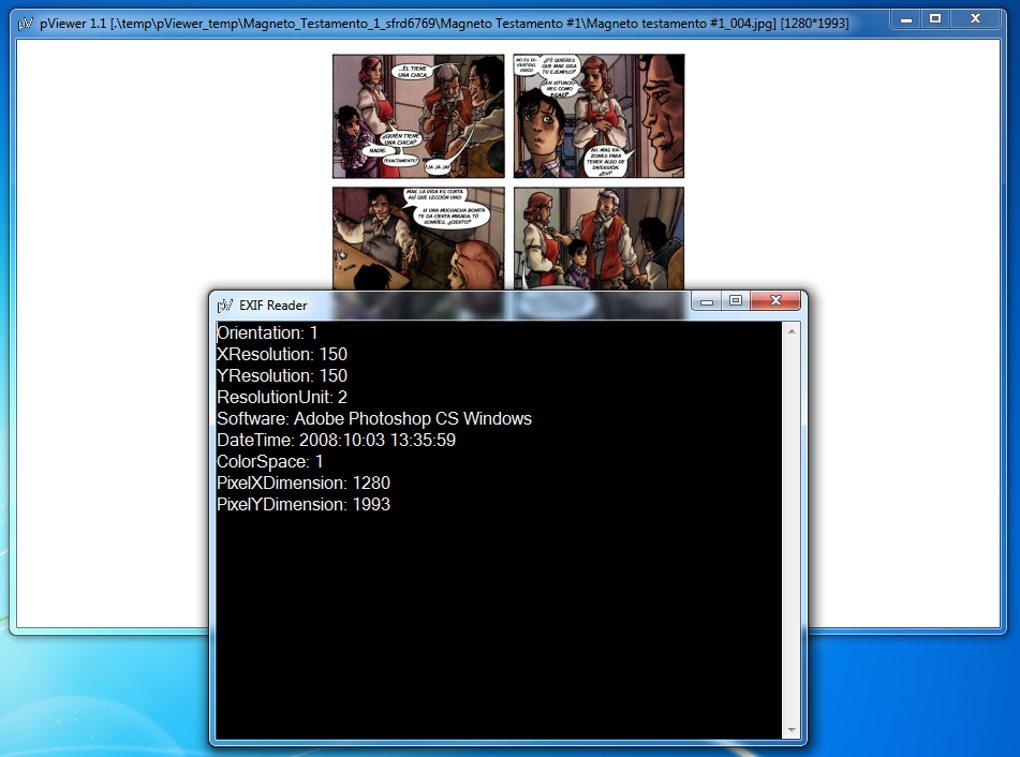
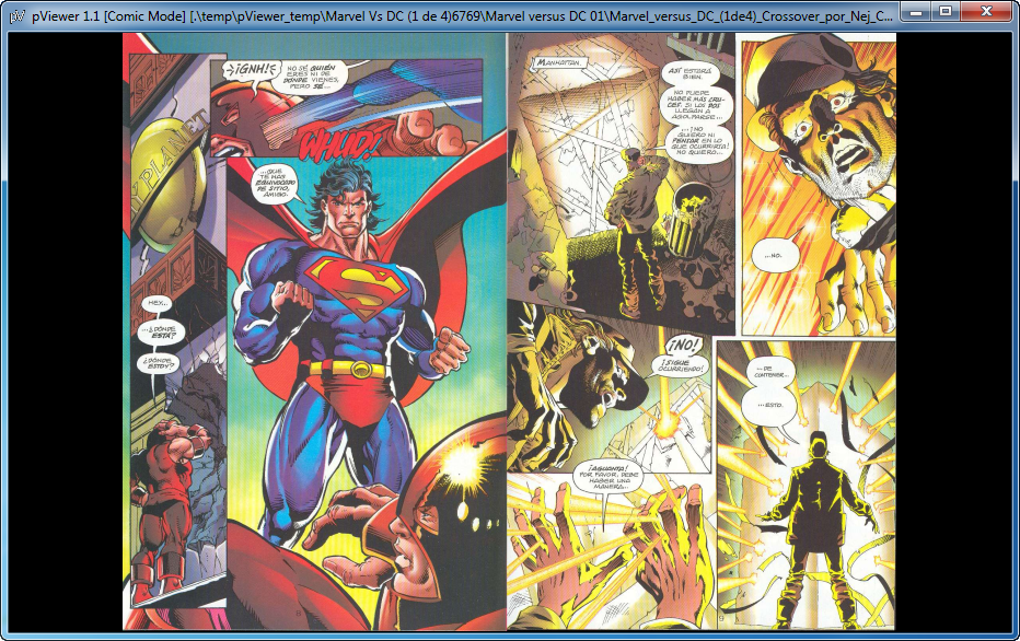
pViewer est un programme de conception et de photographie léger, gratuit (sous licence GPL), destiné aux utilisateurs Windows qui ont besoin d’un visualiseur d’images rapide, sans fioritures, avec une poignée d’outils d’édition essentiels. Développé par Phate, pViewer appartient à la sous‑catégorie « Éditeurs graphiques » du segment logiciel plus large « Conception & Photographie ». Malgré sa taille modeste, l’application a acquis une solide réputation dans des régions telles que la République islamique d’Iran, l’Indonésie et les États‑Unis, accumulant plus de 6 000 téléchargements depuis son inclusion dans le catalogue en 2012. La version stable actuelle, la 1.1, a été mise à jour pour la dernière fois le 14 mai 2012 et continue de fonctionner sans problème sur les systèmes Windows anciens, y compris Windows XP et les versions antérieures. Son interface uniquement en anglais maintient une courbe d’apprentissage faible, ce qui en fait une option attrayante pour les étudiants, les amateurs et les professionnels qui ont simplement besoin d’un visualiseur fiable sans le poids des suites modernes riches en fonctionnalités. Parce qu’il est distribué sous GPL, les utilisateurs peuvent inspecter, modifier et redistribuer le code source, renforçant ainsi sa position d’alternative sécurisée et communautaire aux éditeurs graphiques commerciaux. Que vous parcouriez un dossier de photos de voyage, vérifiiez rapidement des maquettes de conception, ou ayez besoin d’un diaporama simple pour une présentation, pViewer offre une solution stable, sécurisée et entièrement gratuite qui fonctionne avec des ressources matérielles minimales.
Fonctionnalités clés et capacités
- Chargement d’image rapide – optimisé pour les systèmes à faible mémoire et les CPU anciens.
- Prise en charge des formats raster populaires : JPEG, PNG, BMP, GIF, TIFF et variantes RAW.
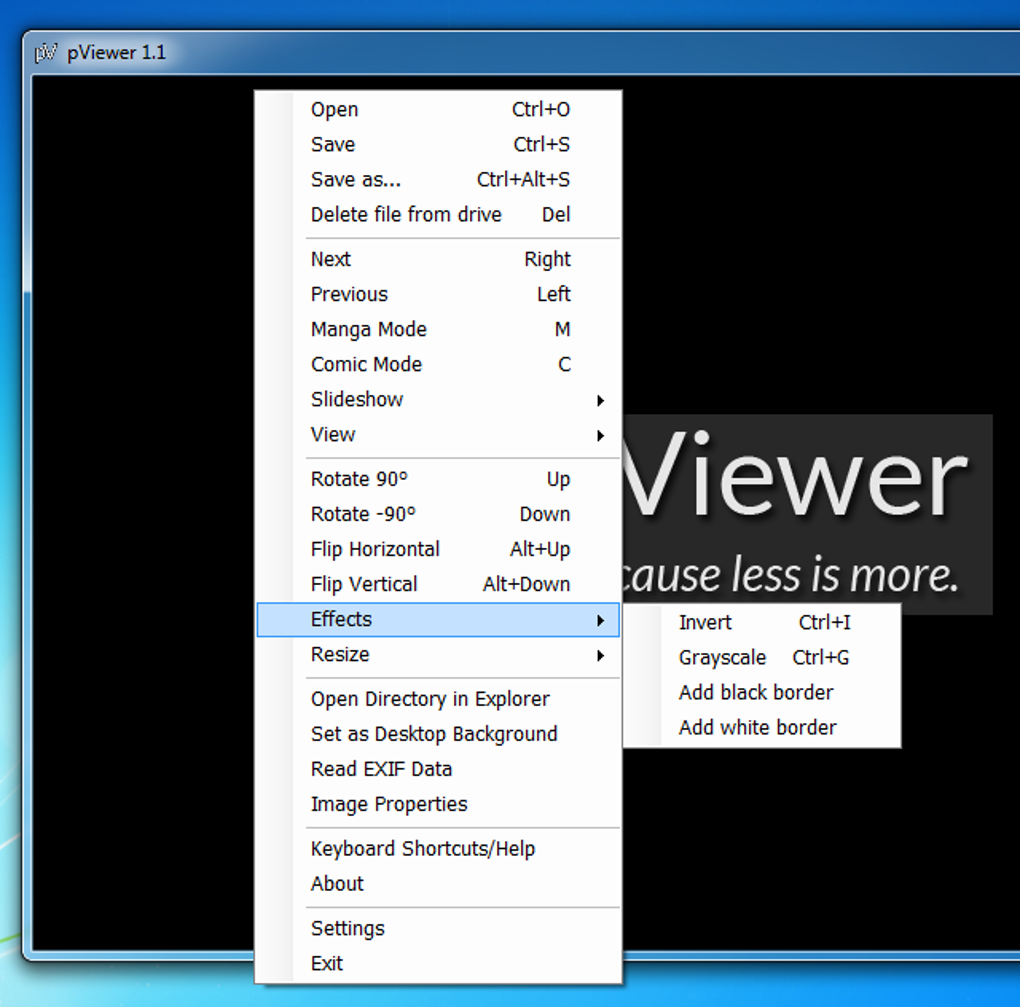
- Outils d’édition de base : rotation, retournement, recadrage, redimensionnement et réglages de luminosité/contraste.
- Traitement par lots – appliquer la même opération à plusieurs fichiers en un clic.
- Mode diaporama avec vitesse de transition configurable et affichage plein écran.
- Niveaux de zoom jusqu’à 800 % avec défilement fluide.
- Intégration à l’explorateur de fichiers – clic droit « Ouvrir avec pViewer » depuis l’Explorateur Windows.
- Version portable – exécuter directement depuis une clé USB sans installation.
- Architecture de plugins – extensions communautaires pour filtres supplémentaires.
- Prise en charge multilingue (actuellement anglais, avec packs communautaires pour d’autres langues).
Pourquoi ces fonctionnalités sont importantes
La combinaison de vitesse et de simplicité distingue pViewer des concurrents commerciaux plus volumineux. Les utilisateurs d’ordinateurs anciens rencontrent souvent des ralentissements ou des plantages lorsqu’ils ouvrent des images haute résolution dans des éditeurs lourds ; pViewer contourne ce problème en maintenant une empreinte mémoire faible. La capacité de traitement par lots, bien que modeste, élimine les clics répétitifs qui peuvent accabler les photographes traitant des dizaines d’ajustements similaires. De plus, la fonction diaporama est pratique pour des présentations rapides aux clients ou des albums photo personnels sans recourir à PowerPoint ou à un logiciel de galerie spécialisé. Parce que l’application est sous licence GPL, les développeurs peuvent créer des plugins personnalisés pour étendre les fonctionnalités, transformant pViewer en une plateforme flexible qui peut évoluer avec des besoins de niche.
Instructions d’installation & d’utilisation
Guide d’installation étape par étape
Installer pViewer est simple, même pour les utilisateurs peu à l’aise avec la configuration de logiciels. Suivez ces étapes pour mettre le programme en marche sur votre PC Windows :
- Visitez la page officielle de téléchargement et cliquez sur le bouton « Download pViewer 1.1 ». L’installateur est un petit fichier
.exe(environ 4 Mo). - Une fois le téléchargement terminé, localisez le fichier dans votre dossier
Downloadset double‑cliquez dessus. - Si l’UAC de Windows vous le demande, cliquez sur Yes pour autoriser l’installateur à apporter des modifications.
- Le wizard d’installation apparaîtra. Cliquez sur Next à l’écran d’accueil.
- Lisez et acceptez le contrat de licence GPL, puis cliquez sur Next.
- Choisissez un dossier d’installation (le défaut
C:\Program Files\pViewerconvient à la plupart des utilisateurs) et cliquez sur Next. - Sélectionnez « Create a desktop shortcut » si vous voulez un accès rapide, puis cliquez sur Install.
- Après la copie des fichiers, cliquez sur Finish**. L’application se lancera automatiquement.
Conseils d’utilisation de base
Lorsque pViewer s’ouvre, vous voyez une fenêtre épurée avec une barre d’outils en haut et un volet de navigation de fichiers à gauche. Glissez‑déposez une image sur la zone principale pour la visualiser instantanément. Utilisez les boutons Zoom In/Out ou la molette de la souris pour un agrandissement rapide. Le menu Edit donne accès à la rotation, au recadrage et aux ajustements de couleur. Pour les opérations par lots, sélectionnez plusieurs fichiers dans le volet de gauche, faites un clic droit et choisissez « Batch Resize » ou « Batch Rotate ». Pour lancer un diaporama, cliquez sur l’icône Play et définissez l’intervalle dans la boîte de dialogue qui s’affiche. Tous les paramètres sont enregistrés automatiquement, ainsi la prochaine fois que vous lancez pViewer il se souviendra de votre mode d’affichage préféré et des dossiers récents. Parce que le programme est léger, vous pouvez le laisser ouvert en arrière‑plan pendant que vous travaillez sur d’autres tâches sans impact notable sur les performances.
Compatibilité, avantages & inconvénients
pViewer est officiellement compatible avec Windows XP, Windows 2000, Windows ME et les versions Windows antérieures. Il fonctionne sur les architectures 32‑bits et 64‑bits, bien que l’installateur propose par défaut une version 32‑bits pour garantir la compatibilité maximale avec le matériel ancien. Le logiciel ne prend pas en charge les environnements modernes Windows 10/11 dès le départ, mais de nombreux utilisateurs signalent qu’il fonctionne encore en mode de compatibilité. Aucun version macOS, Linux, Android ou iOS n’existe, reflétant son orientation vers le segment desktop Windows.
Avantages
- Gratuit et open‑source : Aucun frais caché, et la licence GPL assure la transparence.
- Léger : Espace disque minimal et faible consommation de RAM, parfait pour les PC anciens.
- Chargement rapide : Ouvre instantanément de gros fichiers image sans latence.
- Interface simple : Disposition intuitive qui nécessite peu de formation.
- Traitement par lots : Gagne du temps sur les modifications répétitives.
- Option portable : Fonctionne depuis une clé USB sans installation.
Inconvénients
- La dernière mise à jour officielle date de 2012, le code peut donc manquer de correctifs de sécurité modernes.
- Pas de prise en charge native de Windows 10/11, nécessitant le mode de compatibilité.
- Fonctionnalités d’édition avancées limitées comparées aux suites graphiques contemporaines.
- Interface uniquement en anglais ; des traductions communautaires existent mais ne sont pas maintenues officiellement.
- Absence d’intégration mobile ou cloud, limitant l’usage aux postes de travail locaux.
Foire aux questions
pViewer est‑il vraiment gratuit, ou y a‑t‑il des coûts cachés ?
pViewer est publié sous la GNU General Public License (GPL), ce qui signifie qu’il est entièrement gratuit à télécharger, utiliser et modifier. Il n’y a aucun frais caché, modèle d’abonnement ou mise à jour payante.
Puis‑je exécuter pViewer sur Windows 10 ou Windows 11 ?
Le programme a été conçu pour Windows XP et les versions antérieures, mais de nombreux utilisateurs ont réussi à le faire fonctionner sous Windows 10/11 en activant le « Compatibility Mode » pour Windows XP. Cependant, le support officiel se limite aux systèmes d’exploitation plus anciens.
pViewer prend‑il en charge les fichiers RAW des appareils photo modernes ?
Les formats RAW de base sont reconnus, mais le traitement avancé (par ex., le démosaïquage) n’est pas disponible. Pour des flux de travail RAW professionnels, un éditeur RAW dédié est recommandé.
Existe‑t‑il une version portable qui ne nécessite pas d’installation ?
Oui. La page de téléchargement propose une archive zip intitulée « Portable ». Extrayez le dossier sur une clé USB, lancez le fichier pViewer.exe, et vous disposerez de toutes les fonctionnalités sans écrire dans le registre du PC hôte.
Puis‑je contribuer au projet ou demander de nouvelles fonctionnalités ?
Étant donné que pViewer est sous licence GPL, son code source est publiquement disponible. Les développeurs peuvent forker le dépôt, soumettre des correctifs ou proposer des plugins. Les demandes de fonctionnalités peuvent être postées sur le forum officiel ou le suivi d’incidents GitHub du projet.
Conclusion & appel à l’action
Si vous possédez un ordinateur Windows XP ou plus ancien et avez besoin d’un visualiseur d’image fiable et gratuit qui ne consomme pas vos ressources, pViewer reste l’une des meilleures options disponibles. Son design léger, ses capacités de traitement par lots et sa nature open‑source en font un outil attrayant pour les étudiants, les photographes amateurs et quiconque privilégie la vitesse à l’éclat visuel. Bien que le logiciel manque de finition UI moderne et de support natif pour les dernières versions de Windows, sa fonctionnalité de base demeure solide, et la licence GPL communautaire garantit que vous pouvez garder le programme sécurisé et à jour selon vos propres conditions. Téléchargez pViewer dès aujourd’hui, installez‑le en quelques secondes, et profitez d’une façon rapide et sécurisée de visualiser et d’éditer légèrement vos photos sans dépenser un centime.








