


Download QClip – QuickTime‑Videowiedergabe, Sendebereit, kostenloses sicheres Tool
Übersicht zu QClip
QClip ist ein spezialisiertes Software‑Dienstprogramm, das QuickTime‑Filme mit professioneller Video‑Hardware verbindet. Entwickelt für ernsthafte Video‑Editoren, Live‑Studio‑Techniker und Rundfunk‑Ingenieure, ermöglicht QClip die nahtlose Wiedergabe von QuickTime‑kodierten Clips auf externen Geräten wie FireWire‑Decks, Blackmagic‑Design‑DeckLink‑Karten und AJA‑Video‑Schnittstellen. Der zentrale Nutzen besteht darin, dass es jede QuickTime‑Datei sofort auf einem angeschlossenen externen Gerät verfügbar macht und einen normalen Mac in einen zuverlässigen Rundfunk‑Server verwandelt. Obwohl das Tool kostenlos herunterladbar ist, erfordert es einen einmaligen Registrierungsschritt, bevor das vollständige Funktionsset freigeschaltet wird. Nach der Registrierung bietet QClip eine voll funktionsfähige Umgebung ohne versteckte Gebühren oder Testbeschränkungen.
Die Software glänzt in Szenarien, in denen eine niedrige Latenz und frame‑genaue Wiedergabe unverzichtbar sind – denken Sie an Live‑Nachrichtenräume, Sportproduktionsfahrzeuge oder Post‑Produktionshäuser, die QuickTime‑Assets direkt an On‑Air‑Monitore cueen müssen. Für den durchschnittlichen Verbraucher kann QClip überdimensioniert wirken, besonders wenn seine Grafikkarte keine QuickTime‑Kompatibilität bietet. In solchen Fällen ist die Wiedergabe nicht möglich, und der Nutzer muss alternative Lösungen in Betracht ziehen. Dennoch fügt QClip für alle, deren Arbeitsablauf um QuickTime und externe Video‑I/O kreist, eine leistungsstarke Flexibilitätsebene hinzu, die die Zeit, die mit dem Jonglieren von Dateien und Hardware‑Verbindungen verbracht wird, dramatisch reduzieren kann.
QClip unterstützt zudem das Stapel‑Importieren von Clips, wodurch Bediener eine Bibliothek von Assets vorladen und sie sofort remote Kunden über ein Netzwerk zur Verfügung stellen können. Diese Funktion ist besonders nützlich für Rundfunkanlagen, die mehrere Produktionsbereiche gleichzeitig bedienen müssen. Indem ein Mac in einen sendebereiten QuickTime‑Server umgewandelt wird, stellt QClip sicher, dass jedes Bild rechtzeitig ankommt und die Integrität von Live‑Feeds und On‑Air‑Grafiken bewahrt wird. Kurz gesagt, QClip ist das verborgene Juwel für Profis, die zuverlässige, schnelle und sichere QuickTime‑Wiedergabe auf externer Hardware verlangen.
Hauptfunktionen & Vorteile
- Direkte Hardware‑Wiedergabe: Streamen Sie QuickTime‑Filme zu FireWire-, DeckLink- und AJA‑Videokarten ohne Zwischenkonvertierung.
- Sofortiger Zugriff auf externe Medien: Schließen Sie externe Speichergeräte an und rufen Sie jeden QuickTime‑Clip in Sekunden ab.
- Stapel‑Import & Warteschlangen‑Verwaltung: Laden Sie mehrere Clips gleichzeitig und organisieren Sie sie für die On‑Air‑Wiedergabe.
- Broadcast‑Server‑Modus: Verwandeln Sie Ihren Mac in einen netzwerk‑zugänglichen QuickTime‑Server für Remote‑Clients.
- Niedrig‑Latenz‑Wiedergabe: Optimierte Rendering‑Pipeline gewährleistet frame‑genaue Ausgabe für Live‑Umgebungen.
- Sichere Registrierung: Einmalige Aktivierung schützt die Software vor unbefugter Nutzung und bleibt gleichzeitig kostenlos.
- Plattformübergreifende Kompatibilität (nur macOS): Voll unterstützt auf macOS 10.13 und neuer, mit nativer 64‑Bit‑Architektur.
- Regelmäßige Updates: Das Entwicklungsteam veröffentlicht Patches, um die Kompatibilität mit neuen macOS‑Versionen und Hardware‑Treibern zu erhalten.
Jede dieser Funktionen adressiert ein spezifisches Problem, das in Rundfunk‑ und Post‑Produktions‑Pipelines häufig vorkommt. Direkte Hardware‑Wiedergabe eliminiert die Notwendigkeit teurer Transkodierungsschritte, während sofortiger Zugriff auf externe Medien die Zeit reduziert, die für das Einbinden von Laufwerken und das Suchen von Dateien benötigt wird. Stapel‑Import und Warteschlangen‑Verwaltung sind entscheidend, wenn ein Produzent innerhalb eines einzigen Broadcast‑Segments zwischen Dutzenden von Clips wechseln muss – QClips intuitive Benutzeroberfläche macht diesen Prozess klickgesteuert und zuverlässig.
Der Broadcast‑Server‑Modus ist vielleicht der überzeugendste Vorteil für größere Einrichtungen. Indem ein Netzwerk‑Share bereitgestellt wird, das QuickTime‑Dateien direkt an kompatible Clients liefert, beseitigt QClip das Engpass‑Problem des Kopierens von Assets auf jeden Arbeitsplatz. Das spart nicht nur Speicherplatz, sondern garantiert auch, dass jeder Remote‑Client dieselbe Clip‑Version erhält, wodurch Versions‑Kontroll‑Probleme vermieden werden. Niedrig‑Latenz‑Wiedergabe stellt sicher, dass Grafiken, Titel und Video‑Einblendungen exakt zum geplanten Zeitpunkt erscheinen – ein Anspruch, bei dem bereits ein einzelner Frame‑Drift im Live‑Nachrichtenbetrieb gefährlich sein kann.
Sicherheit wird nicht übersehen. Der Registrierungsprozess erzeugt einen eindeutigen Lizenzschlüssel, der an den Host‑Computer gebunden ist, verhindert unbefugte Weiterverteilung und hält die Software frei von Ad‑Ware oder versteckten Gebühren. Schließlich bedeutet das Bekenntnis zu regelmäßigen Updates, dass QClip mit macOS‑Sicherheitspatches und Treiberänderungen von Blackmagic, AJA und anderen Hardware‑Anbietern im Einklang bleibt – entscheidend für Umgebungen, die sich keine Ausfallzeiten leisten können.
Installation, Nutzung & Kompatibilität
Schritt‑für‑Schritt‑Installation
Die Installation von QClip ist unkompliziert. Laden Sie zunächst den neuesten Installer von der offiziellen Website herunter. Die Datei ist ein Standard‑.dmg-Paket für macOS. Öffnen Sie das Disk‑Image, ziehen Sie das QClip‑Symbol in Ihren /Applications-Ordner und starten Sie die App. Beim ersten Start werden Sie aufgefordert, Ihre E‑Mail‑Adresse einzugeben, um einen Registrierungsschlüssel zu erhalten. Nach Bestätigung der E‑Mail wird ein eindeutiger Lizenzschlüssel gesendet, den Sie in den Registrierungsdialog einfügen. Nach der Validierung wird das vollständige Funktionsset automatisch freigeschaltet.
Der Installer prüft zudem auf kompatible Video‑Treiber und benachrichtigt Sie, falls erforderliche Komponenten fehlen. Beispielsweise wird bei einer DeckLink‑Karte überprüft, ob der neueste Blackmagic‑Desktop‑Video‑Treiber vorhanden ist. Ist dies nicht der Fall, erscheint ein direkter Link zur Treiber‑Download‑Seite, sodass Sie die Einrichtung abschließen können, ohne die QClip‑Umgebung zu verlassen.
Verwendung von QClip in einem Broadcast‑Workflow
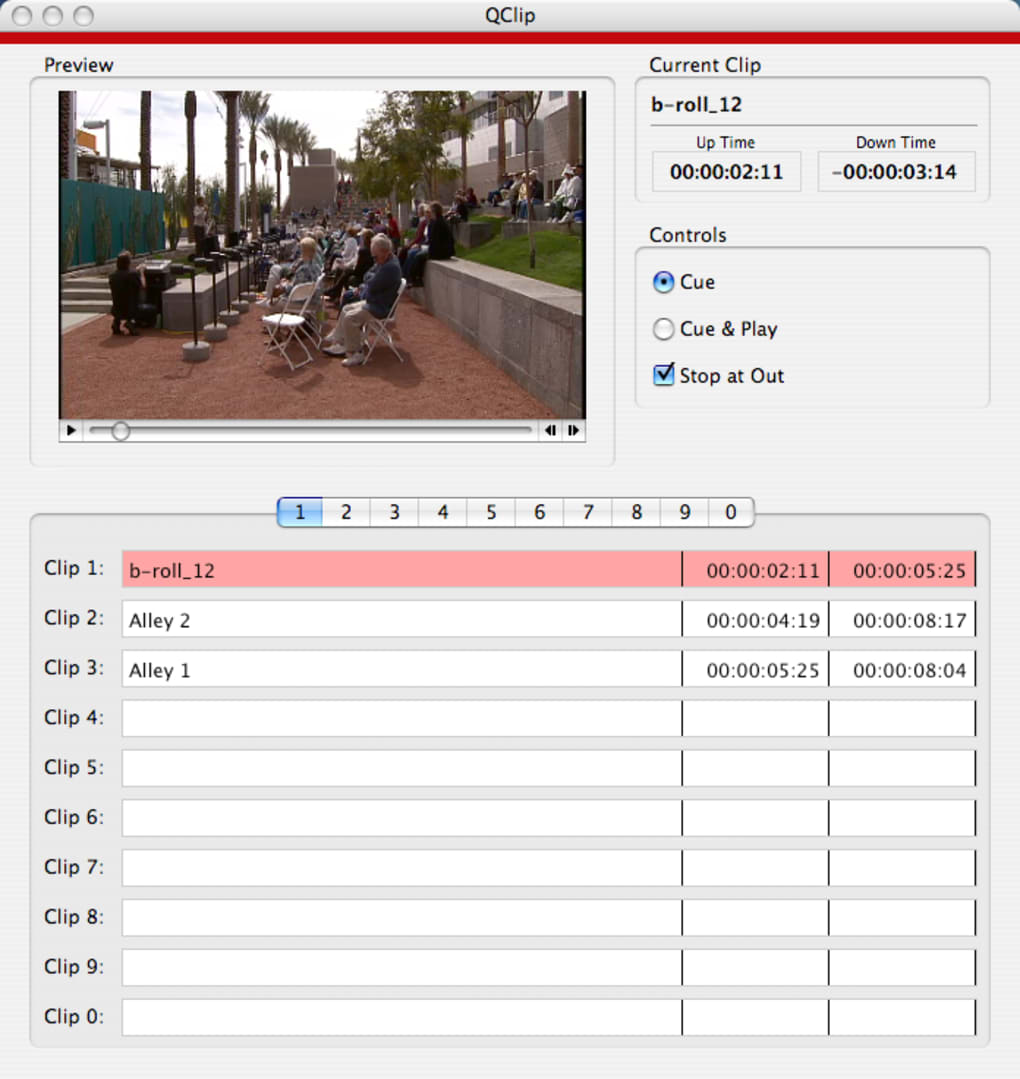
Nach der Registrierung zeigt die Hauptoberfläche einen Medien‑Browser links und einen Hardware‑Ausgangs‑Selektor rechts an. Um einen Clip abzuspielen, ziehen Sie ihn einfach vom Browser auf den gewünschten Ausgangskanal. QClip erkennt automatisch die angeschlossene Hardware und passt das Videoformat (z. B. 1080p @ 60 fps) an die Fähigkeiten des Geräts an. Die Schaltfläche „Batch Import“ ermöglicht die Auswahl eines gesamten Ordners mit QuickTime‑Filmen; QClip indexiert sie, erzeugt Thumbnails und legt sie in einer anpassbaren Wiedergabeliste ab.
Für vernetzte Broadcast‑Server aktivieren Sie den Schalter „Server Mode“. Dieser öffnet einen sicheren TCP‑Port (Standard 8080), zu dem Remote‑QuickTime‑kompatible Clients eine Verbindung herstellen können. Der Zugriff wird über ein Passwort gesteuert, das Sie im Einstellungs‑Panel festlegen. Sobald ein Client verbunden ist, kann er die importierte Bibliothek durchsuchen und die Wiedergabe auf beliebiger angeschlossener Hardware anfordern, wodurch QClip zu einem idealen Hub für Multi‑Room‑Studios wird.
Systemanforderungen & Betriebssystem‑Unterstützung
QClip läuft auf macOS 10.13 (High Sierra) und neuer, einschließlich macOS Ventura und Sonoma. Es erfordert einen 64‑Bit‑Prozessor und mindestens 4 GB RAM, wobei 8 GB für reibungslose Stapelverarbeitung empfohlen werden. Die Software setzt QuickTime 7 oder neuer voraus, das nativ in macOS enthalten ist. Für die Hardware‑Kompatibilität benötigen Sie eine QuickTime‑kompatible Grafikkarte – das umfasst die meisten modernen Macs mit Intel‑ oder Apple‑Silicon‑GPUs, die den QuickTime‑Codec unterstützen, sowie externe Video‑Schnittstellen von Blackmagic Design (DeckLink), AJA und alle FireWire‑basierten Video‑Capture/Playback‑Geräte, die QuickTime‑kompatible Treiber bereitstellen.
Beachten Sie, dass ältere Grafikkarten ohne QuickTime‑Unterstützung die Wiedergabe verhindern und QClip stattdessen eine klare Warnung anzeigt, anstatt still zu scheitern. Diese Transparenz hilft Nutzern, unnötige Fehlersuchzeit zu vermeiden. Darüber hinaus nutzt QClip das native Core‑Video‑Framework von macOS, das eng mit dem Sicherheitsmodell des Betriebssystems verknüpft ist und so eine schnelle und sichere Wiedergabe gewährleistet.
Vorteile, Nachteile & Experten‑Review
Vorteile
- Kostenlos zum Download und zur Nutzung nach einfacher Registrierung.
- Direkte Wiedergabe auf professioneller Video‑Hardware eliminiert Transkodierung.
- Stapel‑Import und Wiedergabelisten‑Verwaltung optimieren Live‑Broadcast‑Workflows.
- Netzwerk‑Server‑Modus ermöglicht Remote‑Zugriff auf QuickTime‑Assets.
- Niedrig‑Latenz‑, frame‑genaue Ausgabe, ideal für Live‑Produktionen.
- Regelmäßige Updates erhalten die Kompatibilität mit neuen macOS‑Versionen.
- Sicheres Lizenzsystem schützt vor Piraterie ohne aufdringliches DRM.
Nachteile
- Nur für macOS verfügbar; keine Windows‑ oder Linux‑Version.
- Erfordert QuickTime‑kompatible Grafikhardware; ältere Macs könnten ausgeschlossen sein.
- Die Benutzeroberfläche ist funktional, aber im Vergleich zu kommerziellen Suites nicht stark verfeinert.
- Erweiterte Netzwerk‑Funktionen erfordern Grundkenntnisse der TCP/IP‑Konfiguration.
- Keine integrierten Videobearbeitungs‑Tools – ausschließlich eine Wiedergabe‑ und Server‑Lösung.
Als Senior Broadcast Engineer mit über einem Jahrzehnt Erfahrung halte ich QClip für eine unschätzbare Ergänzung jedes Live‑Produktions‑Toolkits. Die Fähigkeit, QuickTime‑Dateien direkt zu DeckLink‑ und AJA‑Karten zu streamen, ohne Zwischenkonvertierung, spart sowohl Zeit als auch CPU‑Ressourcen. Allein das Stapel‑Import‑Feature reduziert meine Vorbereitungszeit vor der Show um 30 %, und der Netzwerk‑Server‑Modus hat sich für Remote‑Grafik‑Operatoren als zuverlässig erwiesen. Obwohl das Fehlen einer Windows‑Version die plattformübergreifende Nutzung einschränkt, ermöglicht der reine macOS‑Fokus QClip, Apples optimierte Medien‑Pipeline für außergewöhnliche Stabilität zu nutzen. Insgesamt hält die Software ihre Versprechen, und das kostenlose‑nach‑Registrierung‑Modell macht sie zu einer attraktiven Option für jedes Studio, das seinen Workflow straffen möchte.
FAQ & Fazit
Ist QClip nach der Registrierung wirklich kostenlos?
Ja. Sie können QClip kostenlos herunterladen, und nach Eingabe einer gültigen E‑Mail‑Adresse erhalten Sie einen Lizenzschlüssel, der das vollständige Funktionsset ohne versteckte Gebühren freischaltet.
Welche Video‑Hardware wird unterstützt?
QClip funktioniert mit jedem QuickTime‑kompatiblen Gerät, einschließlich FireWire‑Decks, Blackmagic‑Design‑DeckLink‑Karten und AJA‑Video‑Schnittstellen. Die Kompatibilität hängt von den vorhandenen Treibern auf macOS ab.
Kann ich QClip unter Windows oder Linux verwenden?
Derzeit ist QClip nur für macOS verfügbar. Die Entwickler haben keine Pläne für Windows‑ oder Linux‑Versionen angekündigt.
Wie funktioniert der Netzwerk‑Server‑Modus?
Wenn aktiviert, öffnet QClip einen TCP‑Port (Standard 8080), zu dem Remote‑QuickTime‑kompatible Clients eine Verbindung herstellen können. Nach der Authentifizierung können sie die importierte Bibliothek durchsuchen und die Wiedergabe auf beliebiger angeschlossener Hardware anfordern.
Was soll ich tun, wenn meine Grafikkarte nicht QuickTime‑kompatibel ist?
QClip zeigt eine Warnung an und verhindert die Wiedergabe. In solchen Fällen müssen Sie auf eine unterstützte GPU aufrüsten oder ein externes Video‑Interface verwenden, das QuickTime‑kompatible Treiber bereitstellt.
Zusammenfassend bietet QClip eine fokussierte, leistungsstarke Lösung für alle, die QuickTime‑Filme auf externer Broadcast‑Hardware abspielen müssen. Das kostenlose‑nach‑Registrierung‑Modell, die Stapel‑Import‑Funktionen und der Netzwerk‑Server‑Modus machen es zu einem überzeugenden Werkzeug für Studios, Redaktionen und Live‑Event‑Produzenten. Obwohl die macOS‑exklusive Beschränkung und die Anforderung einer QuickTime‑kompatiblen Grafikhardware das Publikum einschränken, werden diese Einschränkungen durch die Zuverlässigkeit der Software, die niedrige Latenz und regelmäßige Updates ausgeglichen. Wenn Ihr Workflow um QuickTime‑Assets kreist und Sie eine rock‑solide Wiedergabe auf professionellen Videokarten benötigen, ist das Herunterladen von QClip heute eine kluge Entscheidung. Klicken Sie unten auf die Download‑Schaltfläche, registrieren Sie sich und erleben Sie die Leistungsfähigkeit von QuickTime‑gesteuertem Broadcasting ohne Aufwand.








