
Download Quick Events – Schneller iCal‑Eintrag, Einfaches Kalender‑Tool für Mac
Übersicht
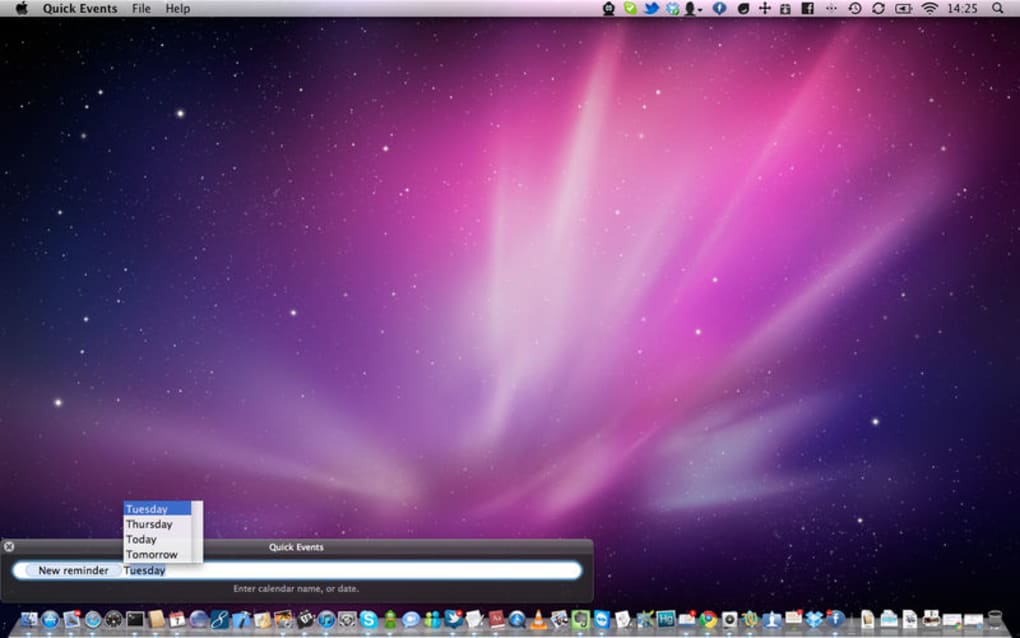
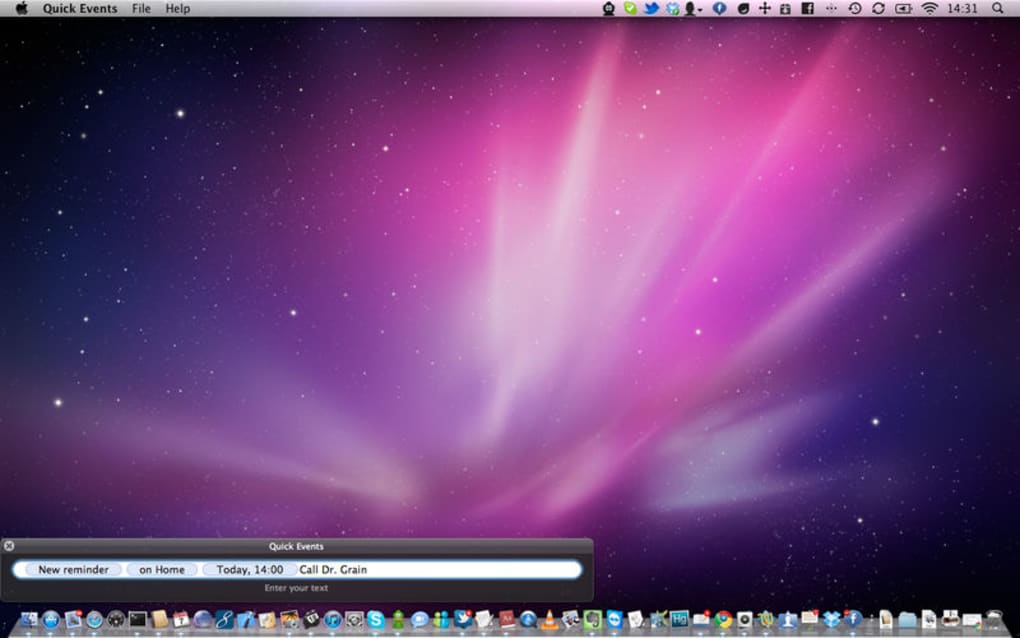
Quick Events ist ein leichtgewichtiges Dienstprogramm, das den Vorgang des Hinzufügens von Terminen, Erinnerungen und Besprechungen zu Apples iCal (heute Calendar genannt) unter macOS rationalisiert. Anstatt die vollständige Calendar‑App zu starten, Menüs zu durchlaufen und mehrere Felder auszufüllen, platziert Quick Events ein kompaktes Eingabefenster direkt auf Ihrem Schreibtisch. Sie tippen einfach die Ereignisinformationen im natürlichen Sprachstil ein, drücken „Enter“, und die App analysiert die Angaben – Datum, Uhrzeit, Titel, Ort und sogar Wiederholungsmuster – bevor sie sie direkt in iCal einträgt. Das Kernversprechen ist Geschwindigkeit: Ein vielbeschäftigter Profi kann eine Besprechungsnotiz in Sekunden erfassen, ohne die Konzentration zu unterbrechen. Während das Konzept solide ist, ist die Texterkennungs‑Engine bewusst streng; sie erwartet eine bestimmte Syntax (z. B. „Meeting with John tomorrow 3 pm @ Office“), um korrekt zu übersetzen. Weicht die Eingabe davon ab, kann das Ereignis ignoriert werden. Dennoch wird Quick Events für Nutzer, die das erforderliche Format übernehmen, zu einer zuverlässigen, jederzeit einsatzbereiten Verknüpfung für die Kalenderverwaltung. Es ist besonders praktisch für diejenigen, die Gewohnheiten haben, Ereignisse auf Klebezetteln oder in schnellen Entwürfen festzuhalten und eine reibungslose Brücke zu ihrem digitalen Kalender benötigen. Die App läuft diskret in der Menüleiste, verbraucht vernachlässigbare Systemressourcen und integriert sich nahtlos in die native macOS‑Calendar‑Datenbank, wobei alle Erinnerungen, Alarme und Synchronisationseinstellungen über iCloud, Google oder Exchange erhalten bleiben.
Hauptfunktionen & Funktionsweise
- Desktop‑residentes Eingabefenster, das über anderen Anwendungen bleibt.
- Analyse natürlicher Sprache für Daten, Zeiten, Orte und Wiederholungsmuster.
- Vordefinierte Vorlagen für wiederkehrende Ereignistypen (z. B. wöchentlicher Team‑Sync, monatliche Abrechnung).
- Ein‑Klick‑Hinzufügen zu iCal, ohne die vollständige Calendar‑Oberfläche zu öffnen.
- Automatisches Synchronisieren mit iCloud, Google Calendar und Exchange über die native Calendar‑App.
- Leichter Fußabdruck – nutzt weniger als 20 MB RAM und vernachlässigte CPU‑Leistung im Leerlauf.
- Anpassbare Tastenkombination, um das Eingabefenster sofort in den Fokus zu holen.
Warum die strukturierte Eingabe wichtig ist
Quick Events setzt auf einen deterministischen Parser, der nach erkennbaren Tokens wie „morgen“, „nächsten Montag“, „@“ für Orte und „every“ für Wiederholungen sucht. Diese Design‑Entscheidung opfert Flexibilität zugunsten von Geschwindigkeit und Genauigkeit; die App kann einen gut‑geformten String sofort in einen vollwertigen Kalendereintrag umwandeln, ohne weitere Eingabeaufforderungen. Nutzer, die die vorgeschlagene Syntax einhalten, erleben einen nahezu sofortigen Workflow: Tippen Sie „Project review Friday 2 pm @ Conference Room B“, drücken Sie die Eingabetaste, und das Ereignis erscheint in iCal mit dem korrekten Datum, der Zeit, dem Titel und dem Ort. Für diejenigen, die mit dem erforderlichen Format nicht vertraut sind, bietet das integrierte Hilfefenster Beispiele und ein kurzes Cheat‑Sheet, das die Lernkurve reduziert.
Vorlagensystem für Power‑User
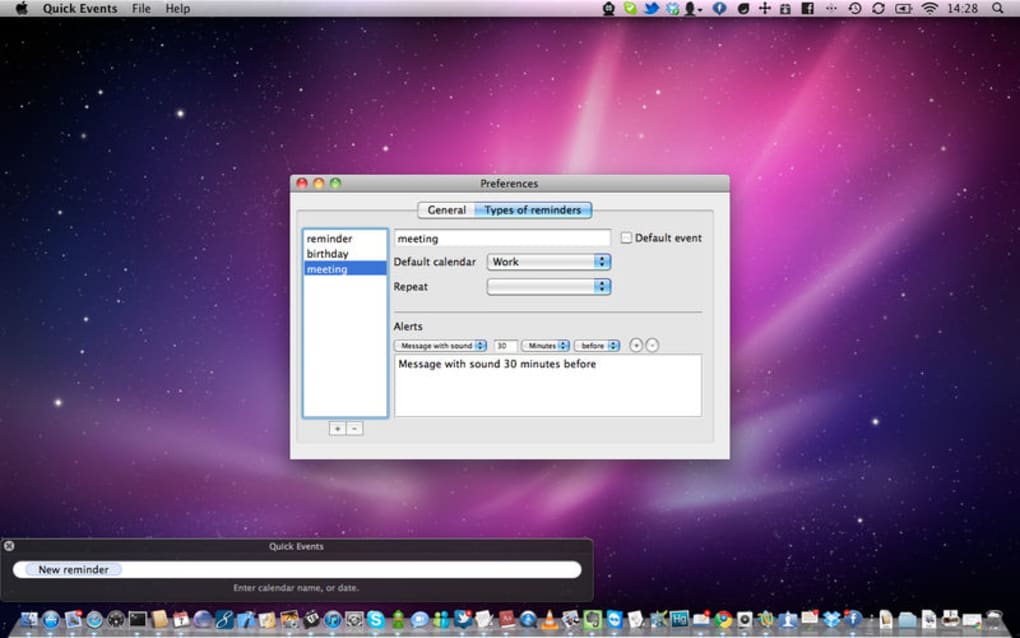
Die Vorlagen‑Funktion ermöglicht es Ihnen, häufige Ereignismuster zu speichern – etwa „Daily stand‑up at 9 am“ oder „Client call every other Thursday at 11 am“. Sobald sie gespeichert sind, rufen Sie eine Vorlage auf, indem Sie deren Kurzbezeichnung eingeben (z. B. „standup“), und die App erweitert sie mit der aktuellen Datumslogik. Das reduziert wiederholtes Tippen und sorgt für Konsistenz bei ähnlichen Besprechungen. Vorlagen können im Einstellungs‑Paneel bearbeitet werden, sodass Sie Standard‑Dauern, Alarme oder automatische Notizen anpassen können.
Installation, Kompatibilität & Systemanforderungen
Die Installation von Quick Events ist unkompliziert. Laden Sie die .dmg‑Datei von der offiziellen Website herunter, öffnen Sie sie und ziehen Sie das Quick Events‑Symbol in Ihren Programme‑Ordner. Der Installer registriert automatisch einen Launch‑Agent, sodass die App beim Anmelden startet; Sie können dieses Verhalten in den Einstellungen deaktivieren, wenn Sie einen manuellen Start bevorzugen. Beim ersten Start wird um Erlaubnis gebeten, auf Ihre Kalenderdaten zuzugreifen – ein standardmäßiger macOS‑Sicherheitsdialog. Das Gewähren des Zugriffs ermöglicht Quick Events, Ereignisse direkt in iCal zu lesen und zu schreiben.
Schritt‑für‑Schritt‑Nutzungsanleitung
- Öffnen Sie Quick Events über die Menüleiste oder verwenden Sie die zugewiesene Tastenkombination (Standard ⌃⌥E).
- Geben Sie Ihr Ereignis mit der unterstützten Syntax ein. Beispiel: „Lunch with Sarah next Tuesday 12:30 pm @ Café Luna“.
- Drücken Sie Eingabetaste. Die App validiert die Eingabe; bei Erfolg erscheint ein Bestätigungs‑Toast.
- Öffnen Sie Calendar, um den neu hinzugefügten Eintrag zu sehen. Er übernimmt Ihre Standard‑Alarm‑Einstellungen, sofern sie nicht in der Vorlage überschrieben wurden.
Betriebssystemunterstützung
Quick Events ist für macOS 10.15 (Catalina) und neuer gebaut, einschließlich Ventura und Sonoma. Die App nutzt das native Calendar‑Framework, wodurch volle Kompatibilität mit Apples sich entwickelnden Datenschutz‑ und Sync‑APIs gewährleistet ist. Während derzeit keine Windows‑Version angeboten wird, profitieren macOS‑Nutzer von nahtloser iCloud‑Integration und der Möglichkeit, Ereignisse an jeden Kalender‑Dienst zu senden, der mit dem System verknüpft ist.
Systemressourcen & Updates
Da Quick Events als Hintergrund‑Agent mit minimaler UI läuft, belegt es weniger als 10 MB Festplattenspeicher und bleibt im Leerlauf unter 5 % CPU. Updates werden über Sparkle, den de‑facto‑Standard für macOS‑App‑Auto‑Updates, bereitgestellt. Die App prüft wöchentlich auf neue Versionen und fordert Sie auf, Sicherheits‑Patches und Funktions‑Erweiterungen zu installieren, ohne dass ein manueller Download nötig ist.
Vorteile, Nachteile, Nutzer‑Feedback & FAQ
Vorteile
- Blitzschnelle Ereigniseingabe ohne Öffnen von Calendar.
- Leichtgewichtig und unaufdringlich – bleibt im Hintergrund.
- Vorlagensystem spart Zeit bei wiederkehrenden Besprechungen.
- Vollständige Integration mit macOS Calendar und Synchronisations‑Diensten.
- Kostenlos zum Download mit optionaler Spende für die Weiterentwicklung.
Nachteile
- Strenge Syntax; nicht‑standardisierte Formulierungen können abgelehnt werden.
- Keine native Windows‑ oder Linux‑Version.
- Eingeschränkte Anpassung der Parsing‑Regeln (keine benutzerdefinierte Grammatik).
- Gelegentliche Fehlinterpretationen, wenn mehrere Daten genannt werden.
Was echte Nutzer sagen
Viele Fachleute loben den Geschwindigkeits‑Boost und bemerken, dass die App „mein Go‑to für schnelle Besprechungs‑Erfassungen geworden ist“. Power‑User schätzen die Vorlagen‑Engine für tägliche Stand‑Ups. Andererseits weisen einige Rezensenten darauf hin, dass sie frustriert sind, wenn der Parser bei umgangssprachlicher Formulierung scheitert, und fordern den Entwickler auf, die Unterstützung natürlicher Sprache zu erweitern. Insgesamt überwiegt das positive Echo, besonders bei Nutzern, die das empfohlene Eingabeformat übernehmen.
Häufig gestellte Fragen
Kann Quick Events mit Google Calendar synchronisieren?
Ja. Quick Events schreibt Ereignisse in die macOS‑Calendar‑Datenbank, die über die Internet‑Accounts‑Einstellungen mit Google Calendar verknüpft werden kann. Sobald synchronisiert, erscheint jedes über Quick Events hinzugefügte Ereignis automatisch in Ihrem Google Calendar.
Gibt es eine Möglichkeit, die Eingabesyntax zu ändern?
Derzeit folgt der Parser einem festen Regelwerk. Während Sie die Kern‑Syntax nicht modifizieren können, lässt sich über Vorlagen eine eigene Formulierung einbinden, wodurch die Einschränkung umgangen wird.
Unterstützt Quick Events wiederkehrende Ereignisse?
Ja. Durch die Eingabe von Begriffen wie „every Monday“, „weekly“ oder die Nutzung einer gespeicherten Vorlage setzt die App die Wiederholungsregel in Calendar entsprechend.
Was passiert, wenn ich ein Ereignis falsch eingebe?
Die App zeigt einen dezenten Fehl‑Toast an, der darauf hinweist, dass die Eingabe nicht geparst werden konnte. Sie können dann den Text an das erwartete Format anpassen und es erneut versuchen.
Ist Quick Events kostenlos oder kostenpflichtig?
Quick Events ist kostenlos zum Download und zur Nutzung. Der Entwickler akzeptiert optionale Spenden über das Menü „Support“ der App, die zukünftige Updates finanzieren.
Strukturiertes Bewertungsobjekt
Vorteile: Schnelle Eingabe, leichtgewichtig, Vorlagen‑Unterstützung, nahtlose Synchronisation.
Nachteile: Starre Syntax, nur macOS, begrenzte Parsing‑Flexibilität.
Fazit & Handlungsaufruf
Quick Events füllt eine Nische, von der viele Mac‑Nutzer nicht einmal wussten, dass sie sie haben: eine reibungslose Brücke zwischen Gedanke und Kalender. Indem die Notwendigkeit entfällt, Calendar zu starten, Menüs zu durchlaufen und Felder manuell auszufüllen, spart die App wertvolle Minuten – besonders für Personen, die täglich mehrere Besprechungen jonglieren. Während das strenge Eingabeformat eine Hürde darstellen kann, mildern das mitgelieferte Cheat‑Sheet und das Vorlagensystem die Lernkurve für die meisten Power‑User. Wenn Sie nach einer kostenlosen, leichtgewichtigen und sicheren Möglichkeit suchen, Ereignisse unterwegs zu erfassen, ist Quick Events einen Versuch wert. Laden Sie es noch heute herunter, richten Sie Ihre bevorzugten Vorlagen ein und erleben Sie einen flüssigeren Workflow, der Ihren Zeitplan aktuell hält, ohne die Konzentration zu unterbrechen.








