
Quiet Read herunterladen – Effizienter Link‑Speicher für macOS Snow Leopard
Overview
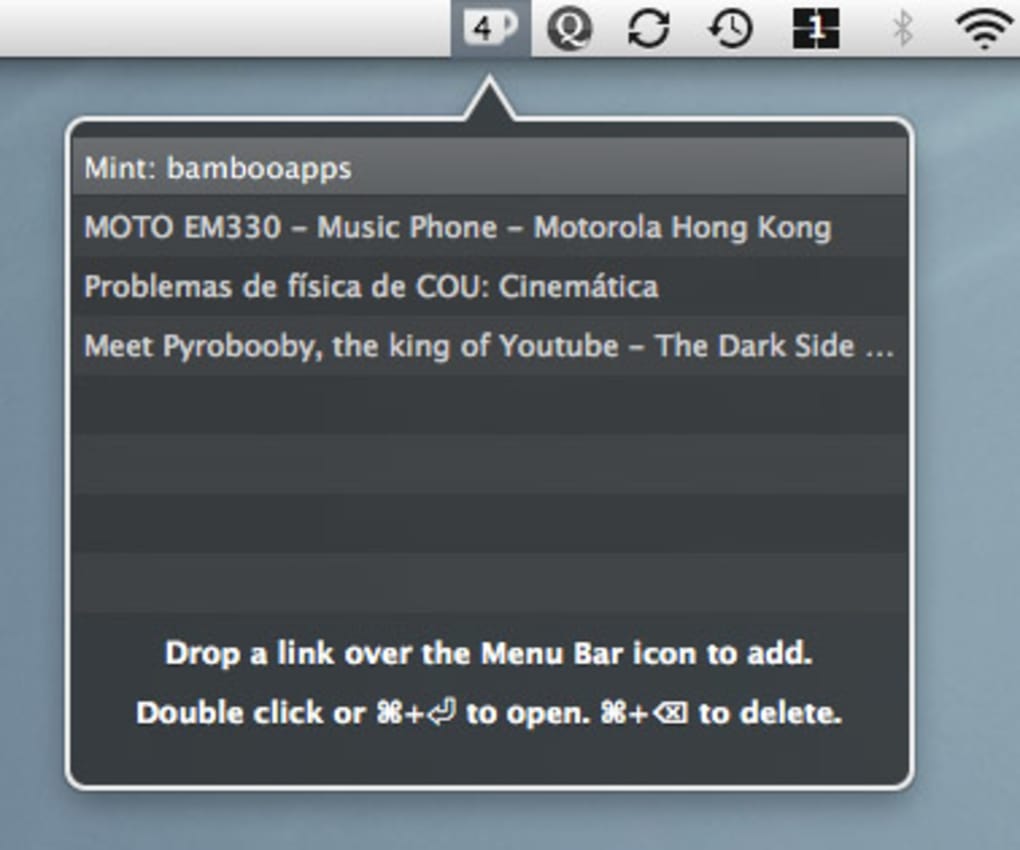
Quiet Read ist ein leichtgewichtiges macOS‑Dienstprogramm, das Ihnen hilft, das Chaos ungelesener Web‑Links zu bändigen. Anstatt Lesezeichen in einen überfüllten Ordner zu stopfen oder sich auf die integrierte „Lese‑Liste“ des Browsers zu verlassen, befindet sich Quiet Read in Ihrer Menüleiste und ermöglicht das Ziehen beliebiger URLs auf sein Symbol. Jeder abgelegte Link erhöht einen kleinen Zähler und gibt Ihnen auf einen Blick eine Erinnerung daran, wie viele Artikel auf Ihre Aufmerksamkeit warten. Wenn Sie bereit zum Lesen sind, öffnet ein einfacher Klick die Seite in Ihrem Standard‑Browser. Die App wurde speziell für Snow Leopard (macOS 10.6) entwickelt und obwohl ihr Funktionsumfang bescheiden ist, bietet sie eine schnelle, sichere und ablenkungsfreie Möglichkeit, Links für späteren Konsum zu speichern. Neuere Updates haben einen Absturz bei der spanischen Lokalisierung behoben, einen Menüpunkt „In Archiv verschieben“ hinzugefügt und eine praktische Cmd‑Option‑F‑Tastenkombination eingeführt, die das Suchfeld sofort fokussiert. Wenn Sie von einer überladenen Lesezeichen‑Leiste oder einer vergesslichen Leseschlange frustriert sind, bietet Quiet Read eine unkomplizierte Lösung, die Ihre Leseliste sichtbar, aber aus dem Weg hält.
Core Features
- Platzierung in der Menüleiste: Quiet Read sitzt unauffällig in der macOS‑Menüleiste und bietet sofortigen Zugriff, ohne ein separates Fenster zu öffnen.
- Drag‑and‑Drop‑Speicherung: Ziehen Sie einfach einen beliebigen Link aus Safari, Chrome oder einem anderen Browser auf das Quiet‑Read‑Symbol, um ihn zu Ihrer Warteschlange hinzuzufügen.
- Ungelesener Zähler: Ein numerisches Badge zeigt, wie viele Links noch ungelesen sind, und gibt Ihnen einen schnellen visuellen Hinweis.
- Ein‑Klick‑Öffnen: Klicken Sie auf eine aufgeführte URL, um sie sofort in Ihrem Standard‑Webbrowser zu öffnen.
- Kontextmenü‑Optionen: Rechtsklicken Sie auf einen Link für Aktionen wie „Öffnen“, „In Archiv verschieben“ oder „Entfernen“.
- Such‑Kurzbefehle: Verwenden Sie Cmd‑Option‑F, um das Suchfeld zu fokussieren, sodass Sie einen bestimmten Link in Sekunden finden können.
- Lokalisierungs‑Fixes: Aktualisierte spanische Übersetzung und Fehlerbehebungen verbessern die Stabilität unter Snow Leopard.
Obwohl Quiet Read keine erweiterten Tagging‑ oder Vorschaufunktionen bietet, ist seine Schlichtheit bewusst gewählt. Durch die Konzentration auf einen einzigen, gut ausgeführten Arbeitsablauf – das Speichern und Abrufen von Links – vermeidet es die Aufblähung, die ältere Macs verlangsamen kann. Die App integriert sich nahtlos in das Betriebssystem, respektiert die Privatsphäre (es werden keine Daten an externe Server gesendet) und läuft effizient auf Hardware aus dem Jahr 2009.
Installation, Usage & Compatibility
Herunterladen & Installieren: Quiet Read ist als kostenlose .dmg‑Datei verfügbar. Klicken Sie auf der offiziellen Website auf die Schaltfläche „Download Quiet Read“, öffnen Sie dann die .dmg und ziehen Sie das Quiet‑Read‑app‑Symbol in Ihren Ordner „Applications“. macOS wird Sie auffordern, die Installation zu bestätigen; folgen Sie einfach den Anweisungen auf dem Bildschirm. Da die App mit einem gültigen Entwicklerzertifikat signiert ist, lässt Gatekeeper sie ohne zusätzliche Sicherheitswarnungen ausführen.
Erst‑Start‑Einrichtung: Starten Sie Quiet Read aus Ihrem Applications‑Ordner. Die App fügt automatisch ein Symbol zur Menüleiste hinzu. Ein Konfigurationsassistent ist nicht erforderlich – beginnen Sie einfach, Links auf das Symbol zu ziehen. Wenn Sie eine andere Tastenkombination zum Fokussieren des Suchfeldes bevorzugen, können Sie diese im Einstellungsfenster anpassen, das über das Kontextmenü des Dock‑Symbols erreichbar ist.
Quiet Read effektiv nutzen: Um einen Link zu speichern, klicken und halten Sie die URL in der Adressleiste Ihres Browsers und ziehen Sie sie auf das Quiet‑Read‑Symbol. Der Zähler erhöht sich und der Link erscheint in einer Dropdown‑Liste, wenn Sie das Symbol anklicken. Um einen Artikel zu lesen, klicken Sie auf dessen Titel; er öffnet sich in Ihrem Standard‑Browser. Nach dem Lesen rechtsklicken (oder Cmd‑klicken) Sie den Eintrag und wählen „Entfernen“ oder „In Archiv verschieben“, um die Liste übersichtlich zu halten. Die Archiv‑Funktion speichert Links in einer separaten Liste, nützlich für Referenzen, die Sie später benötigen könnten.
macOS 10.6 Snow Leopard ist die einzige unterstützte Plattform. Quiet Read nutzt native Menü‑Bar‑APIs, die in späteren macOS‑Versionen veraltet sind, sodass es nicht unter macOS Lion oder neuer läuft. Wenn Sie einen modernen Mac verwenden, sollten Sie Snow Leopard in einer virtuellen Maschine ausführen oder einen älteren Mac‑Hardware einsetzen, um die beste Erfahrung zu erzielen.
Pros & Cons
Pros
- Schnell, leichtgewichtig und verbraucht vernachlässigbare Systemressourcen.
- Intuitiver Drag‑and‑Drop‑Arbeitsablauf eliminiert die Notwendigkeit manueller Lesezeichen.
- Immer sichtbarer ungelesener Zähler hält Sie über ausstehende Lesevorgänge informiert.
- Ein‑Klick‑Öffnen integriert sich nahtlos in Ihren Standard‑Browser.
- Kostenlos zum Download und zur Nutzung, ohne versteckte Abonnementgebühren.
- Sicher – keine Daten verlassen Ihren Rechner, was die Privatsphäre bewahrt.
- Neuere Updates beheben Lokalisierungs‑Fehler und verbessern die Stabilität.
Cons
- Begrenzt auf macOS 10.6 Snow Leopard; nicht kompatibel mit neueren macOS‑Versionen.
- Keine integrierte Tag‑, Kategorisierungs‑ oder Vorschaufunktion für gespeicherte Links.
- Der ungelesene Zähler wird nach dem Lesen eines Links nicht automatisch verringert.
- Links müssen einzeln entfernt werden; Massenlöschung erfordert manuelle Auswahl.
- Fehlende Cloud‑Synchronisation bedeutet, dass die Liste auf ein einzelnes Gerät beschränkt ist.
FAQ – Frequently Asked Questions
Kann Quiet Read meine Links über mehrere Macs synchronisieren?
Nein. Quiet Read speichert Links lokal auf dem Rechner, auf dem es installiert ist. Für die Synchronisation über Geräte hinweg müssten Sie einen cloud‑basierten Dienst wie Pocket oder Instapaper verwenden.
Gibt es eine Möglichkeit, meine gespeicherten Links zu exportieren?
Quiet Read enthält keine native Exportfunktion. Sie können jedoch einzelne URLs aus der Liste kopieren und manuell in eine Textdatei oder ein Tabellenkalkulationsdokument einfügen.
Welche Browser sind mit der Drag‑and‑Drop‑Funktion kompatibel?
Jeder macOS‑Browser, der das Ziehen einer URL aus der Adressleiste ermöglicht – Safari, Chrome, Firefox und andere – funktioniert mit Quiet Read.
Kann ich die Tastenkombination für das Suchfeld anpassen?
Ja. Öffnen Sie Quiet Reads Einstellungen über das Kontextmenü des Dock‑Symbols und weisen Sie Ihrer bevorzugten Tastenkombination den Befehl „Suchfeld fokussieren“ zu.
Ist Quiet Read sicher, von Drittanbieter‑Seiten herunterzuladen?
Aus Sicherheitsgründen sollten Sie Quiet Read immer von der offiziellen Website oder einer vertrauenswürdigen Quelle herunterladen. Die App ist signiert, sodass macOS Sie warnt, wenn die Binärdatei manipuliert wurde.
Conclusion & Call to Action
Quiet Read füllt eine Nische, die viele moderne Lese‑Listen‑Apps vergessen haben: ein unkompliziertes Menü‑Leisten‑Dienstprogramm, das still auf älteren Macs lebt. Wenn Sie Snow Leopard verwenden und eine schnelle, sichere Möglichkeit benötigen, Links zu speichern, ohne Ihre Lesezeichen zu überladen, liefert Quiet Read genau das. Obwohl es von Tagging, Massenverwaltung und Cloud‑Synchronisation profitieren könnte, ist sein Kern‑Arbeitsablauf reibungslos und zuverlässig. Die jüngsten Fehlerbehebungen und die hinzugefügte Tastenkombination machen die tägliche Nutzung noch angenehmer. Um Quiet Read auszuprobieren, klicken Sie unten auf die Download‑Schaltfläche, installieren Sie die kostenlose .dmg und beginnen Sie noch heute, die „später lesen“-URLs in Ihre Menüleiste zu ziehen.








