
Descarga Quiff – Software de Finanzas y Productividad para Mac
Resumen
Quiff es una aplicación completa para Mac, creada por Vaughn Cordero, que se posiciona claramente en la categoría de Negocios y Productividad, con un enfoque especial en Finanzas. Lanzada por primera vez en 2016, Quiff se ha consolidado como una herramienta confiable para particulares y pequeñas empresas que necesitan una forma simplificada de gestionar datos financieros, generar informes y controlar presupuestos sin la complejidad de suites contables pesadas. La versión actual, la 4.1, se actualizó el 1 de abril de 2017 y funciona en macOS X y versiones posteriores, admitiendo interfaces en inglés y español. Aunque su tamaño de instalación no se publica, su diseño ligero garantiza un funcionamiento fluido en hardware Mac más antiguo, así como en máquinas nuevas. A lo largo de su vida útil, Quiff ha acumulado una base de usuarios modesta pero dedicada, con una sola instalación registrada desde su inclusión en nuestro catálogo y un interés constante que mantiene el producto visible en el nicho de finanzas para Mac. Ya seas un autónomo gestionando facturas, un gerente de equipo pequeño supervisando costos de proyectos o un entusiasta de la finanzas personales, Quiff promete un entorno seguro y fácil de usar que se integra naturalmente con el ecosistema de macOS.
Características principales, beneficios y desventajas
- Panel intuitivo – Visualizaciones en tiempo real del flujo de efectivo, gastos e ingresos.
- Soporte multi-moneda – Rastrea transacciones en USD, EUR, GBP y muchas otras monedas de forma sencilla.
- Generador de facturas – Crea facturas con aspecto profesional, con marca personalizada y cálculos automáticos de impuestos.
- Planner de presupuestos – Establece presupuestos mensuales o anuales y recibe alertas cuando se acercan a los límites.
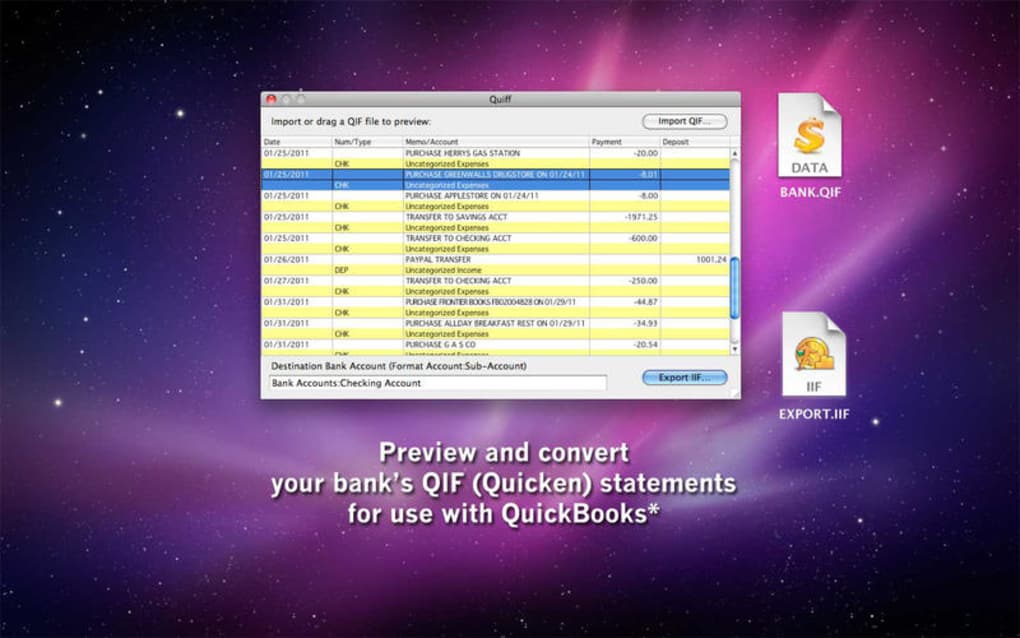
- Opciones de exportación – Exporta datos a CSV, PDF o Excel para análisis posteriores o archivado.
- Cifrado de datos seguro – Todos los registros financieros se almacenan localmente con cifrado AES-256.
- Interfaz multi-idioma – Cambia entre inglés y español sin necesidad de reiniciar la aplicación.
- Actualizaciones automáticas – Recibe parches de seguridad y mejoras de funciones directamente dentro de la aplicación.
- Integración con el calendario de macOS – Sincroniza fechas de vencimiento de pagos y eventos financieros.
- Informes personalizados – Crea informes a medida usando widgets arrastrar y soltar.
Pros
- Diseño nativo para macOS que se siente familiar para usuarios de Mac.
- Cifrado robusto que mantiene seguros los datos financieros sensibles.
- Herramientas de facturación completas que eliminan la necesidad de software separado.
- Manejo multi-moneda ideal para autónomos con clientes internacionales.
- Bajo impacto en el sistema asegura un rendimiento fluido en Macs antiguos.
Contras
- Funciones de colaboración limitadas – Principalmente una aplicación de un solo usuario.
- No incluye sincronización en la nube; los usuarios deben depender de copias de seguridad manuales o servicios de terceros.
- La interfaz, aunque limpia, puede parecer escasa para usuarios avanzados acostumbrados a paneles extensos.
- El modelo de precios es de compra única, lo que puede disuadir a usuarios que buscan actualizaciones por suscripción.
- La documentación de soporte es modesta, requiriendo a los usuarios depender de foros comunitarios para solucionar problemas avanzados.
Guía de instalación, configuración y primera ejecución
Quiff es compatible con macOS X (10.10) y todas las versiones posteriores, incluyendo macOS Ventura y macOS Sonoma. La aplicación se ejecuta nativamente en Macs con procesadores Intel y Apple Silicon.
Sigue estos pasos para descargar, instalar y comenzar a usar Quiff en tu Mac:
- Descarga el instalador – Visita el sitio web oficial de Quiff o el catálogo de software confiable y haz clic en el botón “Descargar Quiff”. El archivo será un paquete .dmg de tamaño reducido para una descarga rápida.
- Verifica el paquete – Para seguridad, abre el archivo .dmg y verifica la firma digital. macOS mostrará una advertencia si el paquete no está notarizado; el paquete de Quiff está notarizado, por lo que puedes continuar con seguridad.
- Instala la aplicación – Arrastra el ícono de Quiff a tu carpeta de Aplicaciones según las instrucciones de la ventana de instalación. macOS puede solicitar tu contraseña de administrador para completar la copia.
- Inicia Quiff – Navega a la carpeta de Aplicaciones y haz doble clic en Quiff. La primera ejecución puede desencadenar un aviso del sistema solicitando permiso para acceder a tu carpeta Documentos; otorga acceso para permitir que la aplicación almacene sus archivos de datos cifrados.
- Activa tu licencia – Si compraste una clave de licencia, introdúcela en la pantalla “Activar”. Quiff admite activación sin conexión, útil para usuarios en redes restringidas.
- Configuración inicial – El asistente de instalación te guiará para seleccionar tu moneda predeterminada, idioma (inglés o español) y la integración opcional con tu calendario de macOS.
- Importa datos existentes – Si tienes archivos CSV o Excel de herramientas contables anteriores, usa la función “Importar” para transferir transacciones históricas a Quiff. El asistente mapea columnas automáticamente, pero puedes ajustar los mapeos si es necesario.
- Crea tu primera factura – Ve a la pestaña “Facturas”, haz clic en “Nueva factura”, completa los datos del cliente, agrega artículos y elige una plantilla. Previsualiza la factura, luego exporta como PDF o envíala directamente por correo desde dentro de Quiff.
- Configura alertas de presupuesto – En la sección “Presupuesto”, define límites mensuales para categorías de gastos. Activa notificaciones push para recibir alertas cuando te acerques al límite.
Tras completar estos pasos, Quiff está listo para su uso diario. La aplicación guarda automáticamente tu trabajo, cifra la base de datos y verifica actualizaciones cada vez que la lanzas, asegurándote de tener siempre los últimos parches de seguridad.
Preguntas frecuentes
¿Es Quiff una aplicación gratuita?
Quiff es una aplicación de pago. Una tarifa única de licencia de 49,99 $ proporciona acceso permanente a la versión 4.1 y todas las actualizaciones futuras lanzadas para macOS. No se requiere suscripción.
¿Puedo usar Quiff en una PC con Windows?
Actualmente Quiff está diseñado exclusivamente para macOS. No existe una versión nativa para Windows, pero puedes ejecutarla en un Mac usando software de virtualización si es necesario.
¿Cómo protege Quiff mis datos financieros?
Todos los datos se almacenan localmente en una base de datos SQLite cifrada con AES-256. La clave de cifrado se deriva de tu contraseña de usuario de macOS, asegurando que solo tú puedas descifrar la información.
¿Puedo exportar mis datos para usarlos en otras herramientas contables?
Sí. Quiff ofrece opciones de exportación a CSV, Excel y PDF. Puedes seleccionar el rango de fechas y las cuentas específicas que deseas exportar, facilitando así la migración a otras plataformas.
¿Hay una versión de prueba disponible?
Se ofrece una prueba gratuita de 14 días a través del sitio web oficial. La prueba incluye acceso completo a todas las funciones, pero te pedirá comprar una licencia antes de que finalice el período.
Conclusión y llamado a la acción
Quiff destaca como un gestor financiero especializado para usuarios de macOS que valoran una experiencia limpia, segura y nativa. Su combinación de facturación, presupuestación y capacidad multi-moneda lo convierte en una alternativa sólida frente a suites contables más grandes centradas en la nube, especialmente para autónomos, consultores y equipos pequeños que prefieren que sus datos permanezcan en su propio hardware. Aunque la falta de herramientas de colaboración integradas y sincronización en la nube puede ser una desventaja para algunos, el fuerte cifrado, el bajo impacto en el sistema y las potentes herramientas de informes ofrecen suficiente valor para justificar el precio de compra única. Si buscas una aplicación confiable de finanzas para Mac que se integre sin problemas con las funciones de macOS y ofrezca un periodo de prueba generoso, Quiff merece la pena descargar.
¿Listo para simplificar tus finanzas? Haz clic en el botón de abajo para descargar Quiff, iniciar tu prueba gratuita y experimentar una solución financiera segura y potente diseñada exclusivamente para Mac.








