
Download RadioZilla – Kostenloses Internet‑Radio‑Aufnahme‑ und Streaming‑Tool
Übersicht
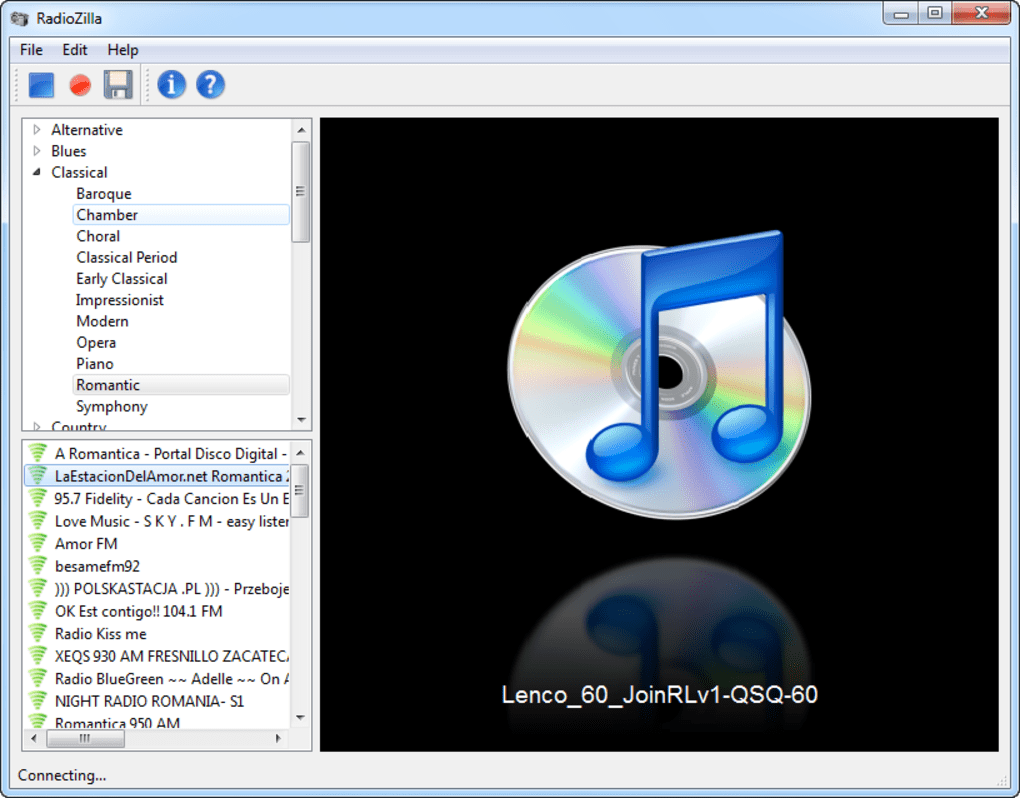
RadioZilla ist eine Nischen‑Internet‑Radio‑ und Musik‑Streaming‑Anwendung, die die nostalgische Gewohnheit, Radiosongs aufzunehmen, in das digitale Zeitalter überführt. Für Windows‑Benutzer konzipiert, präsentiert die Software ein genre‑basiertes Verzeichnis auf der linken Seite der Oberfläche, das es Hörern ermöglicht, Sender zu durchsuchen, ohne eine Suchleiste zu benötigen. Sobald ein Sender zu spielen beginnt, wird der Audiostream sofort bereitgestellt, und ein leuchtend roter Knopf lässt Sie die Aufnahme jederzeit starten. Ein sekundärer „Speichern“-Knopf erkennt intelligent das Ende eines Songs und stoppt die Aufnahme, wobei die Datei automatisch nach dem Sender und einem Zeitstempel benannt wird. Während das Konzept solide ist – es bietet eine kostenlose Möglichkeit, Live‑Radio‑Tracks aufzunehmen, die auf gängigen Streaming‑Diensten nicht verfügbar sind – leidet die Umsetzung unter einer veralteten Senderliste, häufigen Verbindungsfehlern und falsch kategorisierten Kanälen. Dennoch bietet RadioZilla für Nutzer, die den Nervenkitzel genießen, seltene Tracks zu jagen, eine einfache, kostenfreie Lösung, die ohne Abonnement funktioniert. Die App ist leichtgewichtig, erfordert keine Registrierung und speichert Aufnahmen lokal im MP3‑Format, was die Integration in jede Medienbibliothek erleichtert. Wenn Sie ein kostenloses Werkzeug suchen, um Radio‑Streams unter Windows aufzunehmen, ist RadioZilla einen Versuch wert, vorausgesetzt, Sie sind auf gelegentliche Störungen und eine manuell kuratierte Senderliste vorbereitet.
Hauptfunktionen
- Genre‑basierte Navigation mit erweiterbaren Kategorien für schnelles Durchsuchen.
- Ein‑Klick‑Live‑Streaming von Internet‑Radiosendern.
- Roter Aufnahmeknopf für manuelle Erfassung beliebiger Segmente.
- Automatischer „Speichern“-Modus, der die Aufnahme stoppt, wenn ein Song endet.
- Lokale MP3‑Speicherung mit zeitstempelbasierter Dateibenennung.
- Kostenloser Download ohne versteckte Abonnementgebühren.
- Leichtgewichtiger Installer, der unter Windows 7 und neuer läuft.
- Einfaches UI, das kein Internetkonto oder Login erfordert.
Installations‑ und Bedienungsanleitung
Schritt‑für‑Schritt‑Installation
Das Herunterladen von RadioZilla ist unkompliziert. Besuchen Sie die offizielle Website oder ein vertrauenswürdiges Software‑Repository, klicken Sie auf die Schaltfläche „Download für Windows“ und speichern Sie den Installer (.exe) auf Ihrem Computer. Führen Sie die Datei aus, akzeptieren Sie die Lizenzvereinbarung und folgen Sie den Bildschirmanweisungen. Der Installer erstellt eine Verknüpfung auf Ihrem Desktop und fügt das Programm dem Startmenü hinzu. Es werden keine zusätzlichen Laufzeitumgebungen oder Drittanbieter‑Tools benötigt, wodurch der Installationsvorgang schnell ist – in der Regel unter zwei Minuten bei einer normalen Breitbandverbindung.
Erste Schritte mit dem Streaming
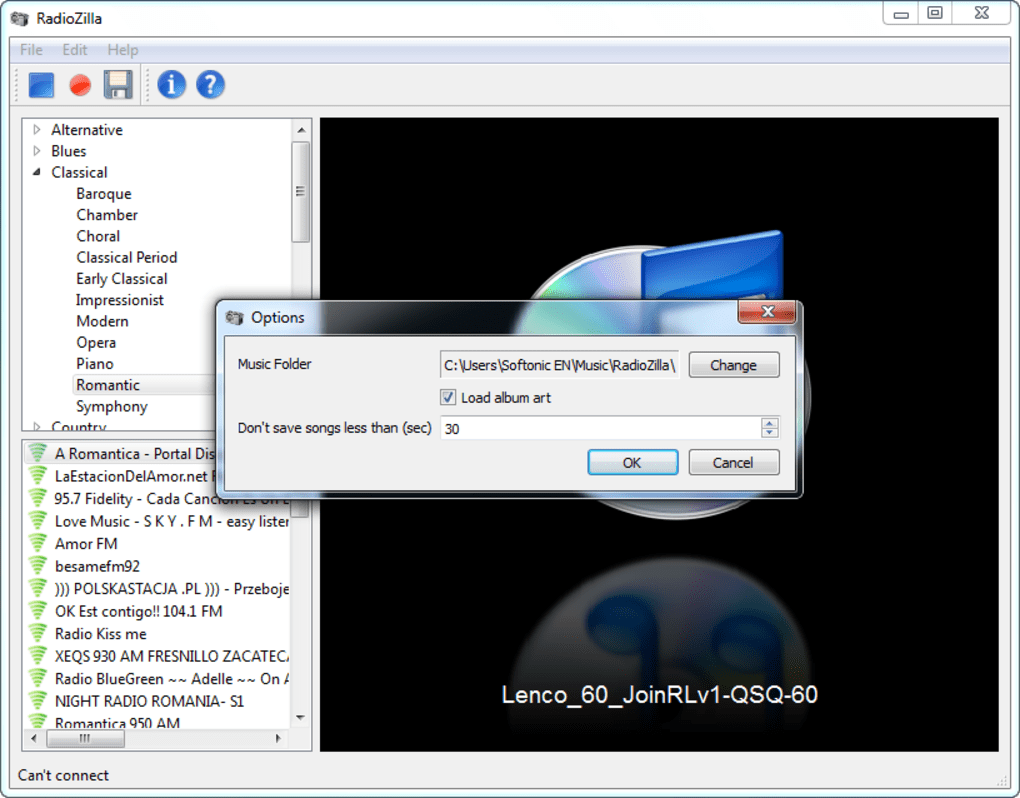
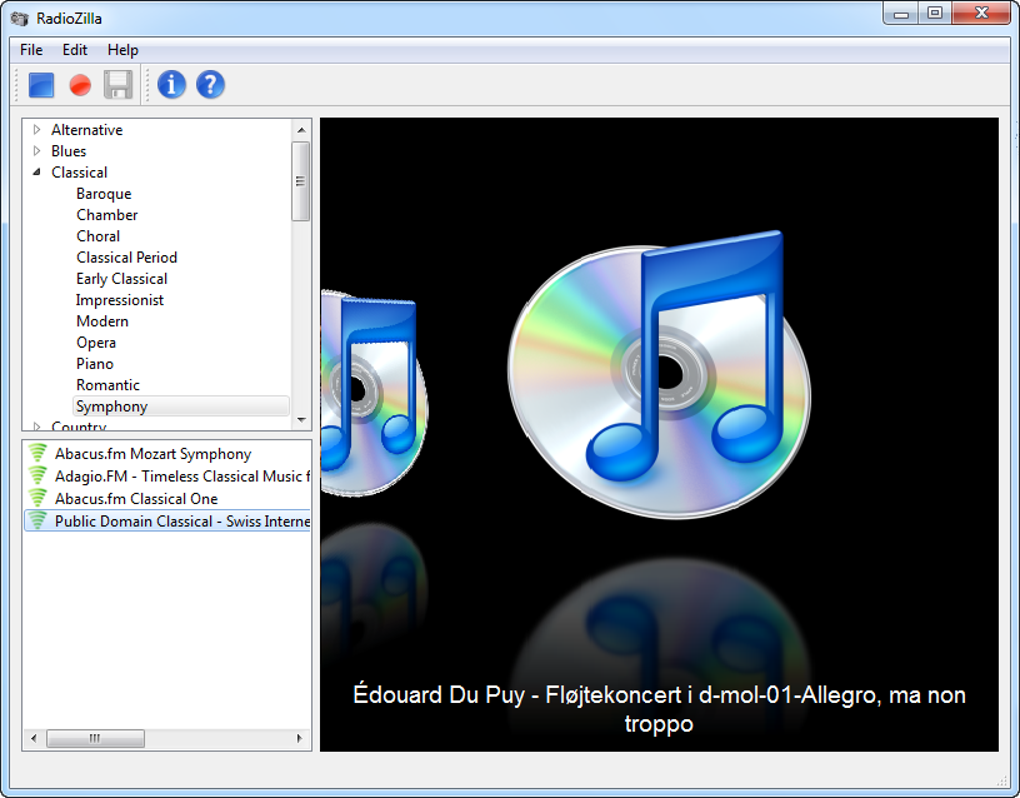
Starten Sie RadioZilla über die Verknüpfung. Das linke Feld zeigt eine Liste breiter Musikgenres wie Pop, Rock, Jazz und Klassik. Ein Klick auf ein Genre erweitert ein Untermenü mit spezifischen Sendern. Obwohl die Software keine Suchfunktion hat, hilft das visuelle Layout, neue Kanäle zu entdecken. Wählen Sie einen Sender aus, und der Player beginnt nach wenigen Sekunden zu streamen. Wenn die Verbindung fehlschlägt, zeigt eine kleine Statuszeile „cannot connect“ an und fordert Sie auf, einen anderen Sender zu versuchen.
Aufnahme eines Titels
Wenn Sie einen Song hören, den Sie behalten möchten, klicken Sie den roten Record-Knopf. RadioZilla erfasst den Audiostream in Echtzeit und schreibt ihn in eine MP3‑Datei im Standardordner „RadioZilla Recordings“. Für ein freihändiges Erlebnis nutzen Sie den Save-Knopf: Die Software überwacht den Audiopegel und stoppt die Aufnahme automatisch, wenn Stille erkannt wird, was in der Regel das Ende eines Tracks signalisiert. Die resultierende Datei wird nach dem Sendernamen und einem Zeitstempel benannt, sodass Sie Aufnahmen später leicht sortieren können. Nach der Aufnahme können Sie die Datei direkt aus dem Ordner abspielen, zu Ihrer iTunes‑Bibliothek hinzufügen oder mit Freunden teilen.
Fehlerbehebung bei häufigen Problemen
Wenn ein Sender „cannot connect“ anzeigt, prüfen Sie, ob Ihre Internetverbindung stabil ist und die URL des Senders noch aktiv ist. Einige Sender wurden möglicherweise offline genommen oder an eine neue Adresse verschoben, was die integrierte Liste nicht automatisch aktualisiert. In solchen Fällen sollten Sie benutzerdefinierte URLs über die Option „Add Station“ (falls verfügbar) hinzufügen oder zu einer zuverlässigeren Senderkategorie wechseln. Bei Bedenken hinsichtlich der Audioqualität stellen Sie sicher, dass Ihre Soundkartentreiber aktuell sind, da minderwertige Treiber die Aufnahme beeinträchtigen können.
Kompatibilität, Vor‑ und Nachteile sowie Experten‑Review
RadioZilla läuft unter Windows 7, 8, 8.1 und 10 (sowohl 32‑Bit als auch 64‑Bit). Die Anwendung hat keine offiziellen Versionen für macOS, Android oder iOS, was die Zielgruppe auf Desktop‑Nutzer beschränkt.
Vorteile
- Vollständig kostenlos ohne versteckte Gebühren oder Abonnementanforderungen.
- Einfaches, ressourcenschonendes Interface, das sofort startet.
- Automatische Erkennung des Songendes spart Zeit und reduziert manuelles Trimmen.
- Lokale MP3‑Speicherung erleichtert das Verwalten und Sichern von Aufnahmen.
- Funktioniert offline, nachdem ein Sender zwischengespeichert wurde, nützlich bei intermittierenden Verbindungen.
Nachteile
- Senderliste ist veraltet; viele Kanäle geben „cannot connect“ zurück.
- Keine Suchfunktion erschwert das Auffinden bestimmter Sender.
- Genre‑Kategorien sind manchmal falsch bezeichnet (z. B. enthält „Classical“ Rock‑Sender).
- Fehlende offizielle macOS-, Android- oder iOS‑Versionen schränken die Nutzung über mehrere Geräte ein.
- Die Audioqualität hängt vom Original‑Broadcast ab; Aufnahmen haben nicht höhere Treue als der Quellstream.
Häufig gestellte Fragen
Kann ich mehrere Sender gleichzeitig aufnehmen?
Nein. RadioZilla erlaubt nur einen aktiven Stream pro Instanz. Um mehrere Sender gleichzeitig aufzunehmen, müssten Sie separate Instanzen des Programms ausführen, jeweils unter einem anderen Windows‑Benutzerkonto.
Ist die Qualität der aufgenommenen MP3 dieselbe wie die des Original‑Broadcasts?
Ja. RadioZilla erfasst den Audiostream exakt so, wie er übertragen wird. Wenn der Sender mit 128 kbps streamt, wird die aufgenommene Datei ebenfalls 128 kbps haben. Die Software skaliert oder verbessert das Audio nicht.
Kann ich eigene benutzerdefinierte Radio‑URLs hinzufügen?
Einige Builds enthalten eine „Add Station“-Funktion, mit der Sie eine direkte Streaming‑URL (z. B. einen .m3u‑ oder .pls‑Link) einfügen können. Dies kann die veraltete integrierte Liste umgehen, jedoch ist die Funktion nicht in jeder Version immer sichtbar.
Unterstützt RadioZilla Hintergrundaufnahmen?
Wenn das Anwendungsfenster minimiert ist, laufen die Aufnahmen im Hintergrund weiter. Schließen Sie jedoch das Programm oder versetzen Sie den Computer in den Ruhezustand, stoppt der Stream und die Datei wird abgeschlossen.
Gibt es eine kostenpflichtige Version mit mehr Sendern oder Funktionen?
Derzeit wird RadioZilla nur als kostenlose Anwendung angeboten. Die Entwickler haben keine Premium‑Version angekündigt, sodass zusätzliche Funktionen nur durch community‑basierte Updates oder Drittanbieter‑Plugins kommen könnten.
Fazit & Handlungsaufruf
RadioZilla fängt den Geist der altmodischen Radioaufnahme ein und bietet gleichzeitig ein modernes, kostenloses Desktop‑Tool für Windows‑Nutzer. Das intuitive Ein‑Klick‑Streaming und die automatische Erkennung des Songendes machen es für Hobbyisten attraktiv, die seltene Tracks archivieren möchten, ohne für ein Streaming‑Abonnement zu zahlen. Der größte Nachteil der App liegt jedoch in ihrer alternden Senderdatenbank und gelegentlichen Verbindungsfehlern, die selbst den geduldigsten Hörer frustrieren können. Wenn Sie sich damit wohlfühlen, eine bescheiden kuratierte Liste zu durchsuchen und bereit sind, mit benutzerdefinierten URLs zu experimentieren, bietet RadioZilla einen kostenfreien Weg, Live‑Radio‑Momente festzuhalten. Für diejenigen, die Zuverlässigkeit und einen breiten Katalog priorisieren, können kommerzielle Streaming‑Dienste weiterhin die bessere Wahl sein.
Bereit, RadioZilla auszuprobieren? Laden Sie den Installer jetzt herunter, erkunden Sie die Genre‑Liste und beginnen Sie, die Radio‑Juwelen aufzunehmen, die Ihnen wichtig sind.








