
Download RarMe – Kostenlose GUI für RAR unter macOS
RarMe ist eine leichte AppleScript‑Studio‑Anwendung, die dem leistungsstarken Befehlszeilen‑RAR‑Archivierer für macOS eine grafische Benutzeroberfläche (GUI) hinzufügt. Während das ursprüngliche RAR‑Tool für seine Kompressionseffizienz und robuste Verschlüsselung bekannt ist, fehlt ihm eine native Mac‑GUI, was es für Benutzer, die point‑and‑click‑Interaktionen bevorzugen, einschüchternd macht. RarMe schließt diese Lücke, indem es die RAR‑Ausführungsdatei in ein benutzerfreundliches Fenster einbettet, sodass Sie RAR‑Archive erstellen, testen und extrahieren können, ohne einen einzigen Befehl einzugeben. Die App liefert die RAR‑Binärdatei nicht mit – Sie müssen zuerst das offizielle RAR‑Befehlszeilen‑Tool installieren und dabei die Lizenzbedingungen des Entwicklers beachten. Obwohl es noch in Arbeit ist und einige erweiterte RAR‑Optionen fehlen, reduziert RarMe die Lernkurve für Gelegenheits‑ und Power‑User erheblich. Dieser Test führt die Kernfunktionen, den Schritt‑für‑Schritt‑Installationsprozess, die Systemkompatibilität und die praktischen Vor‑ und Nachteile auf, die Sie bei der Verwendung von RarMe auf einem Mac erleben. Egal, ob Sie ein Grafikdesigner sind, der große Portfolios versenden muss, ein Entwickler, der Deploy‑Pakete zusammenstellt, oder einfach ein Heimanwender, der ein zuverlässiges Kompressionstool sucht – RarMe bietet eine kostenlose, sichere und unkomplizierte Lösung, um die Fähigkeiten von RAR in die macOS‑Desktop‑Umgebung zu bringen.
Hauptfunktionen von RarMe
- Intuitive Drag‑and‑Drop‑Schnittstelle – Dateien oder Ordner direkt in das Hauptfenster ziehen, um mit einem Klick ein RAR‑Archiv zu erstellen.
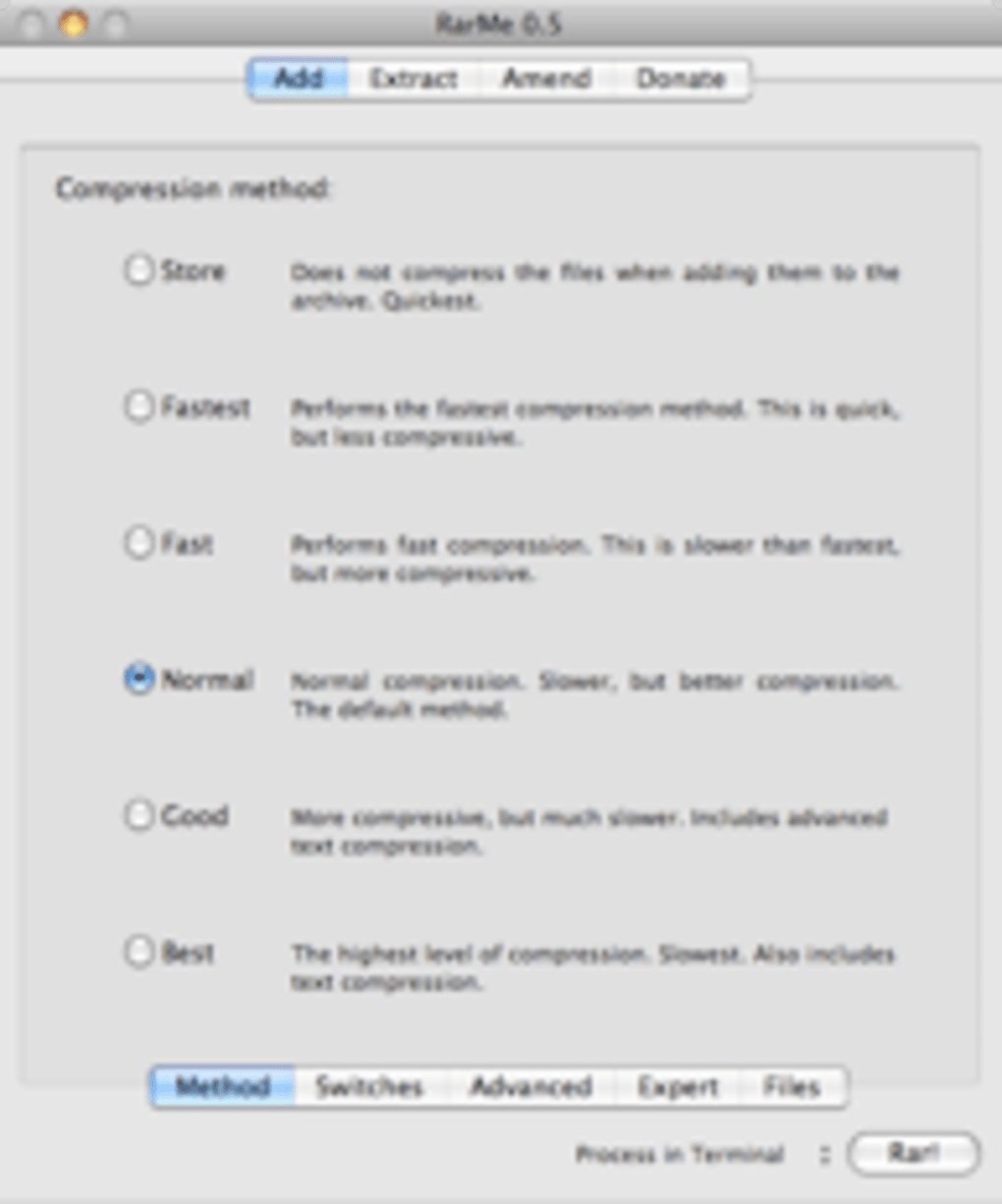
- Ein‑Klick‑Kompression – Wählen Sie die Kompressionsstufe (Schnell, Normal, Best) aus einem Dropdown-Menü und lassen Sie RarMe die Befehlszeilen‑Parameter im Hintergrund übernehmen.
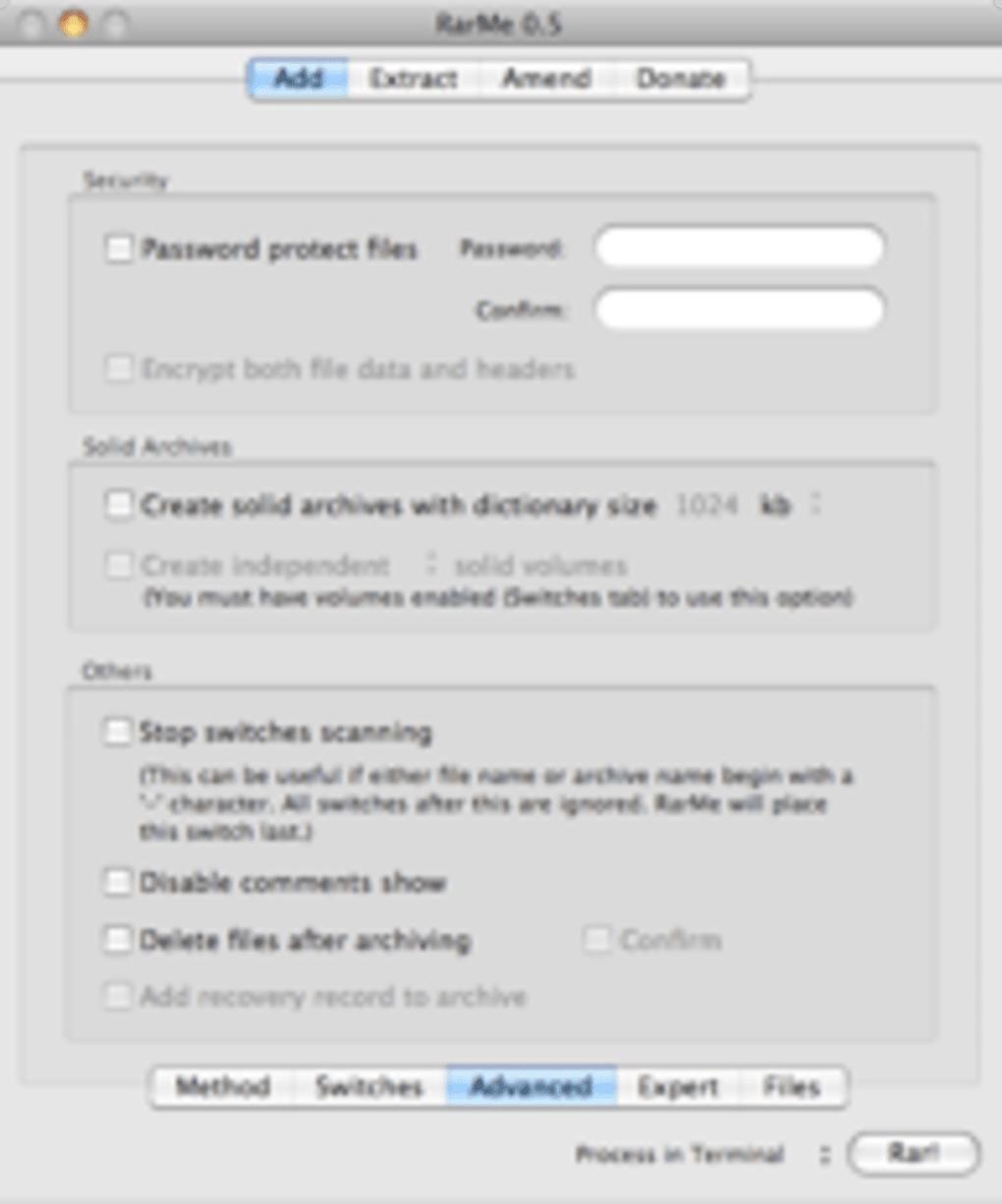
- Passwortschutz – Wenden Sie AES‑256‑Verschlüsselung auf Ihre Archive an, indem Sie im Sicherheits‑Tab ein Passwort eingeben.
- Archiv‑Verifizierung – Nach der Kompression kann RarMe automatisch einen Test ausführen, um sicherzustellen, dass das Archiv fehlerfrei ist.
- Stapelverarbeitung – Wählen Sie mehrere Dateien oder Ordner aus und komprimieren Sie sie in einem einzigen Vorgang in separate Archive.
- Integration in den Finder – Rechtsklicken Sie auf eine Datei oder einen Ordner im Finder und wählen Sie „Mit RarMe komprimieren“ für schnellen Zugriff.
- Fortschrittsbalken und Protokollfenster – Visuelles Feedback zum Kompressionsfortschritt und ein scrollbares Protokoll, das die exakt ausgeführten RAR‑Befehle zeigt.
- Kostenlos und Open Source – Keine versteckten Gebühren; die Anwendung wird unter einer MIT‑ähnlichen Lizenz verbreitet, die Community‑Beiträge fördert.
Schritt‑für‑Schritt‑Installations‑ & Nutzungsanleitung
Bevor Sie RarMe starten können, müssen Sie zuerst das offizielle RAR‑Befehlszeilen‑Utility von der RARLAB‑Website installieren. Laden Sie das passende rarosx-Archiv herunter, entpacken Sie es und finden Sie die UNIX‑Ausführungsdatei namens rar. Kopieren Sie diese Datei an einen permanenten Ort, z. B. /usr/local/bin, und stellen Sie sicher, dass sie Ausführungsrechte hat (führen Sie chmod +x /usr/local/bin/rar im Terminal aus). Sobald die RAR‑Binärdatei bereit ist, fahren Sie mit der Installation von RarMe fort:
- RarMe‑Zip‑Datei von der GitHub‑Release‑Seite des Projekts herunterladen.
- Das Archiv entpacken und das
RarMe.app-Bundle in Ihren/Applications-Ordner ziehen. RarMe.apprechtsklicken und „Paketinhalt anzeigen“ wählen.- Zu
Contents/Resourcesnavigieren und die zuvor installierterar-Ausführungsdatei in diesen Ordner ziehen. - Das Paketfenster schließen und
RarMe.appdoppelklicken, um die GUI zu starten.
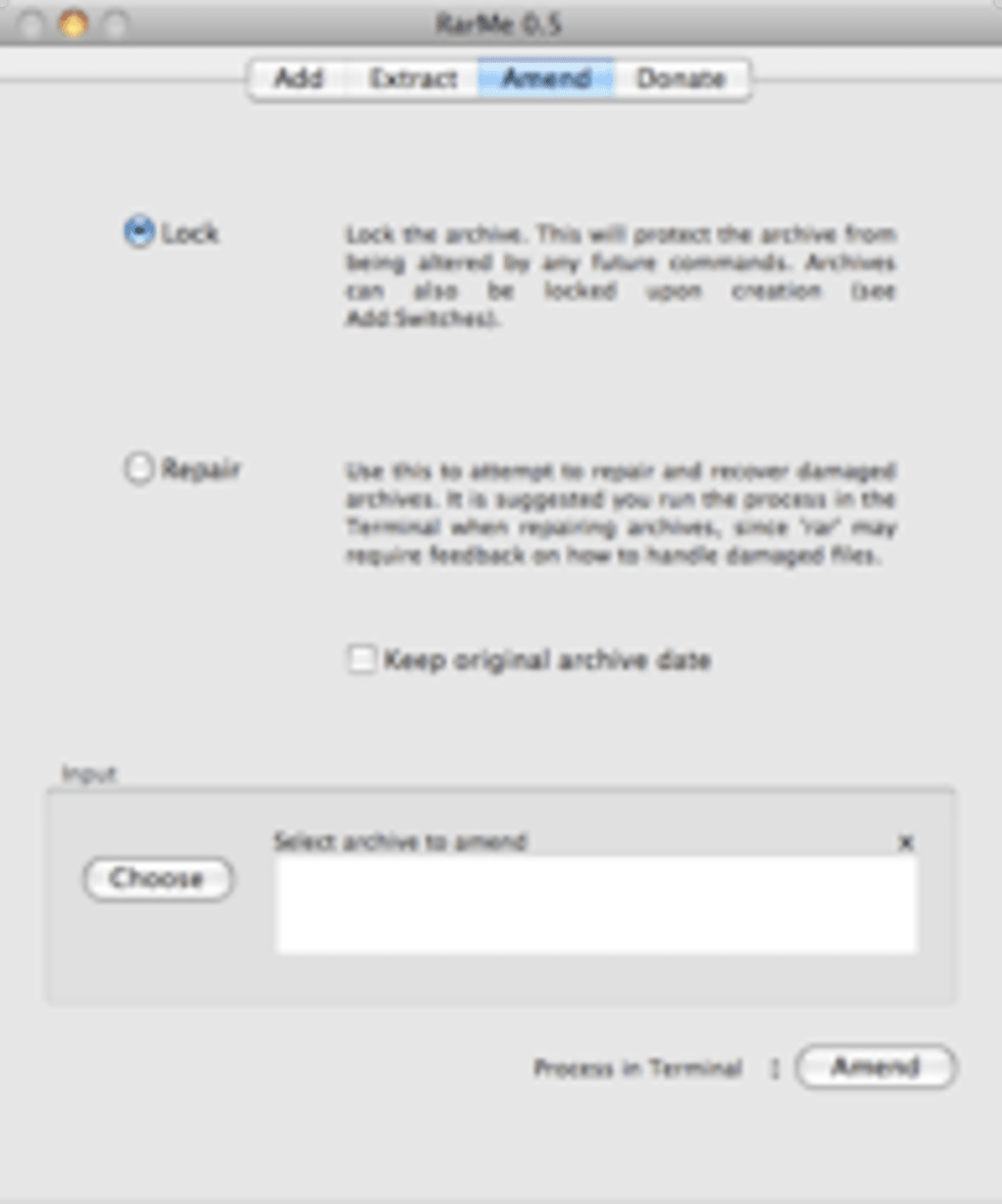
Wenn die Oberfläche geöffnet wird, sehen Sie ein klares Fenster mit drei Haupt‑Tabs: Compress, Extract und Settings. Um ein Archiv zu erstellen, ziehen Sie einfach Dateien in den „Compress“-Bereich, wählen Sie einen Zielordner, geben Sie bei Bedarf ein Passwort ein und klicken Sie auf „Create RAR“. Die App ruft die zugrunde liegende RAR‑Binärdatei auf, zeigt einen Fortschrittsbalken an und benachrichtigt Sie, sobald der Vorgang abgeschlossen ist. Das Extrahieren funktioniert umgekehrt: Legen Sie eine RAR‑Datei auf den „Extract“-Tab, geben Sie das Zielverzeichnis an und drücken Sie „Extract“. Ist das Archiv passwortgeschützt, werden Sie zur Eingabe des Passworts aufgefordert. Obwohl die Fehlerbehandlung noch verfeinert wird, erzeugen die meisten gängigen Probleme (wie fehlende Dateien) klare Dialogfelder, die Ihnen helfen, ohne das Durchsuchen von Terminal‑Protokollen zu troubleshoot‑en.
Kompatibilität, Vor‑ und Nachteile
RarMe wurde speziell für macOS 10.12 (Sierra) und neuer entwickelt. Da es auf dem nativen AppleScript‑Studio‑Framework basiert, läuft die Anwendung nativ sowohl auf Intel‑basierten Macs als auch auf Apple‑Silicon‑Maschinen (M1/M2), dank Rosetta 2‑Übersetzung, wo nötig. Das Tool unterstützt weder Windows, Linux, Android noch iOS – sein einziger Fokus liegt darauf, eine GUI für das macOS‑RAR‑Erlebnis bereitzustellen. Benutzer müssen sowohl das RAR‑Befehlszeilen‑Utility als auch RarMe aktuell halten; der Entwickler veröffentlicht gelegentlich Patches, um die Kompatibilität mit neueren macOS‑Versionen zu gewährleisten.
Pros
- Bietet eine kostenlose, grafische Alternative zum Befehlszeilen‑RAR‑Tool.
- Einfacher Drag‑and‑Drop‑Arbeitsablauf reduziert die Lernkurve für Anfänger.
- Unterstützt starke AES‑256‑Verschlüsselung für sichere Archive.
- Integriert sich in den Finder für schnelle Rechtsklick‑Aktionen.
- Leichtgewichtiger Fußabdruck – die App selbst ist unter 5 MB.
- Open‑Source‑Natur fördert Community‑Verbesserungen und Transparenz.
Cons
- Erfordert die manuelle Installation der RAR‑Ausführungsdatei, was für nicht‑technische Benutzer verwirrend sein kann.
- Nicht alle RAR‑Befehlszeilen‑Optionen werden bereitgestellt (z. B. Solid‑Archive, Wiederherstellungs‑Records).
- Fehlerbehandlung ist noch rudimentär; gelegentlich erscheinen „unbekannte Fehler“‑Dialoge.
- Kein integrierter Aktualisierungsmechanismus – Benutzer müssen die GitHub‑Seite auf neue Releases überwachen.
- Fehlt mehrsprachige Unterstützung; die Oberfläche ist nur auf Englisch.
Frequently Asked Questions (FAQ) & Conclusion
Do I need to purchase RAR to use RarMe?
Nein. RarMe selbst ist kostenlos, aber Sie müssen das offizielle RAR‑Befehlszeilen‑Tool von RARLAB herunterladen, das unter einer Shareware‑Lizenz vertrieben wird. Sie können die Testversion ohne Zahlung nutzen, obwohl für den langfristigen Einsatz eine Lizenz erforderlich ist.
Can RarMe create password‑protected archives?
Ja. Im „Compress“-Tab können Sie ein Passwort eingeben, und RarMe ruft RAR mit dem -hp-Flag auf, um AES‑256‑Verschlüsselung auf das gesamte Archiv anzuwenden.
Is RarMe compatible with Apple Silicon Macs?
Absolut. Das AppleScript‑Studio‑Bundle läuft nativ sowohl auf Intel‑ als auch auf Apple‑Silicon‑Macs. Wenn Sie eine rein Intel‑RAR‑Binärdatei platzieren, verwendet macOS automatisch Rosetta 2 zur Übersetzung.
What happens if RarMe encounters an error during compression?
RarMe zeigt einen Dialog mit der vom RAR‑Programm zurückgegebenen Fehlermeldung an. Häufige Probleme sind fehlende Dateien, unzureichende Berechtigungen oder eine veraltete RAR‑Binärdatei. Das Protokollfenster zeigt die exakt verwendete Befehlszeile, was Ihnen bei der manuellen Fehlersuche helfen kann.
How can I keep RarMe up to date?
Da RarMe keinen automatischen Updater hat, müssen Sie regelmäßig die GitHub‑Release‑Seite des Projekts besuchen, das neueste Zip herunterladen und das vorhandene RarMe.app-Bundle ersetzen. Das RAR‑Befehlszeilen‑Tool sollte ebenfalls von der offiziellen RARLAB‑Seite aktualisiert werden, sobald neue Versionen erscheinen.
Zusammenfassend füllt RarMe eine echte Nische für macOS‑Benutzer, die die Leistungsfähigkeit von RAR benötigen, ohne von einem Terminal eingeschüchtert zu werden. Während die Installationsschritte ein gewisses technisches Komfortniveau erfordern und der Funktionsumfang noch wächst, funktioniert die Kernfunktionalität – Drag‑and‑Drop‑Kompression, Passwortschutz und grundlegende Verifizierung – zuverlässig. Wenn Sie bereits eine RAR‑Lizenz besitzen oder die Testversion problemlos nutzen können, macht die Installation von RarMe die Archivverwaltung deutlich zugänglicher. Probieren Sie es noch heute aus: Laden Sie die kostenlose RarMe‑GUI herunter, koppeln Sie sie mit der offiziellen RAR‑Binärdatei und genießen Sie sichere, hochkomprimierte Archive direkt von Ihrem Mac‑Desktop.








