
Descarga RedNoteBook – Cuaderno Digital Estilizado para Windows, macOS, Android e iOS
Resumen
RedNoteBook es una visión moderna del clásico cuaderno de papel, diseñado para cualquier persona que desee organizar sus pensamientos, ideas y tareas diarias de forma ordenada en un cuaderno digital. La aplicación combina una interfaz limpia y minimalista con potentes herramientas de formato, permitiéndote escribir, estilizar y recuperar notas con facilidad. Ya seas un estudiante redactando resúmenes de clases, un profesional registrando actas de reuniones o una mente creativa capturando inspiraciones fugaces, RedNoteBook ofrece un entorno seguro, buscable y portátil para todo tipo de contenido.
Uno de los aspectos más atractivos de RedNoteBook es su enfoque en la simplicidad sin sacrificar funcionalidad. El programa almacena cada entrada como archivos de texto plano, eliminando la necesidad de una base de datos pesada y asegurando que tus datos permanezcan accesibles incluso si la aplicación se discontinúa. El guardado automático significa que nunca tendrás que preocuparte por perder tu trabajo, y las opciones integradas de copia de seguridad te permiten comprimir todo tu cuaderno o exportar notas seleccionadas como archivos PDF, HTML o TXT para archivarlos fuera de línea.
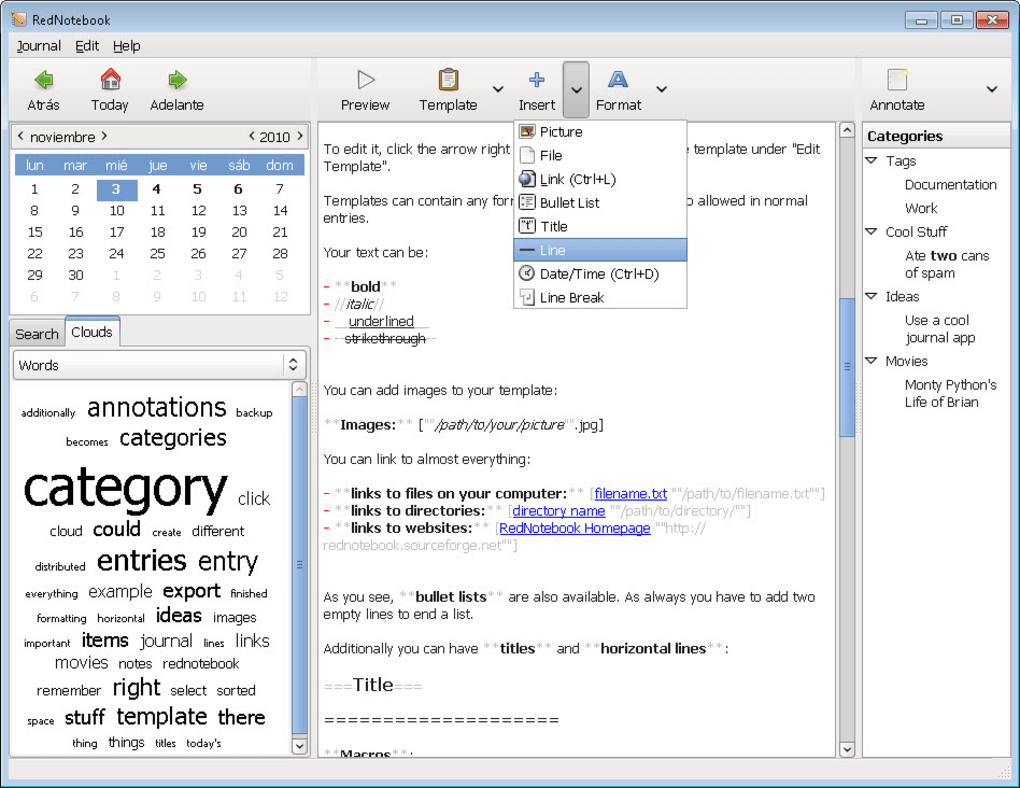
La aplicación también entiende los patrones de comunicación modernos: las direcciones URL y los correos electrónicos se convierten automáticamente en enlaces clicables, la inserción de imágenes es sencilla y una nube de etiquetas te permite agrupar visualmente entradas relacionadas. Una vista de calendario integrada facilita la navegación cronológica, mientras que la protección con contraseña (disponible en la versión premium) añade una capa extra de privacidad para información sensible. En resumen, RedNoteBook es una herramienta versátil, segura y estéticamente agradable que convierte la toma de apuntes cotidiana en una experiencia agradable y organizada.
Características Principales
- Formato de texto rico: Negrita, cursiva, subrayado, viñetas y fuentes personalizadas te permiten estilizar cada nota según su propósito.
- Inserción de imágenes y medios: Arrastra y suelta fotos, capturas de pantalla o diagramas directamente en tus entradas.
- Detección inteligente de enlaces: Las direcciones URL y correos electrónicos se reconocen automáticamente y se convierten en hipervínculos clicables.
- Guardado automático y copia de seguridad: El guardado en tiempo real evita la pérdida de datos; también puedes crear archivos ZIP o exportar notas a PDF, HTML o TXT.
- Navegación por calendario: Un calendario integrado te permite localizar notas por fecha, facilitando el repaso cronológico.
- Nube de etiquetas y búsqueda: Asigna etiquetas a tus entradas y utiliza la nube visual de etiquetas para filtrar notas relacionadas rápidamente.
- Almacenamiento en texto plano: Todas las notas se guardan como archivos .txt, garantizando longevidad y una migración fácil a otras aplicaciones.
- Sincronización multiplataforma (vía servicios en la nube): Aunque RedNoteBook no incluye sincronización en la nube, puedes almacenar la carpeta de notas en Dropbox, OneDrive o Google Drive para sincronizarlas sin problemas entre dispositivos.
- Protección con contraseña opcional: El complemento premium protege tu cuaderno con cifrado AES-256.
- Temas personalizables: Elige entre modo claro o oscuro, ajusta los colores de acento y personaliza la disposición de la barra de herramientas.
Cada una de estas características ha sido diseñada pensando en el usuario final. Por ejemplo, la nube de etiquetas ofrece una vista visual de los temas más utilizados, permitiéndote identificar patrones en tus hábitos de escritura. Las funciones de exportación te permiten compartir actas de reuniones con colegas que prefieren PDF, o publicar una serie de borradores de blog como HTML sin pasos de conversión adicionales. Incluso el modelo de almacenamiento en texto plano es una decisión estratégica: garantiza que tus notas permanezcan legibles durante décadas, independientemente de cómo evolucione el software.
En conjunto, RedNoteBook equilibra la elegancia de un cuaderno tradicional con la conveniencia de las herramientas digitales modernas, convirtiéndose en una opción destacada para cualquier persona que valore la organización, la seguridad y una experiencia de escritura agradable.
Instrucciones de Instalación y Uso
Descarga de la Aplicación
Comienza visitando el sitio web oficial de RedNoteBook o una tienda de aplicaciones confiable. El instalador está disponible para Windows (10/11), macOS (10.13+), Android y iOS. Haz clic en el botón Descargar que corresponda a tu sistema operativo. El tamaño del archivo es inferior a 30 MB, por lo que la descarga se completa rápidamente incluso en conexiones lentas.
Instalación Paso a Paso
- Windows: Ejecuta el instalador
.exe, acepta el acuerdo de licencia, elige una carpeta de instalación (la predeterminada funciona para la mayoría de usuarios) y haz clic en “Instalar”. Una vez finalizado, inicia RedNoteBook desde el menú Inicio. - macOS: Abre el archivo
.dmg, arrastra el ícono de RedNoteBook a la carpeta Aplicaciones y haz doble clic para iniciar la app. macOS podría solicitar permiso para acceder a tu carpeta Documentos – otórgalo para permitir el almacenamiento de notas. - Android: Toca “Instalar” desde la Google Play Store, espera a que finalice el proceso y luego abre la app desde tu menú de aplicaciones.
- iOS: Descárgala desde la App Store y luego toca el ícono de RedNoteBook en tu pantalla principal para lanzarla.
Configuración Inicial
Cuando abras RedNoteBook por primera vez, se te pedirá que elijas una carpeta predeterminada para tus notas. Esta carpeta contendrá una serie de archivos de texto plano, cada uno representando una entrada individual. Puedes mantener la ubicación predeterminada o seleccionar una carpeta sincronizada con la nube (por ejemplo, Dropbox) para tener tus notas disponibles en múltiples dispositivos.
A continuación, personaliza tu tema preferido (claro u oscuro) y activa las copias de seguridad automáticas si lo deseas. El programador de copias de seguridad te permite definir copias diarias, semanales o manuales, que se almacenan como archivos ZIP comprimidos.
Creación y Gestión de Notas
Para crear una nueva nota, haz clic en el botón “+” de la barra de herramientas o utiliza el atajo Ctrl+N (Windows/macOS) o el botón flotante en dispositivos móviles. El editor se abre con una página en blanco donde puedes escribir, formatear texto, insertar imágenes o añadir etiquetas usando el símbolo “#”. Todos los cambios se guardan instantáneamente, y el nombre del archivo de la nota se genera a partir de la primera línea de texto, facilitando su localización en el sistema de archivos.
Utiliza la vista de calendario para saltar a notas de una fecha específica, o haz clic en la nube de etiquetas para filtrar entradas por tema. Las opciones de exportación se encuentran en el menú “Archivo” – elige PDF para compartir con un aspecto pulido, HTML para publicar en web, o TXT para datos sin procesar.
Compatibilidad y Requisitos del Sistema
Plataformas Soportadas: Windows 10/11, macOS 10.13 o posterior, Android 6.0+, iOS 12.0+. La aplicación se ejecuta nativamente en cada plataforma, ofreciendo una experiencia consistente en escritorios, tabletas y smartphones.
Recomendaciones de Hardware: Un mínimo de 2 GB de RAM y un procesador de doble núcleo son suficientes para un funcionamiento fluido. Para usuarios que manejan notas con muchas imágenes, se recomienda 4 GB de RAM o más. La app utiliza muy poco espacio en disco porque las notas se almacenan como archivos de texto plano; un cuaderno típico de 5.000 entradas ocupa menos de 10 MB.
Integración con Servicios en la Nube: Aunque RedNoteBook no incluye sincronización en la nube propia, funciona perfectamente con servicios de terceros. Simplemente apunta la carpeta de notas a un directorio sincronizado (por ejemplo, OneDrive, Google Drive, iCloud) y los cambios se propagan automáticamente entre dispositivos.
Accesibilidad: La interfaz soporta el modo de alto contraste y etiquetas para lectores de pantalla, asegurando que los usuarios con discapacidad visual puedan navegar el cuaderno eficazmente. Los atajos de teclado son completamente configurables, mejorando la productividad para usuarios avanzados.
Consideraciones de Seguridad: La versión base almacena las notas localmente sin cifrado. Para información confidencial, el módulo opcional de protección con contraseña cifra toda la carpeta de notas con AES-256, y el archivo cifrado puede almacenarse en cualquier unidad externa o ubicación en la nube.
Pros, Contras y Preguntas Frecuentes
Pros
- Ligero y rápido – no requiere base de datos.
- Formato rico e inserción de imágenes para crear notas versátiles.
- Guardado automático y múltiples formatos de exportación (PDF, HTML, TXT).
- Powerful herramientas de organización: vista de calendario, nube de etiquetas y búsqueda de texto completo.
- Disponibilidad multiplataforma con sincronización sin problemas mediante carpetas en la nube.
- Almacenamiento en texto plano garantiza accesibilidad a largo plazo.
- Protección con contraseña AES-256 opcional para datos sensibles.
Contras
- No incluye sincronización en la nube integrada – depende de servicios externos.
- Seguridad avanzada (protección con contraseña) requiere una actualización de pago.
- Falta funciones de edición colaborativa presentes en algunos cuadernos en línea.
- La interfaz móvil, aunque funcional, es menos rica en funciones que la versión de escritorio.
Preguntas Frecuentes
¿Puedo importar notas de otras aplicaciones de cuadernos?
Sí. RedNoteBook puede importar archivos de texto plano, HTML o markdown. Usa la opción “Importar” en el menú Archivo y selecciona la carpeta de origen. La app creará una entrada separada para cada archivo, preservando el formato básico.
¿Existe un límite en el número de notas que puedo crear?
No existe un límite artificial. Dado que cada nota se almacena como un archivo de texto individual, los únicos límites son tu espacio en disco y los límites del sistema de archivos del sistema operativo.
¿Cómo funciona la función de copia de seguridad?
Puedes programar copias de seguridad automáticas (diarias, semanales o mensuales) que comprimen toda la carpeta de notas en un archivo ZIP. Las copias se guardan en una ubicación de tu elección, y puedes restaurarlas extrayendo el archivo en la carpeta original de notas.
¿RedNoteBook es gratuita o de pago?
La aplicación principal de cuaderno es gratuita para descargar y usar. Las funciones avanzadas como la protección con contraseña y el soporte prioritario están disponibles mediante una actualización premium única.
¿Puedo personalizar el diseño de exportación para PDFs?
Sí. Antes de exportar, puedes elegir el tamaño de página, márgenes y si incluir una tabla de contenidos generada a partir de tus etiquetas. Estas opciones aparecen en el diálogo “Configuración de Exportación”.
Veredicto Final
RedNoteBook ofrece una agradable combinación de encanto clásico de cuaderno y conveniencia digital moderna. Su arquitectura ligera, sus potentes herramientas de formato y sus opciones flexibles de exportación lo convierten en una elección destacada para usuarios que priorizan la privacidad, la velocidad y la accesibilidad a largo plazo. Aunque la ausencia de sincronización en la nube integrada y el precio premium para seguridad avanzada pueden ser desventajas para algunos, el valor general de la versión gratuita es convincente. Si buscas una aplicación de toma de apuntes segura, estilizada y fácil de usar que funcione en Windows, macOS, Android e iOS, RedNoteBook merece una descarga.
RedNoteBook impresiona con su diseño minimalista, sus potentes herramientas de organización y su confiable función de guardado automático. El modelo de almacenamiento en texto plano asegura que tus datos permanezcan seguros y portátiles durante años. Aunque podría beneficiarse de una sincronización en la nube nativa, la capacidad de usar cualquier servicio de terceros mantiene su flexibilidad. En general, una calificación sólida de 4.5 estrellas para una aplicación gratuita de cuaderno.








