
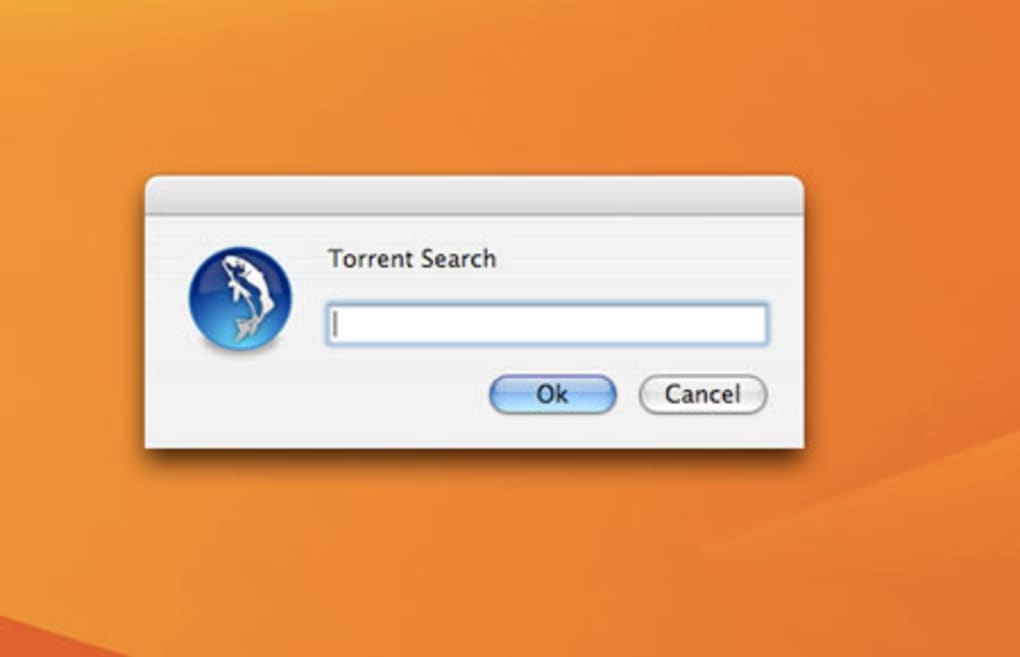

Download River – kostenloser Torrent-Client für Mac, sichere P2P‑Freigabe
Übersicht
River ist ein leichter, kostenloser Torrent-Client, der ausschließlich für macOS‑Benutzer entwickelt wurde, die eine einfache und dennoch zuverlässige Möglichkeit benötigen, Dateien über das Peer‑to‑Peer‑Netzwerk (P2P) herunterzuladen und zu teilen. Erstmals 2007 veröffentlicht, bleibt River seiner ursprünglichen Versprechung treu: ein unkompliziertes, sicheres und schnelles Werkzeug zum Finden und Herunterladen von Torrent‑Dateien, ohne die Festplatte zu belasten. Während die Oberfläche im Vergleich zu modernen, funktionsreichen Clients bescheiden wirkt, macht River’s kleiner Fußabdruck (unter 15 MB) es ideal für ältere Macs oder Systeme mit begrenztem Speicher. Das Programm unterstützt das klassische .torrent‑Format, Magnet‑Links und kann mehrere gleichzeitige Downloads verarbeiten, was den Nutzern Flexibilität beim Abrufen von Inhalten bietet. Seit seiner Aufnahme in zahlreiche Software‑Verzeichnisse im Jahr 2007 hat River mehr als 33 000 Downloads angesammelt – ein Beweis für seine anhaltende Relevanz bei Mac‑Enthusiasten, die Einfachheit über Schnickschnack schätzen. Die neueste stabile Version, 1.0, wurde am 7. Februar 2007 aktualisiert und bleibt kompatibel mit macOS 10.4 Tiger bis macOS 10.15 Catalina, wodurch ein breites Spektrum an Apple‑Geräten abgedeckt wird. River’s englische Sprachunterstützung stellt sicher, dass die Mehrheit der globalen Mac‑Community seine Menüs und Einstellungen ohne Sprachbarriere navigieren kann. Ob Sie ein erfahrener Torrent‑Nutzer sind, der einen minimalistischen Client sucht, oder ein Neuling, der die steile Lernkurve größerer Anwendungen vermeiden möchte – River bietet eine sichere, kostenlose und unkomplizierte Lösung für Ihre P2P‑Dateifreigabe‑Bedürfnisse.
Hauptfunktionen
- Leichtes Design: Der Installer ist unter 15 MB, und die Anwendung verbraucht minimalen RAM, was sie perfekt für ältere Macs macht.
- Native macOS‑Integration: River läuft als native Cocoa‑Anwendung und bietet eine reibungslose Leistung auf macOS X und späteren Versionen.
- Unterstützung für .torrent‑ und Magnet‑Links: Nutzer können Dateien über traditionelle Torrent‑Dateien oder direkte Magnet‑URLs hinzufügen.
- Mehrere gleichzeitige Downloads: Verwalten Sie mehrere Torrents gleichzeitig mit unabhängigen Geschwindigkeitskontrollen.
- Sichere Verbindungen: Eingebaute Verschlüsselungsoptionen schützen Datenübertragungen vor neugierigen Blicken.
- Einfache Warteschlangenverwaltung: Drag‑and‑Drop‑Sortierung ermöglicht es Ihnen, wichtige Downloads schnell zu priorisieren.
- Automatische Update‑Prüfungen: Obwohl die letzte größere Veröffentlichung 2007 erfolgte, prüft River weiterhin auf kleinere Patches und Sicherheitsupdates.
- Minimalistisches Benutzerinterface: Sauberes Layout mit nur den wesentlichen Bedienelementen – ideal für Nutzer, die Unordnung nicht mögen.
- Anpassbare Download‑Pfade: Wählen Sie separate Ordner für fertige Dateien, temporäre Daten und unvollständige Torrents.
- Kostenlos und werbefrei: Keine versteckten Gebühren, keine Werbung und keine erzwungenen Upgrades – einfach ein unkomplizierter Torrent‑Client.
Installations‑ & Nutzungsanleitung
River auf Ihrem Mac zu installieren ist ein Kinderspiel, selbst für diejenigen, die noch nie Software installiert haben. Befolgen Sie diese Schritte für ein reibungsloses Erlebnis:
- Installer herunterladen: Klicken Sie auf den „Download River“-Button auf der offiziellen Seite oder einem vertrauenswürdigen Software‑Repository. Die Datei ist ein
.dmg-Image mit dem NamenRiver_1.0.dmg. - Disk‑Image einbinden: Doppelklicken Sie die
.dmg-Datei. macOS öffnet ein neues Fenster, das das River‑Anwendungssymbol und eine Verknüpfung zu Ihrem Programme‑Ordner zeigt. - In Programme kopieren: Ziehen Sie das River‑Symbol auf die Programme‑Verknüpfung. Dadurch wird das Programm nach
/Applicationskopiert, wo es systemweit verfügbar ist. - App starten: Öffnen Sie den Programme‑Ordner und doppelklicken Sie River. Beim ersten Start kann macOS eine Warnung zu Apps von nicht verifizierten Entwicklern anzeigen; klicken Sie „Öffnen“, um fortzufahren.
- Grundlegende Einstellungen konfigurieren: Beim Start präsentiert River ein kleines Einstellungsfenster. Legen Sie Ihren Standard‑Download‑Ordner fest, aktivieren Sie bei Bedarf die Verschlüsselung und passen Sie die maximale Anzahl aktiver Verbindungen an.
- Torrent hinzufügen: Klicken Sie den „+“-Button oder ziehen Sie eine
.torrent-Datei ins River‑Fenster. Für Magnet‑Links kopieren Sie die URL und wählen Sie „Magnet‑Link hinzufügen“ im Menü Datei. - Fortschritt überwachen: Die Hauptoberfläche zeigt den Fortschritt jedes Torrents, Download‑/Upload‑Geschwindigkeiten und die geschätzte Fertigstellungszeit. Nutzen Sie die Pause‑ und Weiter‑Buttons, um einzelne Downloads zu steuern.
- Abschließen und prüfen: Sobald ein Torrent fertig ist, verschiebt River die Dateien automatisch in den festgelegten Ordner. Sie können die Integrität des Downloads prüfen, indem Sie die im Dateieigenschaften‑Fenster angezeigten Hash‑Werte vergleichen.
- Update‑Prüfungen: River prüft periodisch auf kleinere Updates. Wenn Sie dazu aufgefordert werden, laden Sie den Patch herunter und installieren Sie ihn, um den Client sicher zu halten.
Während River’s Funktionsumfang bewusst minimal gehalten ist, ist der Arbeitsablauf auf Geschwindigkeit und Benutzerfreundlichkeit optimiert. Power‑User können zudem versteckte Einstellungen über das Terminal anpassen, um Verbindungsgrenzen zu ändern oder erweitertes Logging zu aktivieren, doch für die meisten Menschen bietet die Standardkonfiguration ein ausgewogenes Erlebnis zwischen Leistung und Ressourcenverbrauch.
Kompatibilität, Vor‑ und Nachteile
River wurde speziell für macOS entwickelt und unterstützt Versionen von Mac OS X 10.4 (Tiger) bis macOS 10.15 (Catalina). Diese breite Kompatibilität stellt sicher, dass selbst ältere Hardware von einem modernen P2P‑Client profitieren kann, ohne das Betriebssystem upgraden zu müssen. Nutzer von macOS 11 (Big Sur) oder später können River ebenfalls ausführen, jedoch können gelegentlich UI‑Fehler aufgrund des veralteten UI‑Frameworks auftreten. River hat keine nativen Windows‑, Linux‑, Android‑ oder iOS‑Versionen; der Fokus liegt ausschließlich darauf, ein schlankes Erlebnis für Mac‑Nutzer zu bieten.
Vorteile
- Extrem niedriger Ressourcenverbrauch – ideal für ältere Macs.
- Vollständig kostenlos ohne Werbung oder versteckte Gebühren.
- Native macOS‑Integration sorgt für reibungslose Leistung.
- Unterstützt sowohl .torrent‑Dateien als auch Magnet‑Links.
- Einfache, übersichtliche Oberfläche, die Anfängern den Einstieg erleichtert.
- Eingebaute Verschlüsselungsoptionen verbessern die Privatsphäre.
- Automatische Update‑Prüfungen halten den Client sicher.
Nachteile
- Keine Unterstützung für neuere macOS‑Versionen (Big Sur, Monterey, Ventura) kann zu UI‑Inkonsistenzen führen.
- Fehlt an erweiterten Funktionen wie integrierter Suche, RSS‑Feeds oder Plugin‑Architektur.
- Keine plattformübergreifende Verfügbarkeit – Windows‑ und Linux‑Nutzer müssen anderweitig suchen.
- Entwicklung scheint seit 2007 stagnierend, es gibt keine größere Feature‑Roadmap.
- Eingeschränkte Anpassungsmöglichkeiten im Vergleich zu modernen Torrent‑Clients.
Häufig gestellte Fragen
Ist River sicher für das Herunterladen urheberrechtlich geschützter Inhalte?
River selbst ist ein neutrales Werkzeug; es enthält keinen illegalen Inhalt. Das Herunterladen urheberrechtlich geschützter Dateien ohne Erlaubnis ist jedoch in vielen Rechtsgebieten illegal. Nutzer sollten sicherstellen, dass sie das Recht haben, Inhalte herunterzuladen, und lokale Gesetze respektieren.
Kann River große Torrent‑Dateien (z. B. >10 GB) verarbeiten?
Ja, River kann große Dateien verwalten, vorausgesetzt, es steht ausreichend Festplattenspeicher und eine stabile Internetverbindung zur Verfügung. Das einfache Warteschlangensystem des Clients ermöglicht es, große Downloads zu priorisieren und den Fortschritt effektiv zu überwachen.
Unterstützt River das Seeden nach Abschluss eines Downloads?
Absolut. Standardmäßig setzt River das Seeden abgeschlossener Torrents fort, bis Sie sie manuell stoppen. Sie können ein globales Seeden‑Verhältnis oder eine Zeitbegrenzung in den Einstellungen festlegen, um den Vorgang zu automatisieren.
Wie aktiviere ich die Verschlüsselung für meinen Torrent‑Verkehr?
Öffnen Sie River’s Einstellungen, navigieren Sie zum Reiter „Netzwerk“ und aktivieren Sie die Option „Protokollverschlüsselung aktivieren“. Dadurch wird River gezwungen, verschlüsselte Verbindungen mit Peers auszuhandeln, was Ihren Datenverkehr vor ISP‑Überwachung verbirgt.
Gibt es eine portable Version von River für macOS?
Nein, River wird als reguläres macOS‑Anwendungsbundle verteilt, das eine Installation im Programme‑Ordner erfordert. Aufgrund seiner geringen Größe behalten viele Nutzer es einfach auf einem externen Laufwerk, jedoch wird es nicht offiziell als „portable“ gekennzeichnet.
Fazit & Handlungsaufruf
River bleibt eine überzeugende Option für Mac‑Nutzer, die einen leichten, werbefreien Torrent‑Client gegenüber funktionsreichen Alternativen bevorzugen. Seine unkomplizierte Oberfläche, der niedrige Ressourcenverbrauch und die native macOS‑Unterstützung machen ihn besonders attraktiv für ältere Hardware und Nutzer, die eine „Set‑and‑Forget“-Lösung suchen. Während das Fehlen aktueller Updates und erweiterter Funktionen Power‑User abschrecken könnte, funktioniert die Kernfunktionalität – Herunterladen, Seeden und Verwalten von Torrents – nach wie vor zuverlässig für den täglichen Bedarf. Wenn Sie nach einer kostenlosen, sicheren und unkomplizierten Möglichkeit suchen, P2P‑Dateifreigabe auf Ihrem Mac zu handhaben, ist River definitiv einen Versuch wert. Laden Sie River noch heute herunter, folgen Sie den schnellen Installationsschritten und beginnen Sie, Dateien sicher und effizient zu teilen. Denken Sie daran, Urheberrechte zu respektieren und die Verschlüsselung für zusätzliche Privatsphäre zu aktivieren. Viel Spaß beim Torrent‑Verkehr!
River liefert ein unkompliziertes Torrent‑Erlebnis, das für macOS‑Nutzer im Jahr 2025 immer noch relevant ist. Sein minimalistisches Design, der geringe Speicherverbrauch und die integrierte Verschlüsselung machen es zu einer soliden Wahl für alle, die Dateien ohne den Ballast moderner Clients herunterladen wollen. Der Hauptnachteil ist das veraltete UI auf den neuesten macOS‑Versionen sowie das Fehlen fortgeschrittener Funktionen wie RSS‑Feeds oder Plugin‑Support. Insgesamt erzielt River respektable 4 von 5 Punkten für Zuverlässigkeit, Benutzerfreundlichkeit und Sicherheit.








