
Captures d'écran

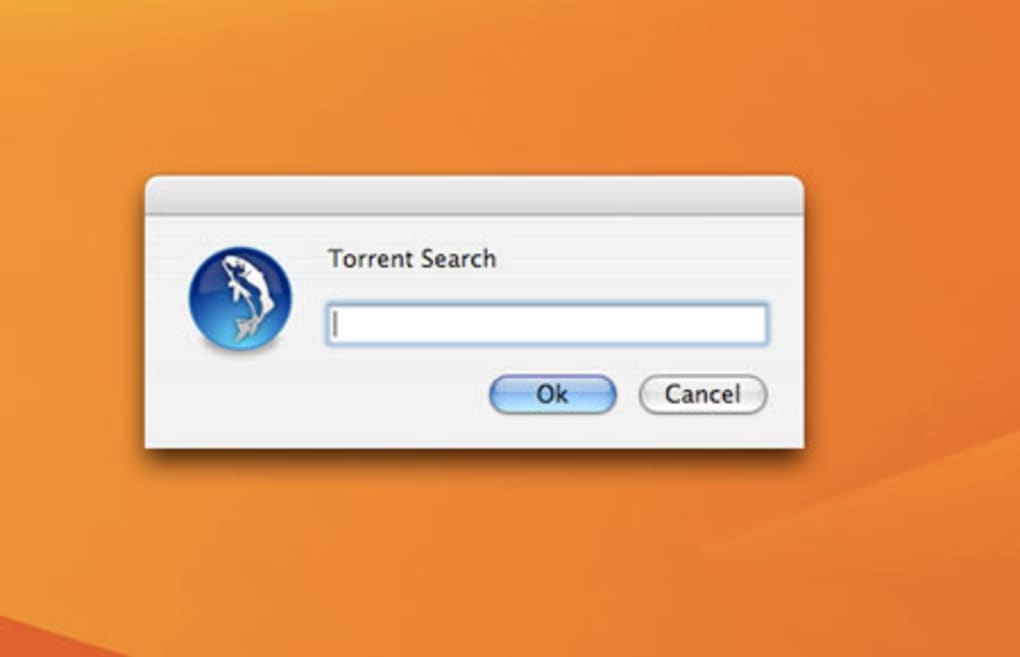
Détails de l'application
- Version
- 1.0
- Taille
- 373.31 KB
- Mis à jour
- February 8, 2017
- Requiert
- Mac OS X
- Langue
- English
- Licence
- Free
- Développeur
- matteo-discardi
- Catégorie
- Mac OS
À propos de River
Télécharger River – client torrent gratuit pour Mac, partage P2P sécurisé
Vue d'ensemble
River est un client torrent léger et gratuit conçu exclusivement pour les utilisateurs macOS qui ont besoin d’une méthode simple mais fiable pour télécharger et partager des fichiers via le réseau peer‑to‑peer (P2P). Sorti pour la première fois en 2007, River est resté fidèle à sa promesse initiale : fournir un outil sans fioritures, sécurisé et rapide pour trouver et télécharger des fichiers torrent sans alourdir votre disque dur. Bien que l’interface puisse sembler modeste comparée aux clients modernes et riches en fonctionnalités, l’empreinte réduite de River (moins de 15 Mo) le rend idéal pour les Macs plus anciens ou les systèmes avec un espace de stockage limité. Le programme prend en charge le format classique .torrent, les liens magnet et peut gérer plusieurs téléchargements simultanés, offrant aux utilisateurs une flexibilité dans la façon dont ils récupèrent le contenu. Depuis son ajout à de nombreux répertoires logiciels en 2007, River a accumulé plus de 33 000 téléchargements, témoignant de sa pertinence continue parmi les passionnés de Mac qui privilégient la simplicité plutôt que les gadgets. La dernière version stable, 1.0, a été mise à jour le 7 février 2007 et reste compatible avec macOS 10.4 Tiger jusqu’à macOS 10.15 Catalina, couvrant un large éventail d’appareils Apple. Le support de la langue anglaise de River garantit que la majorité de la communauté Mac mondiale peut naviguer dans ses menus et paramètres sans barrière linguistique. Que vous soyez un utilisateur torrent chevronné à la recherche d’un client minimaliste ou un nouveau venu qui souhaite éviter la courbe d’apprentissage abrupte des applications plus volumineuses, River offre une solution sécurisée, gratuite et simple pour vos besoins de partage de fichiers P2P.
Fonctionnalités clés
- Conception légère : L'installateur fait moins de 15 Mo, et l'application consomme très peu de RAM, ce qui la rend parfaite pour les Macs plus anciens.
- Intégration native macOS : River fonctionne comme une application Cocoa native, offrant des performances fluides sur macOS X et les versions ultérieures.
- Prise en charge des fichiers .torrent et des liens Magnet : Les utilisateurs peuvent ajouter des fichiers via les torrents traditionnels ou des URL magnet directes.
- Téléchargements simultanés multiples : Gérez plusieurs torrents à la fois avec des contrôles de vitesse indépendants.
- Connexions sécurisées : Les options de chiffrement intégrées protègent les transferts de données des regards indiscrets.
- Gestion simple de la file d’attente : Le glisser‑déposer vous permet de prioriser rapidement les téléchargements importants.
- Vérifications automatiques des mises à jour : Bien que la dernière version majeure date de 2007, River vérifie toujours les correctifs mineurs et les mises à jour de sécurité.
- Interface utilisateur minimaliste : Disposition épurée avec uniquement les contrôles essentiels – idéal pour les utilisateurs qui n’aiment pas le désordre.
- Chemins de téléchargement personnalisables : Choisissez des dossiers séparés pour les fichiers terminés, les données temporaires et les torrents incomplets.
- Gratuit et sans publicités : Aucun frais caché, aucune publicité et aucune mise à jour forcée – juste un client torrent simple.
Guide d'installation et d'utilisation
Installer River sur votre Mac est un jeu d'enfant, même pour ceux qui n'ont jamais installé de logiciel auparavant. Suivez ces étapes pour une expérience fluide :
- Télécharger l'installateur : Cliquez sur le bouton « Download River » sur la page officielle ou un dépôt de logiciels de confiance. Le fichier sera une image
.dmgnomméeRiver_1.0.dmg. - Monter l'image disque : Double‑cliquez sur le fichier
.dmg. macOS ouvrira une nouvelle fenêtre affichant l'icône de l'application River et un raccourci vers votre dossier Applications. - Copier dans Applications : Faites glisser l'icône River sur le raccourci Applications. Cela copie le programme dans
/Applications, où il sera disponible pour tout le système. - Lancer l'application : Ouvrez le dossier Applications et double‑cliquez sur River. La première fois que vous l'exécutez, macOS peut afficher un avertissement concernant les applications provenant de développeurs non identifiés ; cliquez sur « Open » pour continuer.
- Configurer les paramètres de base : Au lancement, River présente une petite fenêtre de préférences. Définissez votre dossier de téléchargement par défaut, activez le chiffrement si vous le souhaitez, et ajustez le nombre maximal de connexions actives.
- Ajouter un torrent : Cliquez sur le bouton « + » ou faites glisser un fichier
.torrentsur la fenêtre River. Pour les liens magnet, copiez l'URL et choisissez « Add Magnet Link » dans le menu Fichier. - Surveiller la progression : L'interface principale affiche la progression de chaque torrent, les vitesses de téléchargement/téléversement et le temps estimé d'achèvement. Utilisez les boutons pause et reprise pour contrôler les téléchargements individuels.
- Compléter et vérifier : Une fois un torrent terminé, River déplace automatiquement les fichiers vers le dossier désigné. Vous pouvez vérifier l'intégrité du téléchargement en consultant les valeurs de hachage affichées dans les propriétés du fichier.
- Vérifications de mise à jour : River vérifie périodiquement les petites mises à jour. Lorsqu'on vous le demande, téléchargez et installez le correctif pour garder le client sécurisé.
Bien que l'ensemble des fonctionnalités de River soit intentionnellement minimal, le flux de travail est optimisé pour la rapidité et la facilité d'utilisation. Les utilisateurs avancés peuvent également accéder aux préférences cachées via le Terminal pour ajuster les limites de connexion ou activer la journalisation avancée, mais pour la plupart des gens, la configuration par défaut offre une expérience équilibrée entre performance et utilisation des ressources.
Compatibilité, avantages et inconvénients
River est conçu spécifiquement pour macOS, prenant en charge les versions de Mac OS X 10.4 (Tiger) à macOS 10.15 (Catalina). Cette large compatibilité garantit que même le matériel plus ancien peut bénéficier d'un client P2P moderne sans avoir besoin de mettre à jour le système d'exploitation. Les utilisateurs sous macOS 11 (Big Sur) ou ultérieur peuvent encore exécuter River, mais des anomalies d'interface peuvent apparaître en raison du cadre UI obsolète. River ne possède pas de versions natives pour Windows, Linux, Android ou iOS ; son objectif reste uniquement d'offrir une expérience légère aux utilisateurs Mac.
Avantages
- Consommation extrêmement faible des ressources système – idéal pour les Macs plus anciens.
- Entièrement gratuit, sans publicités ni frais cachés.
- L'intégration native macOS offre des performances fluides.
- Prend en charge les fichiers .torrent et les liens magnet.
- Interface simple et épurée, facile pour les débutants.
- Les options de chiffrement intégrées améliorent la confidentialité.
- Les vérifications automatiques des mises à jour maintiennent le client sécurisé.
Inconvénients
- L'absence de prise en charge des versions macOS plus récentes (Big Sur, Monterey, Ventura) peut entraîner des incohérences d'interface.
- Manque de fonctionnalités avancées telles que la recherche intégrée, les flux RSS ou une architecture de plugins.
- Pas de disponibilité multiplateforme – les utilisateurs Windows et Linux doivent chercher ailleurs.
- Le développement semble stagnant depuis 2007, ce qui signifie aucune feuille de route majeure de fonctionnalités.
- Options de personnalisation limitées comparées aux clients torrent modernes.
Questions fréquentes
River est-il sûr à utiliser pour télécharger du contenu protégé par le droit d'auteur ?
River lui‑même est un outil neutre ; il ne contient aucun contenu illégal intégré. Cependant, télécharger des fichiers protégés par le droit d'auteur sans autorisation est illégal dans de nombreuses juridictions. Les utilisateurs doivent s'assurer qu'ils ont le droit de télécharger tout contenu et respecter les lois locales.
River peut‑il gérer de gros fichiers torrent (par ex. >10 Go) ?
Oui, River peut gérer de gros fichiers, à condition qu'il y ait suffisamment d'espace disque et une connexion Internet stable. Le système de file d’attente simple du client vous permet de prioriser les gros téléchargements et de suivre efficacement leur progression.
River prend‑il en charge le partage (seeding) après la fin d'un téléchargement ?
Absolument. Par défaut, River continue de partager les torrents terminés jusqu'à ce que vous les arrêtiez manuellement. Vous pouvez définir un ratio de partage global ou une limite de temps dans les préférences pour automatiser le processus.
Comment activer le chiffrement pour mon trafic torrent ?
Ouvrez les préférences de River, accédez à l'onglet « Network », et cochez l'option « Enable protocol encryption ». Cela oblige River à négocier des connexions chiffrées avec les pairs, aidant à masquer votre trafic des surveillances de votre FAI.
Existe‑t‑il une version portable de River pour macOS ?
Non, River est distribué comme un bundle d'application macOS standard qui nécessite une installation dans le dossier Applications. En raison de sa petite taille, de nombreux utilisateurs le conservent simplement sur un disque externe, mais il n'est pas officiellement désigné comme « portable ».
Conclusion et appel à l'action
River reste une option attrayante pour les utilisateurs Mac qui privilégient un client torrent léger et sans publicités plutôt que des alternatives riches en fonctionnalités. Son interface simple, sa faible consommation de ressources et son support natif macOS le rendent particulièrement attractif pour le matériel plus ancien et les utilisateurs qui souhaitent une solution « install‑et‑oublier ». Bien que l'absence de mises à jour récentes et de fonctionnalités avancées puisse décourager les utilisateurs avancés, la fonctionnalité de base — téléchargement, partage et gestion des torrents — fonctionne toujours de manière fiable pour les besoins quotidiens. Si vous recherchez une solution gratuite, sécurisée et simple pour le partage de fichiers P2P sur votre Mac, River vaut vraiment la peine d'être essayée. Téléchargez River dès aujourd'hui, suivez les étapes d'installation rapides et commencez à partager des fichiers en toute sécurité et efficacité. N'oubliez pas de respecter les lois sur le droit d'auteur et d'activer le chiffrement pour plus de confidentialité. Bon torrenting !
River offre une expérience torrent propre et efficace pour les utilisateurs macOS. Sa faible empreinte et son chiffrement sont des points forts, bien que l'interface semble datée sur les versions macOS plus récentes. Dans l'ensemble, River obtient un respectable 4 sur 5 pour la fiabilité, la facilité d'utilisation et la sécurité.
Guides et tutoriels
Comment installer River
- Cliquez sur le bouton Télécharger ci-dessus.
- Une fois redirigé, acceptez les conditions et cliquez sur Installer.
- Attendez la fin du téléchargement de River sur votre appareil.
Comment utiliser River
Ce logiciel est principalement utilisé pour les fonctionnalités décrites ci-dessus. Ouvrez l'application après l'installation pour explorer ses capacités.
Avis des utilisateurs
Aucun avis pour le moment. Soyez le premier à partager votre expérience.
Vous aimerez peut-être aussi
plus
DiffusionBee
Generate unique art with this app DiffusionBee is a free and accessible artifici...

Excire Foto Light
Organize your snapshots Excire Foto Light is a free-to-download AI -powered phot...

Topaz Photo AI
Photo enhancement tool with AI Topaz Photo AI is a premium AI image editor for P...

anonymoX
Surf anonymously with Firefox anonymoX for Firefox is an add-on that gives you f...

DownThemAll
Download Them All! Downloading anything or everything on a webpage can be a labo...
.webp)
DuckDuckGo Privacy Essentials
A free program for Mac, by DuckDuckGo, Inc.. DuckDuckGo Privacy Essentials is a...
