
Скриншоты
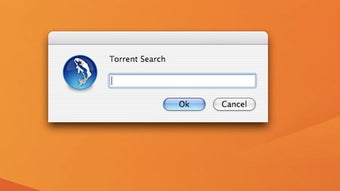
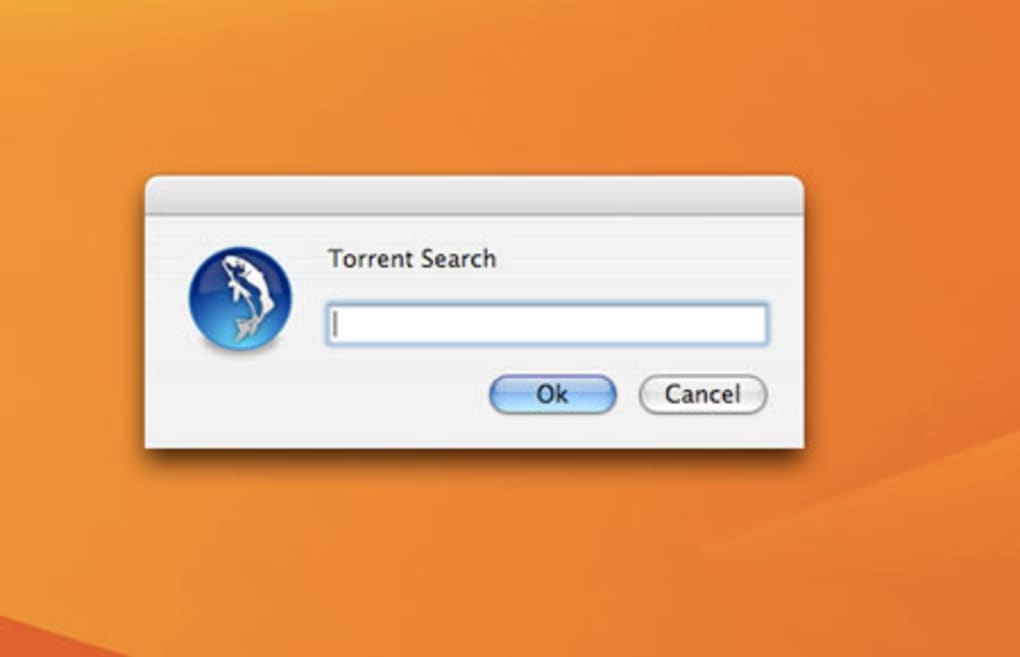
Сведения о приложении
- Версия
- 1.0
- Размер
- 373.31 KB
- Обновлено
- February 8, 2017
- Требуется
- Mac OS X
- Язык
- English
- Лицензия
- Free
- Разработчик
- matteo-discardi
- Категория
- Mac OS
О River
Скачать River – бесплатный торрент‑клиент для Mac, безопасный P2P‑обмен
Обзор
River — это лёгкий, бесплатный торрент‑клиент, разработанный исключительно для пользователей macOS, которым нужен простой и надёжный способ загрузки и обмена файлами через одноранговую (P2P) сеть. Первый выпуск состоялся в 2007 году, и River остаётся верным своему изначальному обещанию: предоставить без излишеств, безопасный и быстрый инструмент для поиска и загрузки торрент‑файлов без перегрузки жёсткого диска. Хотя интерфейс выглядит скромно по сравнению с современными, богатыми функциями клиентами, небольшой размер программы (менее 15 МБ) делает её идеальной для старых Mac‑ов или систем с ограниченным объёмом памяти. Программа поддерживает классический формат .torrent, магнитные ссылки и может обрабатывать несколько одновременных загрузок, предоставляя пользователям гибкость в получении контента. С момента добавления в многочисленные каталоги программ в 2007 году River собрал более 33 000 загрузок — доказательство её продолжающейся актуальности среди энтузиастов Mac, ценящих простоту вместо наворотов. Последняя стабильная версия 1.0 была обновлена 7 февраля 2007 года и остаётся совместимой с macOS 10.4 Tiger до macOS 10.15 Catalina, охватывая широкий спектр устройств Apple. Поддержка английского языка обеспечивает возможность большинства глобального сообщества Mac‑пользователей без языкового барьера. Независимо от того, являетесь ли вы опытным пользователем торрентов, ищущим минималистичный клиент, или новичком, желающим избежать крутого порога обучения у более крупных приложений, River предлагает безопасное, бесплатное и простое решение для ваших потребностей в P2P‑обмене файлами.
Ключевые особенности
- Лёгкий дизайн: Инсталлятор весит менее 15 МБ, а приложение потребляет минимум ОЗУ, что делает его идеальным для старых Mac‑ов.
- Нативная интеграция macOS: River работает как нативное приложение Cocoa, обеспечивая плавную работу на macOS X и более новых версиях.
- Поддержка .torrent и магнитных ссылок: Пользователи могут добавлять файлы через традиционные торрент‑файлы или прямые магнитные URL‑адреса.
- Несколько одновременных загрузок: Управляйте несколькими торрентами одновременно с независимыми настройками скорости.
- Защищённые соединения: Встроенные параметры шифрования защищают передачу данных от посторонних глаз.
- Простое управление очередью: Перетаскивание позволяет быстро приоритизировать важные загрузки.
- Автоматическая проверка обновлений: Несмотря на то, что последнее крупное обновление вышло в 2007 году, River всё равно проверяет наличие мелких патчей и обновлений безопасности.
- Минималистичный пользовательский интерфейс: Чистый макет с только необходимыми элементами управления — идеально для пользователей, которым не нравится захламление.
- Настраиваемые пути загрузки: Выбирайте отдельные папки для завершённых файлов, временных данных и незавершённых торрентов.
- Бесплатно и без рекламы: Нет скрытых платежей, нет рекламы и принудительных обновлений — просто прямой торрент‑клиент.
Руководство по установке и использованию
Установить River на ваш Mac проще простого, даже если вы никогда ранее не устанавливали программное обеспечение. Следуйте этим шагам для плавного процесса:
- Скачайте установщик: Нажмите кнопку «Download River» на официальной странице или в надёжном репозитории программ. Файл будет образом
.dmgс именемRiver_1.0.dmg. - Смонтируйте образ диска: Дважды щёлкните файл
.dmg. macOS откроет новое окно с иконкой приложения River и ярлыком к вашей папке Приложения. - Скопируйте в Приложения: Перетащите иконку River на ярлык Приложения. Это скопирует программу в
/Applications, где она будет доступна системе. - Запустите приложение: Откройте папку Приложения и дважды щёлкните River. При первом запуске macOS может показать предупреждение о приложениях от неидентифицированных разработчиков; нажмите «Open», чтобы продолжить.
- Настройте базовые параметры: При запуске River открывает небольшое окно настроек. Установите папку загрузок по умолчанию, включите шифрование при желании и задайте максимальное количество активных соединений.
- Добавьте торрент: Нажмите кнопку «+» или перетащите файл
.torrentв окно River. Для магнитных ссылок скопируйте URL и выберите «Add Magnet Link» в меню Файл. - Отслеживайте прогресс: Основной интерфейс показывает прогресс каждого торрента, скорости загрузки/отдачи и предполагаемое время завершения. Используйте кнопки паузы и возобновления для управления отдельными загрузками.
- Завершите и проверьте: После завершения торрента River автоматически перемещает файлы в указанную папку. Вы можете проверить целостность загрузки, сравнив хеш‑значения, отображаемые в свойствах файла.
- Проверка обновлений: River периодически проверяет наличие мелких обновлений. При появлении запроса скачайте и установите патч, чтобы клиент оставался защищённым.
Хотя набор функций River намеренно минимален, рабочий процесс оптимизирован для скорости и простоты использования. Продвинутые пользователи могут также получить доступ к скрытым настройкам через Terminal, чтобы изменить лимиты соединений или включить расширенное логирование, но для большинства людей конфигурация по умолчанию обеспечивает сбалансированный опыт между производительностью и использованием ресурсов.
Совместимость, плюсы и минусы
River разработан специально для macOS, поддерживая версии от Mac OS X 10.4 (Tiger) до macOS 10.15 (Catalina). Такая широкая совместимость гарантирует, что даже старое оборудование может воспользоваться современным P2P‑клиентом без необходимости обновлять операционную систему. Пользователи macOS 11 (Big Sur) и более новых версий могут запускать River, но иногда могут возникать визуальные глюки из‑за устаревшего UI‑фреймворка. River не имеет нативных версий для Windows, Linux, Android или iOS; его фокус остаётся исключительно на лёгком опыте для Mac‑пользователей.
Плюсы
- Крайне низкое потребление системных ресурсов — идеально для старых Mac‑ов.
- Полностью бесплатно, без рекламы и скрытых платежей.
- Нативная интеграция macOS обеспечивает плавную работу.
- Поддерживает как .torrent‑файлы, так и магнитные ссылки.
- Простой, незагромождённый интерфейс упрощает работу для новичков.
- Встроенные параметры шифрования повышают конфиденциальность.
- Автоматическая проверка обновлений поддерживает безопасность клиента.
Минусы
- Отсутствие поддержки новых версий macOS (Big Sur, Monterey, Ventura) может вызывать несоответствия UI.
- Недостаток продвинутых функций, таких как встроенный поиск, RSS‑ленты или система плагинов.
- Отсутствие кроссплатформенной версии — пользователи Windows и Linux вынуждены искать альтернативы.
- Разработка выглядит застойной с 2007 года, что означает отсутствие крупной дорожной карты функций.
- Ограниченные возможности настройки по сравнению с современными торрент‑клиентами.
Часто задаваемые вопросы
Безопасно ли использовать River для загрузки защищённого авторским правом контента?
Сам River — нейтральный инструмент; он не содержит встроенного нелегального контента. Однако загрузка файлов, защищённых авторским правом, без разрешения незаконна во многих юрисдикциях. Пользователи должны убедиться, что имеют право загружать любой контент и соблюдать местные законы.
Сможет ли River обрабатывать крупные торрент‑файлы (например, более 10 ГБ)?
Да, River может управлять большими файлами, при условии наличия достаточного места на диске и стабильного интернет‑соединения. Простая система очереди клиента позволяет приоритизировать крупные загрузки и эффективно отслеживать их прогресс.
Поддерживает ли River раздачу после завершения загрузки?
Абсолютно. По умолчанию River продолжает раздавать завершённые торренты, пока вы не остановите их вручную. Вы можете задать глобальное соотношение раздачи или ограничение по времени в настройках, чтобы автоматизировать процесс.
Как включить шифрование для моего торрент‑трафика?
Откройте «Preferences» River, перейдите на вкладку «Network» и отметьте опцию «Enable protocol encryption». Это заставит River договариваться о зашифрованных соединениях с пирами, помогая скрыть ваш трафик от мониторинга провайдера.
Существует ли портативная версия River для macOS?
Нет, River распространяется как стандартный пакет macOS‑приложения, требующий установки в папку Приложения. Благодаря небольшому размеру многие пользователи просто хранят его на внешнем диске, но официально он не помечен как «portable».
Заключение и призыв к действию
River остаётся привлекательным вариантом для пользователей Mac, которые отдают предпочтение лёгкому, безрекламному торрент‑клиенту вместо тяжёлых альтернатив. Его простой интерфейс, низкое потребление ресурсов и нативная поддержка macOS делают его особенно привлекательным для старого железа и тех, кто хочет решение «установил‑и‑забыл». Хотя отсутствие недавних обновлений и продвинутых функций может оттолкнуть продвинутых пользователей, базовый набор функций — загрузка, раздача и управление торрентами — по‑прежнему надёжно работает для повседневных задач. Если вы ищете бесплатный, безопасный и простой способ P2P‑обмена файлами на вашем Mac, River определённо стоит попробовать. Скачать River сегодня, следуйте быстрым шагам установки и начните безопасно и эффективно делиться файлами. Не забывайте уважать авторские права и включать шифрование для дополнительной конфиденциальности. Приятного торрента!
River предоставляет простой, но актуальный опыт торрентов для пользователей macOS в 2025 году. Его минималистичный дизайн, небольшой объём памяти и встроенное шифрование делают его надёжным выбором для тех, кто просто хочет скачивать файлы без нагромождения современных клиентов. Основным недостатком является устаревший интерфейс на последних версиях macOS и отсутствие продвинутых функций, таких как RSS‑ленты или поддержка плагинов. В целом River получает уважительные 4 из 5 за надёжность, простоту использования и безопасность.
Руководства и уроки
Как установить River
- Нажмите кнопку Скачать выше.
- После перенаправления примите условия и нажмите Установить.
- Дождитесь завершения загрузки River на ваше устройство.
Как использовать River
Это ПО в основном используется для основных функций, описанных выше. Откройте приложение после установки, чтобы изучить его возможности.
Отзывы пользователей
Отзывов пока нет. Поделитесь своим опытом первым.
Вам также может понравиться
еще
DiffusionBee
Generate unique art with this app DiffusionBee is a free and accessible artifici...

Excire Foto Light
Organize your snapshots Excire Foto Light is a free-to-download AI -powered phot...

Topaz Photo AI
Photo enhancement tool with AI Topaz Photo AI is a premium AI image editor for P...

anonymoX
Surf anonymously with Firefox anonymoX for Firefox is an add-on that gives you f...

DownThemAll
Download Them All! Downloading anything or everything on a webpage can be a labo...
.webp)
DuckDuckGo Privacy Essentials
A free program for Mac, by DuckDuckGo, Inc.. DuckDuckGo Privacy Essentials is a...
