

Descarga RSS Menu – Agregador Minimalista de RSS/Atom para Mac
Resumen
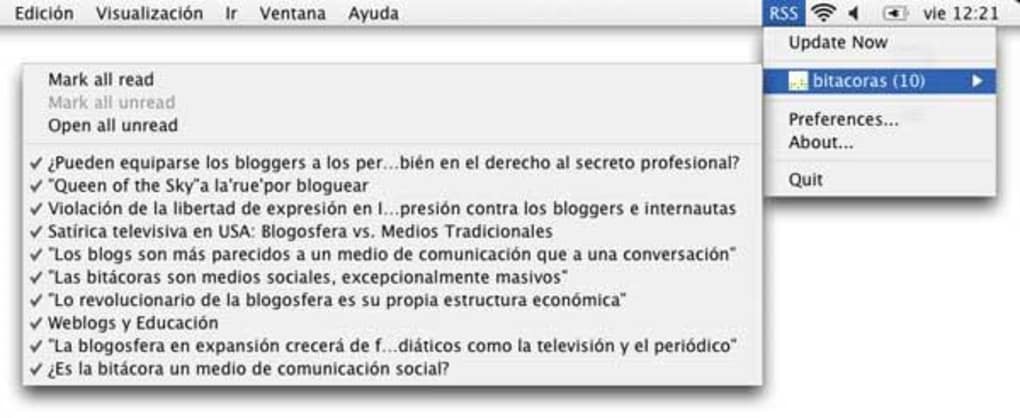
RSS Menu es una aplicación ligera y gratuita para Mac que permanece discretamente en la barra de menú, manteniéndote al día con las últimas noticias de tus blogs, podcasts y sitios de noticias favoritos. Desarrollada por Edot‑studios, la herramienta admite tanto feeds RSS como Atom, ofreciendo una experiencia sin complicaciones que destaca por su velocidad, estabilidad e integración perfecta con macOS. La versión actual, la 1.11.6, se actualizó el 10 de marzo de 2008 y añade soporte mejorado para Keychain, correcciones de errores y mejoras de rendimiento que la convierten en un compañero fiable para cualquiera que desee echar un vistazo rápido a contenido nuevo sin abrir un lector completo. Al funcionar como un elemento de la barra de menú, RSS Menu consume mucho menos espacio en pantalla que los lectores de feeds tradicionales, lo que la hace ideal para usuarios minimalistas, escritores y desarrolladores que pasan la mayor parte del día frente a una terminal o IDE. La aplicación está diseñada para macOS 10.4 (Tiger) y versiones posteriores, y sigue siendo completamente compatible con las versiones modernas de macOS gracias a sus exigencias mínimas de sistema y su dependencia de marcos nativos de Apple. Con más de 1.500 descargas desde su aparición en 2006, RSS Menu ha demostrado su solidez como un agregador de noticias fiable, seguro y discreto. Ya sea que busques una forma gratuita de supervisar blogs de tu industria, rastrear actualizaciones de proyectos o simplemente disfrutar de un breve resumen diario de noticias, RSS Menu ofrece una experiencia pulida que se siente nativa en el entorno Mac.
Características Principales de RSS Menu
- Integración con la Barra de Menú: Muestra los recuentos de lecturas pendientes y los títulos directamente en la barra de menú de macOS para un acceso instantáneo.
- Soporte para RSS y Atom: Maneja ambos formatos de feeds, permitiéndote añadir cualquier feed estándar sin necesidad de conversión.
- Credenciales protegidas por Keychain: Almacena la información de inicio de sesión de forma segura en el Keychain de macOS, manteniendo los feeds privados a salvo.
- Añadir feeds por Arrastrar y Soltar: Simplemente arrastra la URL de un feed sobre el ícono del menú para suscribirte instantáneamente.
- Intervalos de Actualización Personalizables: Elige con qué frecuencia la aplicación consulta cada fuente, equilibrando la actualidad con el uso de ancho de banda.
- Ligero y bajo consumo de memoria: Utiliza recursos del sistema mínimos, dejando CPU y RAM disponibles para tus tareas principales.
- Comprobación Automática de Actualizaciones: Te notifica cuando hay una versión más nueva disponible, asegurándote de usar siempre la construcción más segura.
- Alternar Lectura/No Lectura Sencillo: Marca elementos como leídos con un solo clic, o borra todos a la vez desde el menú desplegable.
- Apariencia y Sentido Nativos de macOS: Sigue las Directrices de Diseño Humano de Apple para una experiencia visual sin problemas.
- Almacenamiento en caché Offline: Almacena los últimos títulos localmente para que puedas navegar incluso cuando no estés conectado a internet.
Instalación, Uso y Compatibilidad
Configurar RSS Menu en tu Mac lleva solo unos minutos. Sigue estos pasos para una instalación fluida:
- Descarga el DMG: Haz clic en el botón "Descargar RSS Menu" de abajo para obtener el archivo DMG más reciente desde el sitio oficial de Edot‑studios.
- Monta la Imagen de Disco: Haz doble clic en el archivo
.dmgdescargado; macOS lo montará como una unidad virtual. - Copia a Aplicaciones: Arrastra el ícono
RSS Menu.appa tu carpeta/Applications. Este paso también otorga los permisos necesarios para que la aplicación acceda a la barra de menú. - Inicia la Aplicación: Abre
RSS Menudesde Launchpad o Finder. El ícono aparecerá en la barra de menú, generalmente en el extremo derecho. - Añade Feeds: Haz clic en el ícono del menú, selecciona "Añadir Feed" y pega la URL de cualquier feed RSS o Atom. Alternativamente, arrastra directamente una URL sobre el ícono para suscribirte instantáneamente.
- Configura Ajustes: Usa el panel de preferencias (accesible mediante el ícono de engranaje) para ajustar los intervalos de actualización, establecer estilos de notificación y activar la integración con Keychain para feeds privados.
RSS Menu es compatible con macOS 10.4 (Tiger) y todas las versiones posteriores, incluyendo macOS 12 Monterey, macOS 13 Ventura y macOS 14 Sonoma. La aplicación se ejecuta nativamente en procesadores Intel y Apple Silicon gracias al soporte de binario universal de Apple. Debido a que depende de marcos estándar de macOS, no se requieren ejecutables o bibliotecas adicionales.
Una vez configurado, usar RSS Menu es intuitivo: hacer clic en el ícono de la barra de menú revela una lista desplegable de tus feeds suscritos, cada uno mostrando el número de elementos sin leer. Seleccionar un título abre el artículo vinculado en tu navegador predeterminado, mientras que un clic derecho rápido ofrece opciones para marcar elementos como leídos, eliminar un feed o abrir directamente el sitio web del feed. La aplicación también ofrece un comando "Actualizar Todo" para actualizaciones manuales, aunque la mayoría de los usuarios confían en el intervalo automático que configuraron durante la instalación.
La seguridad es una preocupación fundamental. Al aprovechar el Keychain de macOS, RSS Menu asegura que cualquier credencial que almacenes para feeds protegidos esté cifrada y solo accesible por la aplicación. Esto elimina la necesidad de archivos de contraseñas en texto plano y se alinea con las mejores prácticas de seguridad de Apple. Las actualizaciones regulares—entregadas a través del comprobador de actualizaciones integrado—abordan vulnerabilidades emergentes y mantienen la aplicación estable en todas las versiones de macOS.
Pros y Contras
- Pros
- Gratis, sin costos ocultos ni cuotas de suscripción.
- Extremadamente ligero; impacto mínimo en el rendimiento del sistema.
- Integración nativa con macOS proporciona una interfaz limpia y discreta.
- Almacenamiento seguro de credenciales mediante Keychain.
- Añadir feeds por arrastrar y soltar simplifica el proceso de incorporación.
- Funciona en Macs con Intel y Apple Silicon.
- Contras
- Falta de funciones avanzadas de organización como etiquetas o carpetas.
- No incluye vista previa de artículos; los enlaces se abren en navegadores externos.
- La interfaz es deliberadamente mínima, lo que puede parecer demasiado escasa para usuarios avanzados.
- La última actualización importante fue en 2008; aunque estable, algunos usuarios podrían preferir alternativas más activamente mantenidas.
Preguntas Frecuentes
¿Es compatible RSS Menu con las últimas versiones de macOS?
Sí. RSS Menu funciona en macOS 10.4 (Tiger) y versiones posteriores, incluyendo macOS 12, 13 y 14. El binario universal asegura un funcionamiento fluido en Macs con Intel y Apple Silicon.
¿Puedo importar un gran número de feeds de una vez?
Aunque RSS Menu no incluye una función de importación masiva, puedes añadir múltiples feeds rápidamente arrastrando un archivo de texto que contenga una URL por línea sobre el ícono del menú. Cada URL se procesará y añadirá secuencialmente.
¿El programa soporta feeds privados o protegidos con contraseña?
Sí. Cuando añades un feed protegido, RSS Menu almacena el nombre de usuario y la contraseña de forma segura en el Keychain de macOS, asegurando que las credenciales estén cifradas y solo accesibles para la aplicación.
¿Cómo maneja RSS Menu la lectura sin conexión?
La aplicación almacena localmente los títulos más recientes, permitiéndote ver títulos y descripciones incluso cuando pierdes la conexión a internet. Sin embargo, el contenido completo del artículo se abre en tu navegador predeterminado, por lo que la lectura sin conexión se limita a los títulos.
¿Existe alguna forma de personalizar la apariencia del ícono de la barra de menú?
RSS Menu utiliza un ícono monocrómico estático que se ajusta al estilo de la barra de menú de macOS. En la actualidad, la aplicación no ofrece opciones para personalizar el ícono, preservando así su estética minimalista.
Conclusión – ¿Deberías Descargar RSS Menu?
Si valoras una forma limpia y discreta de mantenerte al día con tus feeds RSS y Atom favoritos sin sacrificar el rendimiento del sistema, RSS Menu es una elección convincente. Su precio gratuito, su integración nativa con macOS y su manejo seguro de feeds privados lo convierten en una excelente opción para escritores, desarrolladores y cualquier persona que prefiera un lector de noticias "configúralo y olvídate" ubicado en la barra de menú. Aunque los usuarios avanzados podrían echar de menos funciones de categorización avanzadas o una vista previa de artículos integrada, la simplicidad de la aplicación es precisamente lo que la distingue de alternativas abultadas. Para cualquiera que desee añadir un agregador fiable y ligero a su herramienta Mac, la respuesta es clara: descarga RSS Menu hoy, configura unos pocos feeds y disfruta de un flujo constante de contenido fresco sin nunca salir de tu escritorio.








