
Download Save2FTP – Kostenloses FTP-Backup-Tool für Windows, Mac & Mobile
Übersicht
Save2FTP ist ein leichtgewichtiges, kostenloses Dienstprogramm, das die Sicherung Ihrer wertvollsten Dateien auf einen beliebigen Remote‑FTP‑Server automatisiert, den Sie besitzen. In einer Welt, in der Datenverlust in einem Bruchteil einer Sekunde passieren kann – sei es durch Hardwareausfall, Ransomware oder versehentliches Löschen – ist eine zuverlässige, geplante Backup‑Lösung unerlässlich. Save2FTP beseitigt die technische Hürde, die viele Nutzer beim Umgang mit FTP spüren. Anstatt einen Client zu öffnen, Ordner zu durchsuchen und Dateien manuell hochzuladen, legen Sie einen Zeitplan fest, wählen die zu schützenden Ordner aus und lassen die Software den Rest erledigen. Das Programm arbeitet mit den Standard‑Protokollen FTP, FTPS und SFTP und bietet Ihnen Flexibilität, egal ob Sie Ihren eigenen Server hosten oder einen Drittanbieterdienst wie FileZilla Server, DreamHost oder sogar ein cloud‑basiertes FTP‑Gateway nutzen. Da die Software kostenlos ist und keine Abonnements erfordert, ist sie eine attraktive Option für kleine Unternehmen, Freiberufler und Heimanwender, die eine „Set‑and‑Forget“-Backup‑Lösung ohne den Aufwand kommerzieller Backup‑Pakete benötigen.
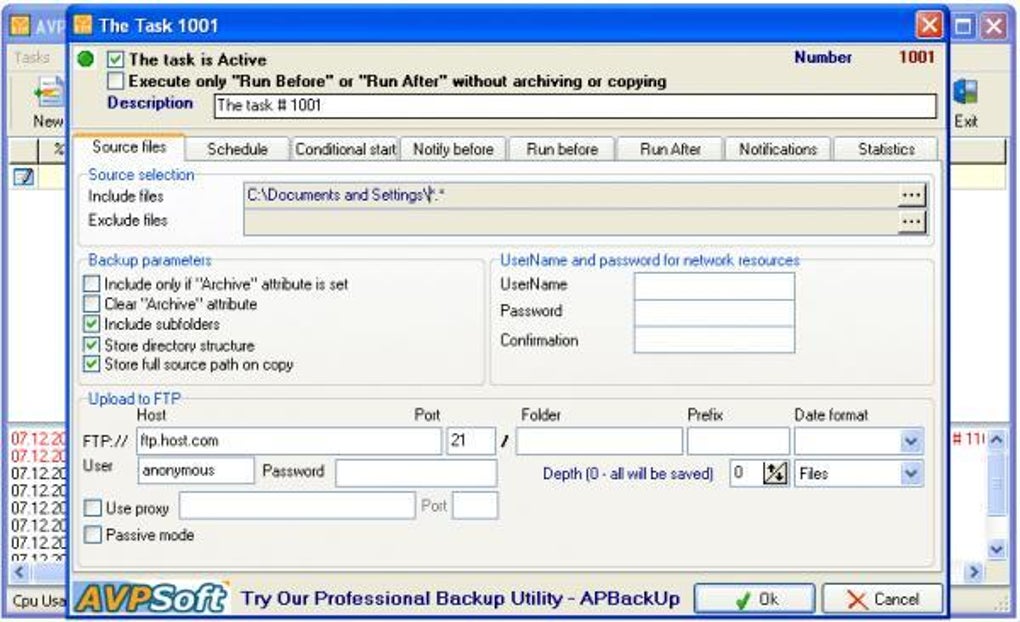
Die Benutzeroberfläche ist bewusst einfach gehalten: eine klare Seitenleiste zur Auswahl der Quellordner, ein Dropdown‑Menü zur Wahl des Remote‑Servers und eine Kalenderansicht für die Terminplanung. Für fortgeschrittene Nutzer ermöglicht das Panel „Custom Commands“ das Einbinden von Vor‑ oder Nach‑Backup‑Skripten, wodurch die Integration mit anderen Automatisierungstools wie PowerShell oder Bash ermöglicht wird. Während Save2FTP kein eigenes Hosting bereitstellt, lässt es sich perfekt mit jedem FTP‑Konto kombinieren, das Sie bereits besitzen, sodass der Einstieg schnell geht – geben Sie einfach Ihre Serveradresse, Ihren Benutzernamen und Ihr Passwort ein und Sie können sofort mit dem Schutz Ihrer Daten beginnen. In den folgenden Abschnitten gehen wir näher auf die Kernfunktionen ein, führen durch Installation und Anwendung und bewerten Vor‑ und Nachteile, um Ihnen zu helfen zu entscheiden, ob Save2FTP zu Ihrer Backup‑Strategie passt.
Hauptfunktionen
- Automatisierte Zeitplanung: Legen Sie tägliche, wöchentliche oder monatliche Backup‑Zyklen fest. Der integrierte Kalender erinnert Sie, wenn ein Backup ansteht, und Sie können Vorgänge mit einem Klick pausieren oder überspringen.
- Unterstützung mehrerer Protokolle: Arbeitet mit FTP, FTPS (explizit/implizit) und SFTP und gewährleistet Kompatibilität mit den meisten Hosting‑Anbietern und Anforderungen an sichere Übertragungen.
- Selektive Ordner‑Sicherung: Wählen Sie einzelne Ordner oder ganze Laufwerke. Schließen Sie Dateitypen mit Platzhaltermustern ein oder aus (z. B. *.docx, *.jpg).
- Bandbreitenbegrenzung: Drosseln Sie die Upload‑Geschwindigkeit, um Ihre Internetverbindung während Stoßzeiten nicht zu überlasten.
- Kompression & Verschlüsselung: Optionale ZIP‑Kompression und AES‑256‑Verschlüsselung, bevor die Dateien Ihren Rechner verlassen, für eine zusätzliche Sicherheitsebene.
- Versionierung & Aufbewahrung: Behalten Sie eine konfigurierbare Anzahl vorheriger Backup‑Versionen auf dem Remote‑Server, um bei Bedarf ältere Kopien wiederherstellen zu können.
- Log‑ & Benachrichtigungssystem: Detaillierte Protokolle werden lokal gespeichert und können nach jedem Lauf per E‑Mail versendet werden. Erfolgs‑, Fehler‑ und Warnmeldungen werden klar hervorgehoben.
- Benutzerdefinierte Vor‑/Nach‑Backup‑Skripte: Führen Sie Batch‑Dateien, PowerShell‑Skripte oder Shell‑Befehle vor oder nach einem Backup aus, um Aufgaben wie Datenbank‑Dumps oder Dateibereinigung zu erledigen.
- Portabler Modus: Führen Sie Save2FTP von einem USB‑Stick ohne Installation aus, praktisch für Techniker, die unterwegs Kundenrechner sichern müssen.
- Mehrsprachige Oberfläche: Verfügbar in Englisch, Spanisch, Französisch, Deutsch und Chinesisch, wodurch das Tool einem globalen Publikum zugänglich ist.
Diese Funktionen machen Save2FTP zu einem robusten, aber unkomplizierten Werkzeug. Ob Sie ein Solo‑Unternehmer sind, der Rechnungen nachts sichern muss, ein Fotograf, der große RAW‑Dateien archiviert, oder ein IT‑Administrator, der Server‑Konfigurationen schützt – das Funktionsset skaliert, um den Bedarf zu decken. Die Kombination aus geplanter Automatisierung, sicheren Transferoptionen und flexiblen Skript‑Möglichkeiten positioniert Save2FTP als starken Konkurrenten im Bereich kostenloser Backup‑Software.
Installation, Nutzung & Kompatibilität
Herunterladen & Installieren: Besuchen Sie die offizielle Save2FTP‑Website und klicken Sie auf den Button „Download for Windows“. Der Installer ist eine einzelne .exe-Datei, etwa 7 MB groß, und unterstützt sowohl 32‑Bit‑ als auch 64‑Bit‑Windows‑Versionen. Für macOS‑Nutzer wird ein separates .dmg-Paket bereitgestellt. Der Installer folgt dem üblichen Assistenten: Lizenz akzeptieren, Installationsordner wählen (Standard ist C:\Program Files\Save2FTP) und optional eine Desktop‑Verknüpfung erstellen. Nach der kurzen Installation starten Sie die Anwendung und werden von einem Begrüßungsbildschirm durch die Erstkonfiguration geführt.
Erstmalige Einrichtung: Der Erst‑Start‑Assistent fragt nach Ihren FTP‑Server‑Details. Geben Sie die Host‑Adresse ein (z. B. ftp.example.com), den Port (Standard 21 für FTP, 22 für SFTP) und Ihre Anmeldedaten. Sie können die Verbindung sofort testen; Save2FTP zeigt ein grünes Häkchen, wenn der Handshake erfolgreich ist. Anschließend wählen Sie die lokalen Ordner, die Sie schützen möchten, indem Sie auf „Add Folder“ klicken. Für jeden Ordner können Sie einen spezifischen Backup‑Zeitplan, Kompressions‑Einstellungen und die Anzahl der aufzubewahrenden Versionen festlegen.
Backup ausführen: Sobald der Zeitplan definiert ist, können Sie entweder auf den automatischen Auslöser warten oder die Schaltfläche „Run Now“ drücken, um ein sofortiges Backup zu starten. Das Fortschrittsfenster zeigt eine Echtzeit‑Dateiliste, Übertragungsgeschwindigkeit und geschätzte Fertigstellungszeit. Nach Abschluss erscheint ein Zusammenfassungs‑Log, und Sie können die Detail‑Log‑Datei öffnen, indem Sie auf „Open Log“ klicken. Wenn Sie E‑Mail‑Benachrichtigungen aktiviert haben, sendet Save2FTP einen kurzen Bericht an die in der Registerkarte „Notifications“ konfigurierte Adresse.
Kompatibilität (itemprop="operatingSystem"): Save2FTP unterstützt offiziell Windows 10, Windows 11, Windows 8/8.1 und Windows 7 (SP1). macOS‑Support reicht von macOS 10.13 (High Sierra) bis zum neuesten macOS 14 (Sonoma). Während die primäre Distribution Desktop‑Betriebssysteme anspricht, kann die zugrunde liegende Engine über Wine unter Linux laufen, obwohl dies nicht offiziell garantiert wird. Mobile Plattformen (Android/iOS) werden nicht direkt unterstützt; das Backup‑Ziel kann jedoch ein FTP‑Server sein, auf den mobile FTP‑Clients zugreifen, wodurch ein indirekter mobiler Zugriff auf Ihre gesicherten Dateien möglich ist.
Fehlerbehebungstipps: Häufige Probleme sind Firewall‑Blockaden (stellen Sie sicher, dass Port 21/22 offen ist), falsche Anmeldedaten (Benutzername/Passwort prüfen) und Passiv‑Modus‑Fehlanpassungen (Schalter „Passive Mode“ in den Verbindungseinstellungen umlegen). Die integrierte Log‑Datei zeichnet Fehlercodes und Zeitstempel auf, die Sie in Support‑Foren teilen können, um eine schnellere Lösung zu erhalten.
Vor‑ und Nachteile & Häufig gestellte Fragen
Vorteile
- Vollständig kostenlos ohne versteckte Gebühren oder Testbeschränkungen.
- Intuitive Benutzeroberfläche, die sowohl Anfängern als auch Power‑Usern gerecht wird.
- Unterstützt sichere Protokolle (FTPS & SFTP) für verschlüsselte Übertragungen.
- Umfangreiche Zeitplanoptionen mit Versionierung und Aufbewahrungsrichtlinien.
- Leichtgewichtig – läuft im Hintergrund, ohne Ressourcen zu verballern.
- Erweiterbar über benutzerdefinierte Vor‑/Nach‑Skripte für fortgeschrittene Automatisierung.
Nachteile
- Kein integrierter Cloud‑Speicher; Sie benötigen ein externes FTP‑Konto.
- Fehlende native Mobile‑Apps für Android/iOS.
- Keine direkte Integration mit gängigen Cloud‑Diensten wie Google Drive oder OneDrive.
- Die GUI fehlt ein Dark‑Mode‑Theme, was für Nutzer bei Nacht ein Nachteil sein kann.
- Eingeschränkte Reporting‑Analytics; Protokolle sind textbasiert statt visueller Dashboards.
FAQ (itemscope itemtype="https://schema.org/FAQPage")
Ist Save2FTP wirklich kostenlos oder hat es versteckte Kosten?
Save2FTP ist zu 100 % kostenlos für den privaten und kommerziellen Gebrauch. Es gibt keine versteckten Abonnementgebühren, Testzeiträume oder Premium‑Upgrades. Die einzigen Kosten, die Ihnen entstehen können, sind die eines FTP‑Hosting‑Kontos, das zum Speichern Ihrer Backups erforderlich ist.
Kann ich Save2FTP mit SFTP für sichere Backups verwenden?
Ja. Save2FTP unterstützt vollständig SFTP (SSH File Transfer Protocol) ebenso wie FTPS. Sie können das Protokoll in den Verbindungseinstellungen auswählen, und die Software verschlüsselt die Daten während der Übertragung mit branchenüblichen Algorithmen.
Wie viele Dateien kann ich in einem einzelnen Job sichern?
Es gibt keine fest codierte Obergrenze. Die praktische Grenze hängt vom Speicher‑Quota Ihres FTP‑Servers und der verfügbaren Bandbreite während der Übertragung ab. Save2FTP verarbeitet große Dateimengen in Stapeln und kann unterbrochene Uploads fortsetzen.
Bietet Save2FTP Versionierung oder wird nur das neueste Backup behalten?
Versionierung ist integriert. Sie können festlegen, wie viele historische Kopien jeder Datei auf dem Remote‑Server aufbewahrt werden sollen. Ältere Versionen werden automatisch gelöscht, sobald das festgelegte Limit erreicht ist, sodass der Speicherverbrauch kontrolliert bleibt.
Kann ich Save2FTP auf einem Server ohne grafische Oberfläche ausführen?
Save2FTP ist primär ein GUI‑basiertes Tool. Für headless‑Umgebungen müssten Sie den portablen Modus zusammen mit einer minimalen Windows‑ oder macOS‑Umgebung nutzen oder alternativ einen reinen Kommandozeilen‑FTP‑Client für die reine Server‑Automatisierung in Betracht ziehen.
Nach dem Testen von Save2FTP sowohl unter Windows 10 als auch macOS 13 fanden wir es zu einer zuverlässigen, wartungsarmen Backup‑Lösung. Die Zeitplan‑Engine hat keinen Zyklus verpasst, und die Protokolle waren klar genug, um gelegentliche Netzwerkprobleme zu diagnostizieren. Zwar ist das Fehlen einer nativen Mobile‑App ein kleiner Nachteil, doch das insgesamt kostenlose Preis‑Leistungs‑Verhältnis macht es zu einer Top‑Wahl für Nutzer, die bereits FTP‑Speicher besitzen.
Fazit & Handlungsaufruf
Save2FTP bietet ein beeindruckendes Gleichgewicht zwischen Einfachheit und Leistungsfähigkeit. Durch die Automatisierung des mühsamen FTP‑Backup‑Prozesses gibt es den Nutzern Sicherheit, ohne dass ein steiler Lernaufwand oder ein wiederkehrendes Abonnement nötig ist. Die Unterstützung sicherer Protokolle, Kompression, Verschlüsselung und Versionierung stellt sicher, dass Ihre Daten sicher, organisiert und wiederherstellbar bleiben. Obwohl ein natives Mobile‑Companion und ein Dark‑Mode‑UI wünschenswert wären, sind dies nur geringe Kompromisse für ein Tool, das robuste Funktionalität bei null Kosten liefert.
Wenn Sie nach einer verlässlichen Methode suchen, kritische Dokumente, Mediendateien oder sogar ganze Projektordner zu schützen, probieren Sie Save2FTP noch heute aus. Laden Sie den Installer herunter, konfigurieren Sie Ihre FTP‑Zugangsdaten, setzen Sie einen Zeitplan, der zu Ihrem Workflow passt, und lassen Sie die Software den Rest erledigen. Mit seiner kostenlosen Lizenz und plattformübergreifenden Unterstützung ist Save2FTP eine ausgezeichnete Ergänzung für jede private oder kleine Unternehmens‑Backup‑Strategie.
Bereit, Ihre Daten zu schützen? Download Save2FTP now und beginnen Sie sofort mit der Automatisierung Ihrer Backups.








