
Download Screen Record – Free Screen Capture Tool for Windows, Mac, Android & iOS
Vue d’ensemble
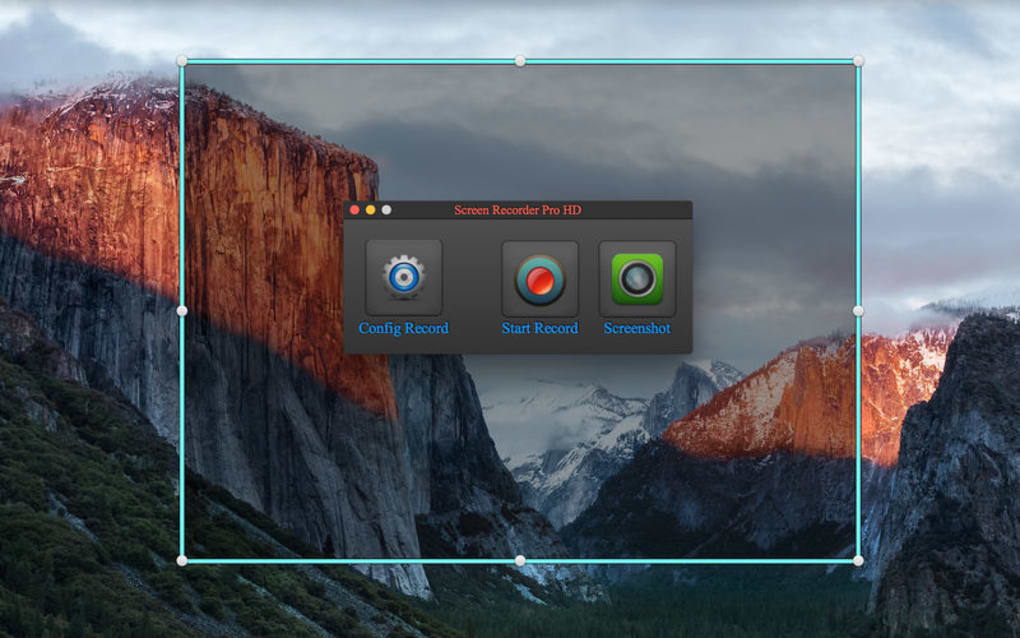
Dans le monde numérique d’aujourd’hui, la communication visuelle est devenue la colonne vertébrale de l’éducation, du marketing et du divertissement. Que vous soyez créateur de contenu souhaitant partager des moments forts de jeu, enseignant préparant une leçon en ligne, ou professionnel ayant besoin d’enregistrer une démonstration logicielle, une application d’enregistrement d’écran fiable est indispensable. Screen Record – Screen Capture s’inscrit dans cet espace comme un outil léger mais puissant qui vous permet d’enregistrer n’importe quelle partie de l’écran de votre appareil en quelques clics. L’application prend en charge la capture audio simultanée du système, d’un microphone externe ou des deux, ce qui la rend parfaite pour les vidéos riches en commentaires telles que les streams de jeux, les tutoriels ou les présentations de produits. Sa fenêtre glissante intuitive offre flexibilité : vous pouvez enregistrer l’écran complet, une fenêtre spécifique ou une zone personnalisée, assurant ainsi de capturer exactement ce qui compte tout en économisant de l’espace de stockage. Conçue tant pour les débutants que pour les créateurs expérimentés, Screen Record allie simplicité et ensemble de fonctionnalités robustes, tout en restant gratuit ou à faible coût selon la plateforme. Dans les sections suivantes, nous explorerons ses capacités principales, parcourrons l’installation sur plusieurs systèmes d’exploitation, évaluerons ses points forts et ses points faibles, et répondrons aux questions les plus fréquentes avant d’appuyer sur le bouton « Start Recording ».
Fonctionnalités clés qui distinguent Screen Record
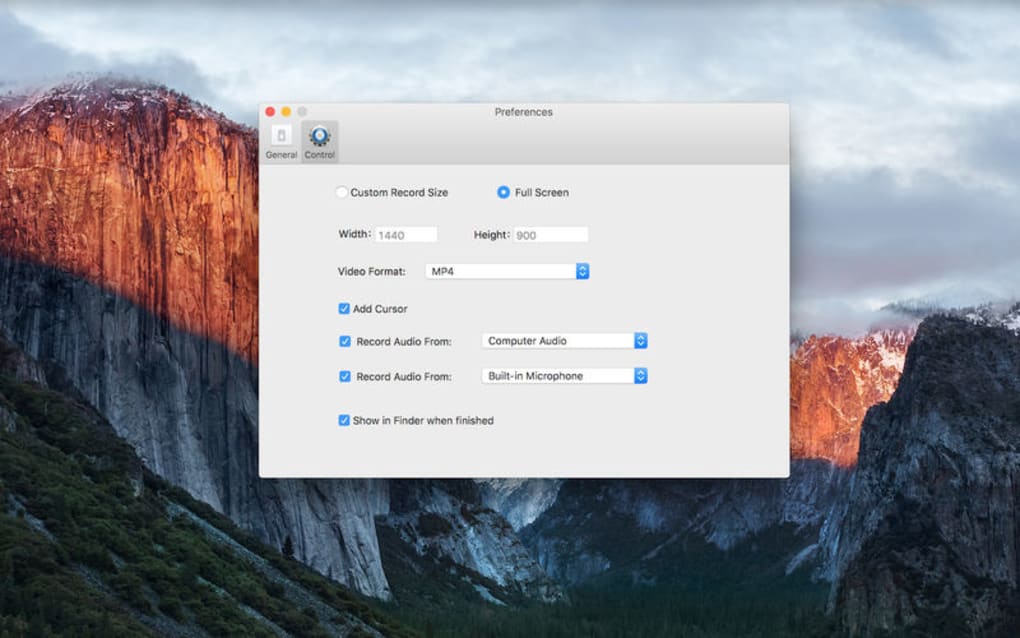
- Capture audio multi‑source : Enregistrez le son du système, l’entrée du microphone ou les deux, idéal pour le contenu commenté.
- Fenêtre de capture redimensionnable et glissable : Choisissez entre l’enregistrement plein écran, en fenêtre ou d’une zone personnalisée sans quitter l’application.
- Sortie haute définition : Exportez des vidéos jusqu’à 1080p à 60 fps, garantissant une lecture fluide pour les jeux et les démonstrations professionnelles.
- Contrôles de démarrage/arrêt en un clic : Interface minimaliste qui vous permet de commencer l’enregistrement instantanément, même en arrière‑plan.
- Éditeur vidéo intégré : Coupez les clips, ajoutez des annotations simples et fusionnez plusieurs enregistrements sans logiciel tiers.
- Support multiplateforme : Disponible sur Windows 10/11, macOS 10.13+, Android 6.0+ et iOS 12+, couvrant la majorité des appareils grand public.
- Stockage local sécurisé : Tous les enregistrements sont sauvegardés localement avec chiffrement optionnel, vous donnant le contrôle total sur votre contenu.
- Synchronisation cloud automatique (optionnelle) : Connectez‑vous aux services cloud populaires (Google Drive, Dropbox) pour une sauvegarde sans effort.
- Empreinte légère : L’installateur fait moins de 30 Mo, et l’application fonctionne avec une utilisation CPU minimale, préservant les performances du système.
- Mises à jour fréquentes : L’équipe de développement publie régulièrement des correctifs pour améliorer la stabilité, ajouter de nouveaux codecs et prendre en charge les dernières versions d’OS.
Guide d’installation et aperçu de la compatibilité
Installation pas à pas
Installer Screen Record est simple sur toutes les plateformes prises en charge. Voici un guide unifié qui s’adapte à Windows, macOS, Android et iOS.
- Téléchargez l’installateur : Visitez le site officiel ou le magasin d’applications de confiance (Microsoft Store, Apple App Store, Google Play) et cliquez sur le bouton « Download ».
- Exécutez l’installateur : Sous Windows/macOS, double‑cliquez le fichier
.exeou.dmget suivez les instructions à l’écran. Sur les appareils mobiles, appuyez sur « Install » et accordez les autorisations nécessaires. - Accordez les autorisations : L’application nécessite les autorisations d’enregistrement d’écran, de microphone et de stockage. Acceptez ces invites pour activer toutes les fonctionnalités.
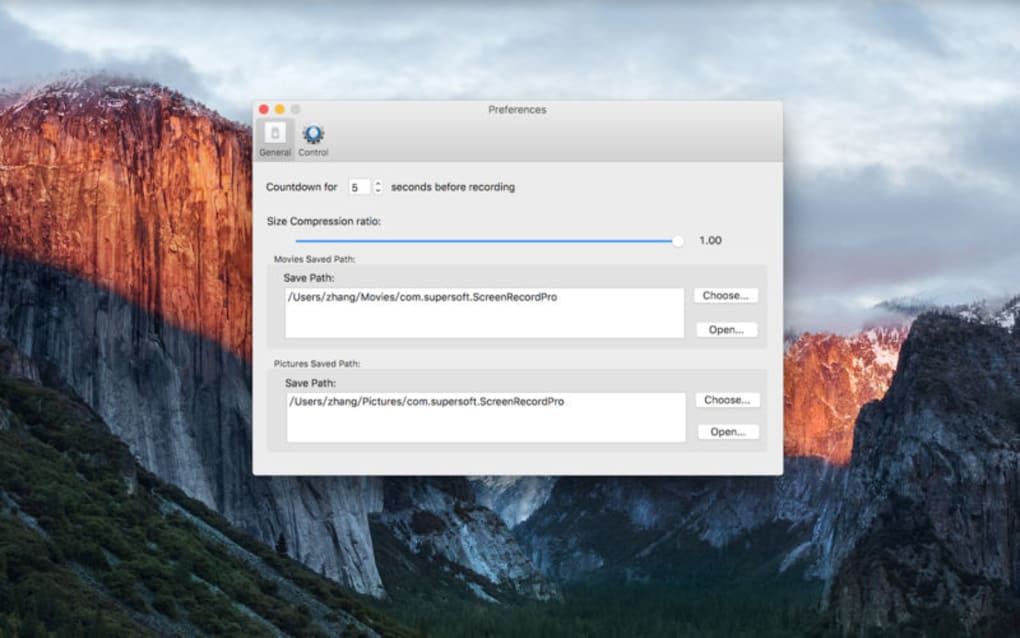
- Configurez les paramètres initiaux : Lancez l’application et choisissez votre source audio par défaut (système, micro ou les deux). Vous pouvez également définir la résolution vidéo et le taux de trame par défaut.
- Testez un court clip : Utilisez le bouton « Preview » pour vérifier les niveaux audio et la zone de capture avant de lancer un enregistrement complet.
Compatibilité des systèmes d’exploitation
Screen Record est conçu pour fonctionner sans problème sur les systèmes d’exploitation suivants :
- Windows : 10, 11 (64‑bit)
- macOS : 10.13 High Sierra et versions ultérieures (Intel & Apple Silicon)
- Android : 6.0 Marshmallow et versions plus récentes (appareils ARM et x86)
- iOS : 12.0 et versions ultérieures (iPhone, iPad, iPod Touch)
L’application exploite les API natives de chaque plateforme pour garantir des performances optimales et une faible latence. Sous Windows et macOS, elle utilise DirectX/OpenGL et Metal respectivement pour une capture à grande vitesse. Les versions mobiles s’appuient sur les frameworks MediaProjection (Android) et ReplayKit (iOS) fournis par le système d’exploitation, assurant la conformité aux politiques de sécurité des plateformes.
Avantages & Inconvénients & Questions fréquentes
Avantages
- Interface simple, glisser‑déposer, adaptée aux débutants.
- Contrôle complet des sources audio pour des enregistrements de qualité professionnelle.
- Disponibilité multiplateforme éliminant le besoin de plusieurs applications.
- Faible utilisation du CPU, permettant aux jeux ou autres tâches intensives de fonctionner sans problème.
- Éditeur intégré réduisant la dépendance aux logiciels externes.
Inconvénients
- Les fonctionnalités d’édition avancées (transitions, superpositions) sont limitées.
- La version gratuite ajoute un petit filigrane sur les vidéos de plus de 5 minutes.
- La synchronisation cloud est optionnelle et nécessite un abonnement séparé.
- Sur les anciens appareils Android, l’enregistrement d’écran peut être restreint par les ROM des fabricants.
Questions fréquentes
Puis‑je enregistrer des vidéos 4K avec Screen Record ?
La version stable actuelle prend en charge jusqu’à 1080p à 60 fps. Un canal bêta teste la capture 4K sur les PC Windows haut de gamme et les machines macOS, mais ce n’est pas encore inclus dans la version officielle.
Mon contenu enregistré est‑il stocké en toute sécurité ?
Oui. Par défaut, les enregistrements sont sauvegardés localement dans un dossier chiffré auquel seule l’application peut accéder. Vous pouvez également activer le chiffrement de bout en bout lors du téléchargement vers les services cloud pris en charge.
Dois‑je disposer d’un accès root ou jailbreak pour utiliser la version Android ?
Non. Screen Record utilise l’API standard MediaProjection, qui fonctionne sur tous les appareils Android non rootés fonctionnant sous Android 6.0 ou supérieur. Certains OEM peuvent masquer la boîte de dialogue d’autorisation, mais l’application fournit un guide de secours.
Puis‑je ajouter des sous‑titres ou légendes directement dans l’application ?
L’éditeur intégré comprend un outil de superposition de texte basique qui peut être utilisé pour les sous‑titres, bien qu’il ne dispose pas de fonctions avancées de synchronisation. Pour un sous‑titrage complexe, nous recommandons d’exporter la vidéo et d’utiliser un logiciel dédié.
Existe‑t‑il une limite de durée d’enregistrement dans la version gratuite ?
Le niveau gratuit autorise des enregistrements de toute durée, mais les vidéos de plus de cinq minutes porteront un filigrane discret. Passer à la licence premium supprime le filigrane et débloque le support 4K.
Conclusion – Pourquoi Screen Record mérite votre téléchargement
Screen Record – Screen Capture offre un mélange équilibré de puissance et de simplicité que de nombreux outils concurrents compliquent trop ou livrent insuffisamment. Sa portée multiplateforme garantit que, que vous soyez sur un ordinateur portable Windows, un MacBook, une tablette Android ou un iPhone, vous bénéficiez d’une expérience d’enregistrement cohérente. La capacité de capturer à la fois l’audio du système et l’entrée du microphone simultanément le rend idéal pour les créateurs qui doivent narrer des parties de jeu ou des démonstrations logicielles sans jongler entre plusieurs applications. Bien que la version gratuite ajoute un filigrane modeste sur les vidéos longues, la mise à niveau premium est à un prix raisonnable et supprime cette limitation tout en débloquant des options de résolution supérieure. En bref, si vous avez besoin d’une solution d’enregistrement d’écran fiable, sécurisée et facile à utiliser qui s’adapte des tutoriels rapides aux moments forts de jeux haute qualité, Screen Record est un choix de premier ordre.
Prêt à commencer à capturer votre écran en toute confiance ? Cliquez ici pour télécharger Screen Record maintenant et profitez d’un enregistrement fluide sur tous vos appareils. Rejoignez des milliers d’utilisateurs satisfaits qui ont déjà transformé leurs moments d’écran en vidéos engageantes.
- Pros: Easy UI, multi‑source audio, cross‑platform, lightweight.
- Cons: Watermark on free version, basic editor.








