
Download ScreenAudit – kostenloses Screenshot- und Webcam-Aufnahme-Tool für Windows & macOS
Übersicht
ScreenAudit ist ein leichtgewichtiges Dienstprogramm, das entwickelt wurde, um Desktop‑Screenshots und Webcam‑Bilder in vom Benutzer definierten Intervallen aufzunehmen. Im Gegensatz zu herkömmlicher Überwachungssoftware konzentriert sich ScreenAudit auf die Verfolgung von Geschäftsaktivitäten und ist damit ein idealer Begleiter für Manager von Remote‑Teams, Freiberufler oder jeden, der transparente Nachweise über Arbeitsaufwand möchte. Die App ermöglicht das Planen von Aufnahmen, das Auswählen benutzerdefinierter Ausgabeverzeichnisse und das Empfangen akustischer Benachrichtigungen (oder sogar einer gesprochenen Phrase) unmittelbar bevor jedes Bild aufgenommen wird. Ob Sie einen Vollbild‑Schnappschuss, ein bestimmtes Fenster oder einen zugeschnittenen Teil des Monitors benötigen, ScreenAudit bietet Ihnen feine Kontrolle über Größe und Bereich. Der integrierte ArtenView‑Browser vereinfacht die Bildnavigation, während die Unterstützung mehrerer Monitore sicherstellt, dass jeder Bildschirm in einer Dual‑Display‑Konfiguration abgedeckt ist. Exportoptionen umfassen eine einfache Diashow oder einen QuickTime‑Film, mit dem Sie einen Tag voller Aufnahmen in ein kurzes Review‑Video verwandeln können. Obwohl es kein Sicherheitssystem ist, machen seine Zuverlässigkeit und Benutzerfreundlichkeit es zu einem wertvollen Produktivitätswerkzeug zur Fortschrittsverfolgung, zur Vorbereitung von Zeiterfassungsnachweisen oder einfach zum Führen eines visuellen Protokolls täglicher Aktivitäten.
Hauptfunktionen
- Anpassbare Aufnahmeintervalle – von Sekunden bis Stunden.
- Separate Steuerungen für Desktop‑Screenshots und Webcam‑Bilder.
- Audio‑Benachrichtigung oder benutzerdefinierte gesprochene Phrase vor jeder Aufnahme.
- Bereichsspezifische Aufnahmen – exakte Abmessungen auswählen oder den Vollbildschirm aufnehmen.
- Mehrmonitor‑Erkennung – Aufnahmen funktionieren nahtlos über Dual‑ oder Triple‑Displays.
- Automatisches Speichern in benutzerdefinierten Ordnern mit fortlaufender Benennung.
- Integrierter ArtenView‑Bildbrowser für schnelle Vorschau und Organisation.
- Export als Diashow oder QuickTime‑Film für einfaches Teilen.
- Leichtgewichtiger Fußabdruck – läuft still im Hintergrund, ohne die CPU zu belasten.
- Kostenloser Download mit optionalen kostenpflichtigen Upgrades für erweiterte Planung.
Installations‑ & Nutzungsanleitung
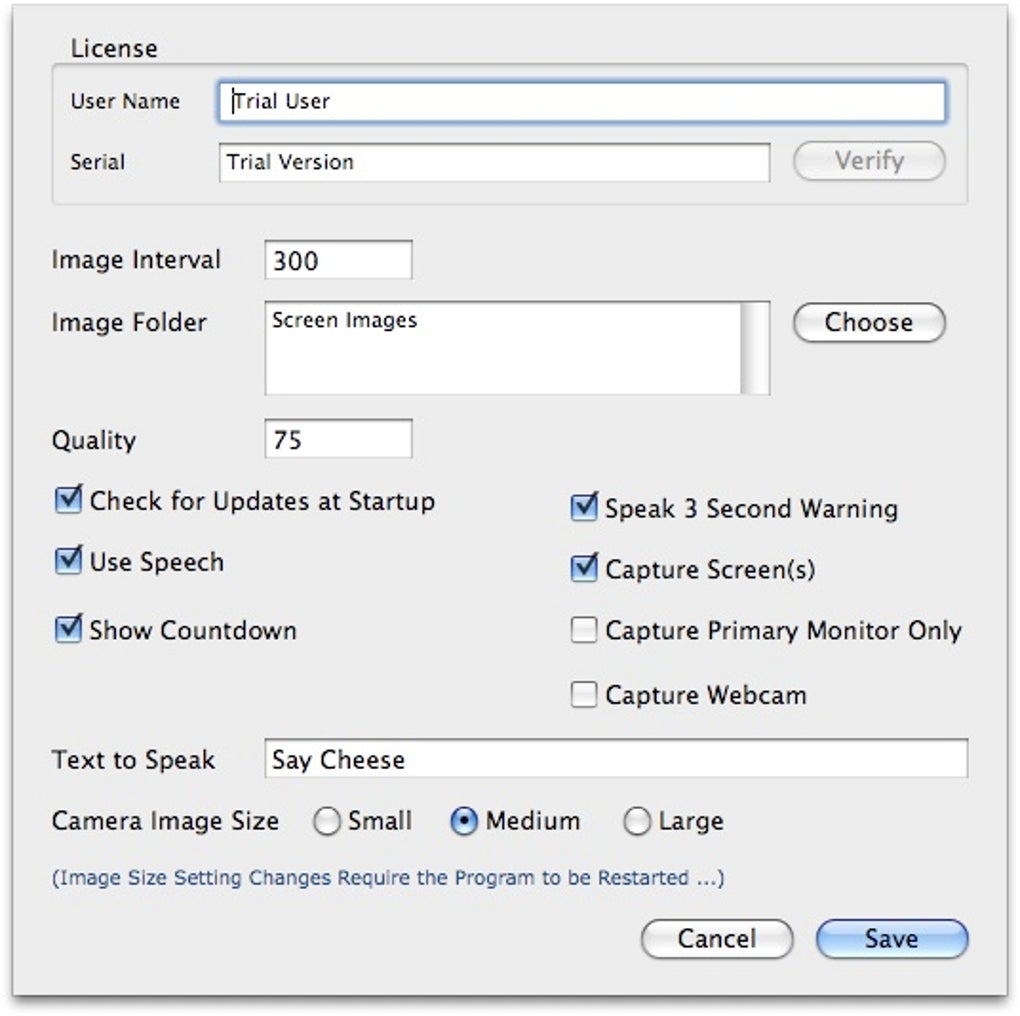
Der Einstieg in ScreenAudit ist unkompliziert. Laden Sie zunächst den Installer von der offiziellen Website herunter; die Datei ist ein kleines .exe für Windows oder ein .dmg für macOS. Führen Sie den Installer aus und folgen Sie den Bildschirmanweisungen – die Standardoptionen funktionieren für die meisten Benutzer, Sie können jedoch den Installationsort bei Bedarf anpassen. Nach der Installation starten Sie ScreenAudit über die Desktop‑Verknüpfung oder das Startmenü. Das Hauptfenster bietet ein übersichtliches Dashboard, in dem Sie das Aufnahmeintervall festlegen, zwischen Bildschirm‑ oder Webcam‑Modus wählen und den Zielordner angeben. Um einen benutzerdefinierten Bereich zu definieren, klicken Sie auf die Schaltfläche „Bereich auswählen“ und ziehen Sie ein Rechteck über den Vorschaubildschirm; die Abmessungen werden automatisch gespeichert.
Für akustische Benachrichtigungen aktivieren Sie den Schalter „Ton abspielen“ und geben optional eine kurze Phrase im Feld „Sprachaufforderung“ ein – ScreenAudit verwendet die Text‑zu‑Sprache‑Engine des Systems, um die Phrase vor dem Aufnehmen eines Bildes anzusagen. Um die Überwachung zu starten, drücken Sie die Schaltfläche „Start“; die App beginnt mit den Aufnahmen gemäß Ihrem Zeitplan. Alle Bilder erscheinen sofort im angegebenen Ordner und können über ArtenView durchsucht werden, das sich durch Doppelklick auf ein Miniaturbild öffnet. Wenn Sie den Vorgang pausieren oder stoppen müssen, sind die Schaltflächen „Pause“ und „Stopp“ leicht zugänglich. Das Programm bietet zudem ein Menü „Export“, mit dem Sie die Aufnahmen des Tages zu einer Diashow oder einem QuickTime‑Film zusammenstellen können – ideal für schnelle Reviews oder Kundenpräsentationen.
Kompatibilität, Vor‑ und Nachteile
ScreenAudit läuft nativ sowohl unter Windows 10/11 als auch unter macOS 10.14 (Mojave) oder neuer. Die Anwendung basiert auf einem plattformübergreifenden Framework, das eine konsistente Leistung auf den beiden wichtigsten Desktop‑Betriebssystemen gewährleistet. Obwohl es keine offizielle Linux‑Version gibt, berichten viele Benutzer von erfolgreichem Betrieb unter Wine, jedoch wird kein offizieller Support bereitgestellt.
Vorteile
- Hochgradig anpassbare Aufnahmeintervalle und -bereiche.
- Kostenlose Kernversion mit wesentlichen Funktionen.
- Geringe Systembelastung – ideal für kontinuierliche Hintergrundnutzung.
- Integrierter Bildbetrachter (ArtenView) vereinfacht die Dateiverwaltung.
- Unterstützt Multi‑Monitor‑Setups ohne zusätzliche Konfiguration.
Nachteile
- Keine native Linux‑Version.
- Erweiterte Planung (z. B. Kalenderintegration) erfordert ein kostenpflichtiges Upgrade.
- Begrenzte Nachbearbeitung; Bilder müssen in externer Software bearbeitet werden.
- Audio‑Benachrichtigungen können in ruhigen Büroumgebungen störend sein.
- Exportoptionen sind auf Diashow oder QuickTime beschränkt – keine PDF‑ oder GIF‑Unterstützung.
Häufig gestellte Fragen
Kann ScreenAudit automatisch beim Windows‑Start ausgeführt werden?
Ja. Während der Installation können Sie die Option „Mit Windows starten“ aktivieren oder manuell eine Verknüpfung der App im Autostart‑Ordner hinzufügen.
Ist die Webcam‑Aufnahme sicher und privat?
ScreenAudit speichert Webcam‑Bilder lokal in dem von Ihnen angegebenen Ordner; es werden keine Daten in die Cloud hochgeladen, es sei denn, Sie entscheiden sich, sie manuell zu teilen.
Kann ich unterschiedliche Intervalle für Bildschirm‑ und Webcam‑Aufnahmen festlegen?
Absolut. Das Einstellungs‑Panel ermöglicht es Ihnen, separate Timer für jede Quelle zu definieren, sodass Sie den Bildschirm jede Minute und die Webcam alle fünf Minuten aufnehmen können.
Unterstützt ScreenAudit hochauflösende Monitore?
Ja. Die Anwendung nimmt Screenshots in der nativen Auflösung jedes Monitors auf und bewahrt Details selbst auf 4K‑Displays.
Wie kann ich den Aufnahme‑Zeitplan pausieren, ohne das Programm zu schließen?
Verwenden Sie die Schaltfläche „Pause“ im Haupt‑Dashboard. Alle Timer stoppen, und Sie können sofort fortsetzen, indem Sie erneut auf „Start“ klicken.
Fazit & Handlungsaufforderung
ScreenAudit bietet eine fokussierte, unkomplizierte Lösung für alle, die regelmäßig Desktop‑Aktivitäten oder Webcam‑Aufnahmen protokollieren müssen. Die Kombination aus anpassbaren Intervallen, Multi‑Monitor‑Unterstützung und einfachen Exportoptionen macht es zu einer praktischen Wahl für Remote‑Manager, Freiberufler und Pädagogen gleichermaßen. Obwohl es einige erweiterte Planungs‑ und plattformübergreifende Funktionen vermissen lässt, bietet die kostenlose Version mehr als genug Funktionalität für das tägliche Tracking, ohne die Systemleistung zu beeinträchtigen. Bereit, transparente Produktivitätsüberwachung in Ihren Arbeitsablauf zu integrieren? Kostenloser Download ist nur einen Klick entfernt – installieren Sie ScreenAudit noch heute und beginnen Sie mit Zuversicht aufzunehmen.
Pros: Anpassbare Intervalle, leichtgewichtig, Multi‑monitor, kostenlose Kernversion.
Cons: Keine native Linux‑Version, begrenzte Exportformate, kostenpflichtiges Upgrade für erweiterte Planung erforderlich.








