
Screenshots
App-Details
- Version
- 10.89.1 | 3.2.1 | 3.1 | 3.0.0 | 2.0.8 |...
- Größe
- 380.69 KB
- Aktualisiert
- August 5, 2025
- Erfordert
- Windows 8
- Sprache
- English
- Lizenz
- Free
- Entwickler
- teddysoft-ltd
- Kategorie
- Windows OS
Über Screenrec
Screenrec herunterladen – kostenloses Bildschirmaufnahme-Tool für Windows, Mac und Cloud-Sharing
Screenrec ist ein leistungsstarkes, kostenloses Bildschirmaufnahme‑ und Screenshot‑Tool, entwickelt von teddysoft‑ltd, das die Kommunikation visueller Ideen in Teams, Klassenzimmern oder Kundenprojekten vereinfachen soll. Egal, ob Sie ein Software‑Problem beheben, einen Arbeitsablauf demonstrieren oder Schulungsinhalte erstellen, Screenrec ermöglicht Ihnen mühelose Bildschirmaufnahmen – ohne Zeitlimits, ohne Wasserzeichen und ohne Kosten. Diese leichte, aber robuste Software unterstützt die vollständige Desktop‑Aufnahme, Systemaudio, Mikrofoneingang und Webcam‑Overlay und ist damit ideal für Lehrende, Remote‑Arbeiter, Entwickler und Geschäfts‑Professionals. Durch nahtlose Cloud‑Integration werden Aufnahmen automatisch in Ihrem privaten Cloud‑Konto gespeichert und sofort über einen sicheren Link teilbar. Das Tool ist mit Windows‑ und Mac‑Systemen kompatibel, und seine intuitive Benutzeroberfläche sorgt dafür, dass Sie in weniger als einer Minute mit der Aufnahme beginnen können. Alle Ausgabevideos werden im hochwertigen MP4‑Format exportiert und unterstützen bis zu 1080p bei 120 FPS, was eine klare, flüssige Wiedergabe gewährleistet. Im Gegensatz zu kostenpflichtigen Alternativen wie Bandicam bietet Screenrec ein vollständig kostenloses Erlebnis ohne versteckte Gebühren oder Funktionsbeschränkungen – ein herausragendes Angebot für preisbewusste Nutzer, die zuverlässige Bildschirmaufnahme‑Funktionalität suchen.
Wichtige Funktionen von Screenrec: Leistungsstarke Werkzeuge für mühelose Aufnahmen
Screenrec hebt sich im überfüllten Markt für Bildschirmaufnahmen dank seiner intelligenten Kombination aus wesentlichen Funktionen und nutzerzentriertem Design hervor. Eine der beeindruckendsten Fähigkeiten ist die Möglichkeit, Ihren gesamten Bildschirm, ein bestimmtes Fenster oder einen benutzerdefinierten Bereich aufzunehmen – Sie haben die volle Kontrolle darüber, was erfasst wird. Diese Flexibilität ist perfekt für fokussierte Tutorials oder das Hervorheben spezifischer UI‑Elemente während Software‑Demonstrationen. Das Tool unterstützt die gleichzeitige Aufnahme von Systemaudio, Mikrofoneingang und Webcam‑Video, sodass Sie reichhaltige, ansprechende Inhalte mit Sprachkommentar und persönlicher Note erstellen können. Die Facecam‑Overlay‑Funktion lässt Sie während der Aufnahme im Bild erscheinen, ideal für Vertrauensaufbau und Klarheit in Schulungsvideos oder Kundenpräsentationen.
Ein weiteres Highlight ist das integrierte Cloud‑Aufnahmesystem. Im Gegensatz zu herkömmlichen Bildschirmrecordern, die manuelle Dateiexporte erfordern, lädt Screenrec Ihre Aufnahmen automatisch in Ihr privates Cloud‑Konto hoch. Das eliminiert den Aufwand, große Videodateien zu verwalten, und stellt sicher, dass Ihre Inhalte sicher gesichert und von jedem Gerät aus zugänglich sind. Das Teilen ist ebenso nahtlos – sobald die Aufnahme stoppt, erhalten Sie sofort einen teilbaren Link, der die Zusammenarbeit mühelos macht. Ob Sie einen Bug‑Report an einen Entwickler senden oder eine Präsentation mit einem Remote‑Team teilen, Screenrec optimiert den gesamten Prozess. Zusätzlich enthält die App grundlegende Annotations‑Tools, mit denen Sie während der Aufnahme oder in der Nachbearbeitung Pfeile, Text oder Hervorhebungen direkt auf dem Bildschirm hinzufügen können, um Klarheit und Instruktion zu verbessern.
Für leistungssensible Nutzer ist Screenrec erstaunlich leichtgewichtig. Es läuft selbst auf älteren oder leistungsschwachen Rechnern reibungslos und verbraucht nur minimale CPU‑ und RAM‑Ressourcen. Die Benutzeroberfläche ist sauber und ablenkungsfrei, mit allen wesentlichen Steuerungen – Aufnehmen, Stoppen, Pausieren und Einstellungen – leicht zugänglich. Mit Unterstützung für 1080p‑Auflösung bei Bildraten von 15 bis 120 FPS bleibt die Ausgabequalität konstant hoch und für den professionellen Einsatz geeignet. Das Fehlen von Wasserzeichen und Zeitlimits macht es zu einem wirklich uneingeschränkten Tool, ideal für Langzeit‑Aufnahmen oder wiederholte Nutzung. Ob Sie ein Lehrer sind, der Lektionen erstellt, ein Freelancer, der Ideen pitcht, oder ein technischer Support‑Mitarbeiter, der Probleme erklärt – Screenrec liefert eine komplette, unkomplizierte Lösung, die einfach funktioniert.
Installation und Nutzung von Screenrec: Einfache Schritte für Einsteiger
Der Einstieg in Screenrec ist unglaublich unkompliziert, selbst für Nutzer ohne Vorerfahrung in der Bildschirmaufnahme. Der erste Schritt ist das Herunterladen der Software von der offiziellen Website. Der Installer ist leichtgewichtig und schnell zu starten – typischerweise unter 10 Sekunden auf einem modernen PC. Nach dem Download einfach die Datei doppelklicken und den Anweisungen auf dem Bildschirm folgen. Der Installationsprozess erfordert keine fortgeschrittene Konfiguration; er ist als Plug‑and‑Play konzipiert. Nach der Installation starten Sie die App und werden von einer minimalistischen, intuitiven Oberfläche begrüßt, die leicht zu navigieren ist.
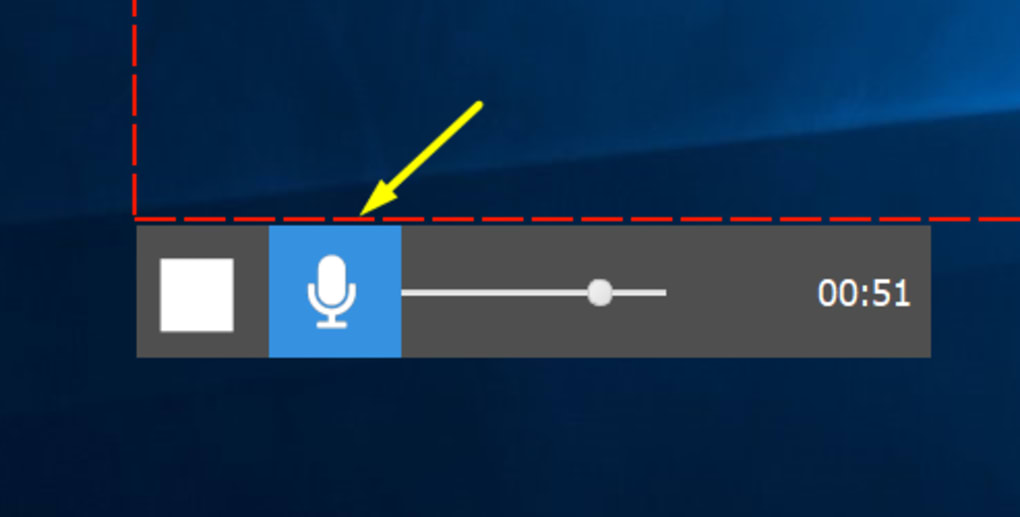
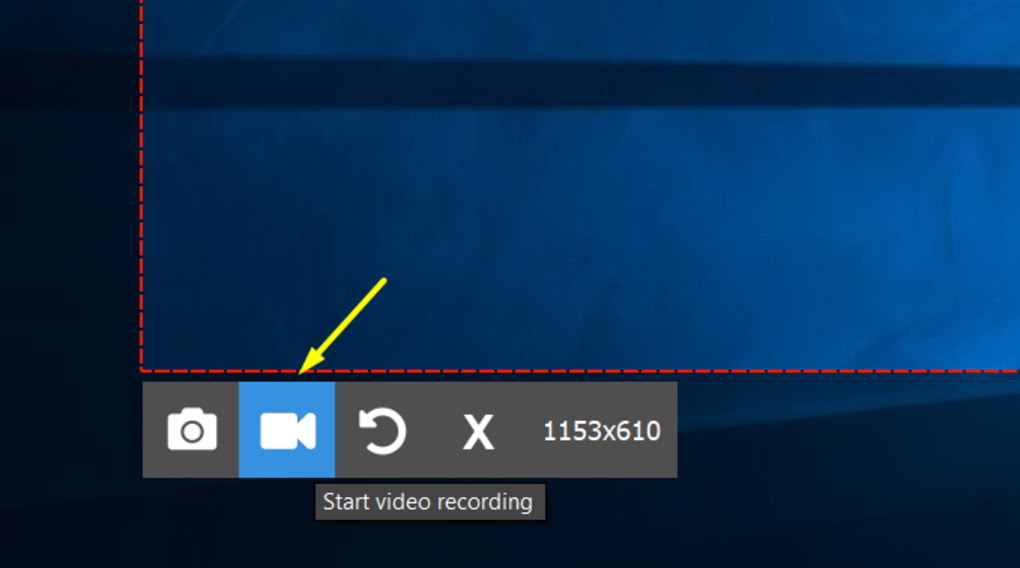
Vor der Aufnahme müssen Sie Ihre Präferenzen einstellen. Klicken Sie im Einstellungsmenü, um die Audioquellen anzupassen – wählen Sie zwischen Systemaudio, Mikrofon oder beidem. Sie können auch das Webcam‑Overlay aktivieren, wenn Sie in Ihrem Video erscheinen möchten. Als Nächstes wählen Sie den Aufnahmebereich: den Vollbildschirm, ein bestimmtes Fenster oder einen benutzerdefinierten Bereich, indem Sie das Auswahlfeld ziehen. Diese Flexibilität stellt sicher, dass Sie genau das fokussieren können, was wichtig ist. Sobald alles eingestellt ist, klicken Sie den Aufnahmeknopf und beginnen Ihre Session. Die App verwendet einen einfachen Dreischritt‑Workflow: Bereich auswählen → Aufnahme starten → stoppen und teilen.
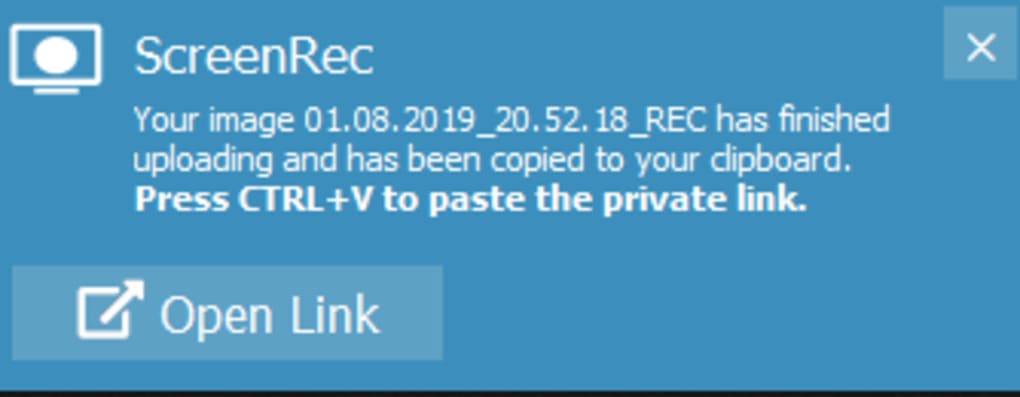
Nach dem Stoppen der Aufnahme lädt Screenrec die Datei automatisch in Ihr privates Cloud‑Konto hoch. Sie erhalten dann einen sicheren Teilungslink, den Sie kopieren und per E‑Mail, Messaging‑Apps oder Projekt‑Management‑Tools versenden können. Kein manuelles Exportieren oder Komprimieren von Dateien nötig. Der gesamte Prozess – vom Start bis zum Teilen – kann in weniger als zwei Minuten abgeschlossen werden. Für Nutzer, die frühere Aufnahmen erneut ansehen möchten, bietet die integrierte Galerie eine zentrale Ansicht aller Projekte, komplett mit Zeitstempeln und Vorschaubildern. Sie können Aufnahmen direkt aus dieser Oberfläche bearbeiten, erneut teilen oder löschen. Mit seiner geringen Lernkurve und effizienten Arbeitsabläufen ist Screenrec perfekt für alle, die Geschwindigkeit, Einfachheit und Zuverlässigkeit bei ihren Bildschirmaufgaben schätzen.
Kompatibilität und Systemanforderungen: Funktioniert auf Windows und Mac
Screenrec ist für breite Zugänglichkeit konzipiert und unterstützt sowohl Windows als auch Mac Betriebssysteme. Es läuft reibungslos auf Windows 7 und neueren Versionen, einschließlich Windows 10 und Windows 11, und gewährleistet damit Kompatibilität mit der überwiegenden Mehrheit von Desktop‑Nutzern. Auf dem Mac funktioniert es ab macOS Mojave (10.14) und neueren Versionen, sodass es sowohl für ältere als auch für moderne Apple‑Geräte geeignet ist. Die Software ist für Leistung optimiert und verbraucht nur geringe Ressourcen, sodass sie Ihr System während Aufnahmesitzungen nicht verlangsamt – selbst auf Rechnern mit begrenztem RAM oder älteren Prozessoren.
Ein wesentlicher Vorteil von Screenrec ist die plattformübergreifende Cloud‑Integration. Egal, ob Sie einen Windows‑Laptop bei der Arbeit oder einen Mac zu Hause nutzen, Ihre Aufnahmen werden geräteübergreifend über Ihr privates Cloud‑Konto synchronisiert. Das bedeutet, Sie können eine Aufnahme auf einem Gerät starten und von einem anderen aus darauf zugreifen oder sie teilen, ohne Aufwand. Die App unterstützt mehrere Sprachen und ist damit für ein globales Publikum zugänglich. Es werden keine zusätzlichen Plugins oder Treiber benötigt – alles ist im Installer enthalten. Das macht Screenrec zu einer wirklich portablen Lösung, ideal für Remote‑Teams, Lehrende und Freelancer, die auf verschiedenen Plattformen arbeiten.
Für mobile Nutzer bietet Screenrec zwar keine nativen Android‑ oder iOS‑Apps, doch das cloud‑basierte Teilungssystem ermöglicht das Anzeigen und Teilen von Aufnahmen direkt von Ihrem Smartphone oder Tablet über einen Webbrowser. So bleibt Ihr Inhalt unabhängig vom Gerät zugänglich. Ob Sie nun an einem Windows‑Desktop, Mac oder mobilen Gerät arbeiten, Screenrec sorgt für konsistente Leistung und nahtlose Zusammenarbeit. Sein leichter Footprint und die breite Kompatibilität machen es zu einem der vielseitigsten kostenlosen Bildschirmaufnahme‑Tools, die heute verfügbar sind.
Vor‑ und Nachteile von Screenrec: Ein ausgewogener Überblick
- Vorteile:
- Vollständig kostenlos ohne Zeitlimits oder Wasserzeichen
- Unterstützt gleichzeitige Aufnahme von Bildschirm, Audio und Webcam
- Automatischer Cloud‑Upload und sofortiges Teilen via Link
- Leichtgewichtig und geringer Systemressourcenverbrauch
- Einfache, intuitive Benutzeroberfläche für schnellen Einstieg
- 1080p‑Aufnahme bis zu 120 FPS
- Grundlegende Annotations‑ und Facecam‑Overlay‑Funktionen
- Kompatibel mit Windows‑ und Mac‑Systemen
- Privater Cloud‑Speicher gewährleistet Datensicherheit
- Nachteile:
- Beschränkt auf Desktop‑Plattformen (keine native Mobile‑App)
- Keine erweiterten Bearbeitungswerkzeuge (z. B. Trimmen, Übergänge)
- Cloud‑Speicher kann für große Volumen ein Abonnement erfordern
- Facecam‑Qualität hängt von der Webcam‑Auflösung ab
- Grundlegende Annotations‑Tools – keine erweiterten Grafik‑Funktionen
Häufig gestellte Fragen (FAQ)
Ist Screenrec wirklich kostenlos zu nutzen?
Ja, Screenrec ist komplett kostenlos zum Download und zur Nutzung, ohne versteckte Gebühren, Zeitlimits oder Wasserzeichen. Sie können unbegrenzt Videos aufnehmen und sofort über sichere Cloud‑Links teilen.
Kann ich Screenrec auf Mac und Windows verwenden?
Absolut. Screenrec wird offiziell sowohl auf Windows 7 und neueren Versionen als auch auf macOS Mojave (10.14) und neueren Versionen unterstützt.
Wie teile ich meine Aufnahmen?
Nach dem Stoppen einer Aufnahme lädt Screenrec die Datei automatisch in Ihr privates Cloud‑Konto hoch und erzeugt einen sicheren Teilungslink. Sie können diesen Link kopieren und per E‑Mail, Slack, Teams oder einer anderen Plattform versenden.
Unterstützt Screenrec die Aufnahme von Webcam‑Videos?
Ja, Sie können das Facecam‑Overlay während der Aufnahme aktivieren, sodass Sie im Bild erscheinen, während Sie Ihren Bildschirminhalt demonstrieren.
Kann ich meine Aufnahmen nach der Aufnahme bearbeiten?
Screenrec bietet während der Aufnahme grundlegende Annotations‑Tools, aber erweiterte Bearbeitungsfunktionen wie Trimmen oder das Hinzufügen von Übergängen sind nicht verfügbar. Für komplexere Bearbeitungen benötigen Sie ggf. einen separaten Video‑Editor.
Endgültiges Fazit: Warum Screenrec ein unverzichtbares Tool ist
Wenn Sie ein sicheres, kostenloses und effizientes Bildschirmaufnahme‑Tool suchen, das professionelle Ergebnisse liefert, ohne dafür zu bezahlen, ist Screenrec eine ausgezeichnete Wahl. Es besticht durch Einfachheit, Leistung und Cloud‑Integration – ideal für Lehrende, Remote‑Arbeiter, Entwickler und Geschäfts‑Professionals. Die Möglichkeit, Bildschirm, Audio und Webcam gleichzeitig aufzunehmen und sofort über sichere Links zu teilen, optimiert die Kommunikation und spart unzählige Stunden. Zwar fehlen erweiterte Bearbeitungsfunktionen und native Mobile‑Apps, doch die Kernfunktionalität ist rock‑solid und perfekt für den täglichen Gebrauch.
Für alle, die genug haben von Bezahlschranken und Wasserzeichen bei Tools wie Bandicam, bietet Screenrec eine erfrischende Alternative, die sowohl leistungsstark als auch völlig kostenlos ist. Ob Sie Tutorials erstellen, Bugs melden oder Ideen präsentieren – diese Software befähigt Sie, visuell und effektiv zu kommunizieren.
Laden Sie Screenrec noch heute herunter und verändern Sie die Art, wie Sie Ideen teilen – schnell, kostenlos und sicher.
Anleitungen & Tutorials
So installierst du Screenrec
- Klicke oben auf die Schaltfläche Herunterladen.
- Akzeptiere nach der Weiterleitung die Bedingungen und klicke auf Installieren.
- Warte, bis der Download von Screenrec auf deinem Gerät abgeschlossen ist.
So verwendest du Screenrec
Diese Software wird hauptsächlich für die oben beschriebenen Kernfunktionen verwendet. Öffne die App nach der Installation, um ihre Möglichkeiten zu erkunden.
Nutzerbewertungen
Noch keine Bewertungen. Teile als Erste/r deine Erfahrung.
Das könnte dir auch gefallen
mehr
Llama 2
Free-to-use large language model As the new addition to Meta’s arsenal of langua...

NotebookLM
Revolutionizing the note-taking and idea-generation process NotebookLM is an exp...

Github co pilot
AI-inspired software development and coding platform GitHub Copilot is a browser...

Google Gemma
Google’s lightweight AI models Introducing Google Gemma , a family of cutting-ed...

AI Image Enlarger
A free app for Windows, by ai-image-larger. AI Image Enlarger is a free software...

DALL E
AI-driven text-to-image transformation engine DALL·E is a free graphic and desig...
