
Descargar Screenrec – Herramienta gratuita de captura de pantalla para Windows, Mac y uso compartido en la nube
Screenrec es una herramienta potente y gratuita de grabación de pantalla y captura de imágenes desarrollada por teddysoft-ltd, diseñada para simplificar cómo comunicas ideas visuales entre equipos, aulas o proyectos de clientes. Ya sea que estés solucionando un problema de software, demostrando un flujo de trabajo o creando contenido de capacitación, Screenrec te permite grabar tu pantalla con facilidad—sin límites de tiempo, sin marcas de agua y sin costo. Este software ligero pero robusto admite la grabación completa del escritorio, audio del sistema, entrada de micrófono y superposición de webcam, lo que lo hace ideal para educadores, trabajadores remotos, desarrolladores y profesionales de negocios. Con una integración fluida en la nube, las grabaciones se guardan automáticamente en tu cuenta privada de la nube y se pueden compartir al instante mediante un enlace seguro. La herramienta es compatible con sistemas Windows y Mac, y su interfaz intuitiva garantiza que puedas comenzar a grabar en menos de un minuto. Todos los videos de salida se exportan en formato MP4 de alta calidad, con soporte de hasta 1080p a 120 FPS, asegurando una reproducción nítida y fluida. A diferencia de alternativas de pago como Bandicam, Screenrec ofrece una experiencia totalmente gratuita sin tarifas ocultas ni restricciones de funciones—lo que la convierte en una opción destacada para usuarios conscientes del presupuesto que buscan una captura de pantalla fiable.
Características clave de Screenrec: Herramientas potentes para una grabación sin esfuerzo
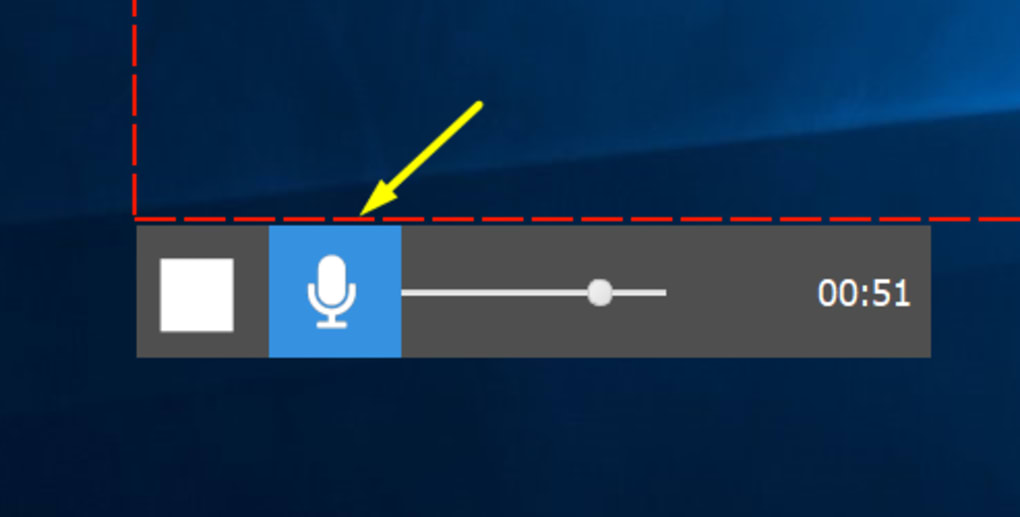
Screenrec se destaca en el saturado mercado de captura de pantalla gracias a su combinación inteligente de funciones esenciales y diseño centrado en el usuario. Una de sus capacidades más impresionantes es la posibilidad de grabar toda la pantalla, una ventana específica o una región personalizada—dándote control total sobre lo que se captura. Esta flexibilidad es perfecta para crear tutoriales enfocados o resaltar elementos de la interfaz durante demostraciones de software. La herramienta admite la grabación simultánea del audio del sistema, la entrada del micrófono y el video de la webcam, lo que te permite crear contenido rico y atractivo con comentarios de voz y un toque personal. La función de superposición de facecam te permite aparecer en pantalla mientras grabas, lo que es ideal para generar confianza y claridad en videos de capacitación o presentaciones a clientes.
Otro aspecto destacado es el sistema de grabación en la nube incorporado. A diferencia de los grabadores de pantalla tradicionales que requieren exportaciones manuales de archivos, Screenrec sube automáticamente tus grabaciones a tu cuenta privada de la nube. Esto elimina la molestia de gestionar archivos de video grandes y garantiza que tu contenido esté respaldado de forma segura y accesible desde cualquier dispositivo. La experiencia de compartir es igualmente fluida—una vez que la grabación se detiene, recibes al instante un enlace para compartir, facilitando la colaboración. Ya sea que estés enviando un informe de errores a un desarrollador o compartiendo una presentación con un equipo remoto, Screenrec simplifica todo el proceso. Además, la aplicación incluye herramientas básicas de anotación, que te permiten agregar flechas, texto o resaltados directamente en la pantalla durante la grabación o en postproducción, mejorando la claridad y la instrucción.
Para los usuarios preocupados por el rendimiento, Screenrec es sorprendentemente ligero. Funciona sin problemas incluso en máquinas antiguas o de bajas especificaciones, consumiendo un mínimo de CPU y RAM. La interfaz es limpia y libre de distracciones, con todos los controles esenciales—grabar, detener, pausar y configuraciones—fácilmente accesibles. Con soporte para resolución 1080p a tasas de fotogramas de 15 a 120 FPS, la calidad de salida es consistentemente alta, adecuada para uso profesional. La ausencia de marcas de agua y límites de tiempo lo convierte en una herramienta verdaderamente sin restricciones, ideal para grabaciones de larga duración o uso repetido. Ya seas un docente creando lecciones, un freelancer presentando ideas o un agente de soporte técnico explicando problemas, Screenrec ofrece una solución completa y sin complicaciones que simplemente funciona.
Cómo instalar y usar Screenrec: pasos simples para principiantes
Comenzar con Screenrec es increíblemente sencillo, incluso para usuarios sin experiencia previa en grabación de pantalla. El primer paso es descargar el software desde el sitio web oficial. El instalador es ligero y rápido de ejecutar—normalmente menos de 10 segundos en un PC moderno. Una vez descargado, simplemente haz doble clic en el archivo y sigue las indicaciones en pantalla. El proceso de instalación no requiere configuración avanzada; está diseñado para ser plug-and-play. Después de la instalación, abre la aplicación y serás recibido por una interfaz mínima e intuitiva que es fácil de navegar.
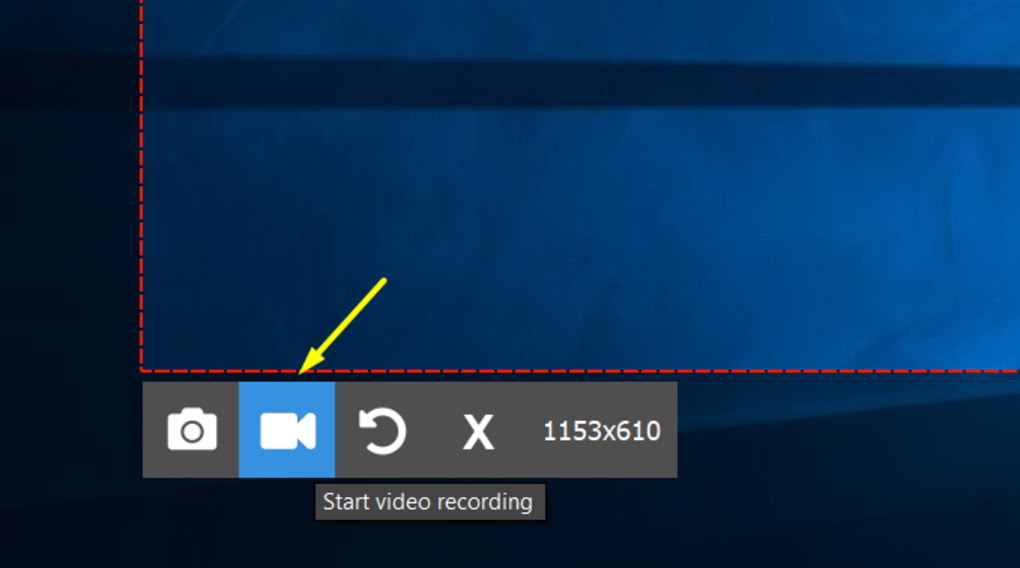
Antes de grabar, deberás configurar tus preferencias. Haz clic en el menú de configuraciones para ajustar las fuentes de audio—elige entre audio del sistema, micrófono o ambos. También puedes habilitar la superposición de webcam si deseas aparecer en tu video. A continuación, selecciona el área de grabación: ya sea la pantalla completa, una ventana específica o una región personalizada arrastrando el cuadro de selección. Esta flexibilidad garantiza que puedas enfocarte en lo que realmente importa. Cuando todo esté listo, haz clic en el botón de grabar y comienza tu sesión. La aplicación utiliza un flujo de trabajo simple de tres pasos: seleccionar área → presionar grabar → detener y compartir.
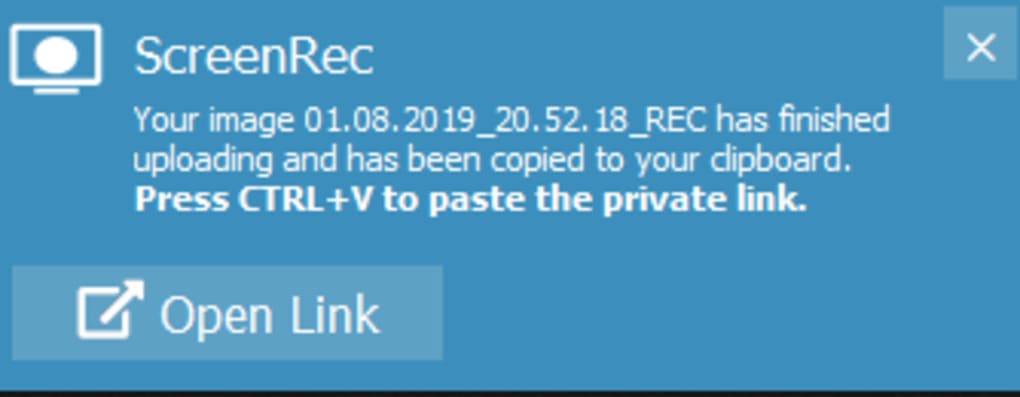
Después de detener la grabación, Screenrec sube automáticamente el archivo a tu nube privada. Luego recibirás un enlace seguro para compartir, que puedes copiar y enviar por correo electrónico, aplicaciones de mensajería o herramientas de gestión de proyectos. No es necesario exportar o comprimir archivos manualmente. Todo el proceso—desde iniciar hasta compartir—puede completarse en menos de dos minutos. Para los usuarios que desean volver a ver grabaciones anteriores, la galería incorporada ofrece una vista centralizada de todos tus proyectos, con marcas de tiempo y miniaturas. Puedes editar, volver a compartir o eliminar grabaciones directamente desde esta interfaz. Con su curva de aprendizaje mínima y flujo de trabajo eficiente, Screenrec es perfecto para quien valora la velocidad, la simplicidad y la fiabilidad en sus tareas de captura de pantalla.
Compatibilidad y requisitos del sistema: funciona en Windows y Mac
Screenrec está diseñado para una amplia accesibilidad, soportando tanto los sistemas operativos Windows como Mac. Funciona sin problemas en Windows 7 y versiones posteriores, incluyendo Windows 10 y Windows 11, garantizando compatibilidad con la gran mayoría de usuarios de escritorio. En Mac, funciona en macOS Mojave (10.14) y versiones más recientes, lo que lo hace adecuado tanto para dispositivos Apple antiguos como modernos. El software está optimizado para el rendimiento, con bajo consumo de recursos que no ralentizará tu sistema durante las sesiones de grabación—incluso en máquinas con RAM limitada o procesadores antiguos.
Una de las principales ventajas de Screenrec es su integración en la nube multiplataforma. Ya sea que uses una laptop con Windows en el trabajo o un Mac en casa, tus grabaciones se sincronizan entre dispositivos a través de tu cuenta privada de la nube. Esto significa que puedes iniciar una grabación en un dispositivo y acceder o compartirla desde otro sin complicaciones. La aplicación también soporta varios idiomas, haciéndola accesible a una audiencia global. No se requieren complementos o controladores adicionales—todo está incluido en el instalador. Esto convierte a Screenrec en una solución verdaderamente portátil, ideal para equipos remotos, educadores y freelancers que trabajan en diferentes plataformas.
Para usuarios móviles, aunque Screenrec no ofrece aplicaciones nativas para Android o iOS, el sistema de compartición basado en la nube permite ver y compartir grabaciones directamente desde tu smartphone o tablet mediante un navegador web. Esto garantiza que tu contenido siga siendo accesible sin importar el dispositivo. Ya sea que estés en un escritorio Windows, Mac o dispositivo móvil, Screenrec asegura un rendimiento constante y una colaboración fluida. Su huella ligera y amplia compatibilidad lo convierten en una de las herramientas gratuitas de captura de pantalla más versátiles disponibles hoy.
Ventajas y desventajas de Screenrec: una visión equilibrada
- Ventajas:
- Completamente gratuito sin límites de tiempo ni marcas de agua
- Admite grabación simultánea de pantalla, audio y webcam
- Carga automática a la nube y compartición instantánea mediante enlace
- Ligero y con bajo consumo de recursos del sistema
- Interfaz simple e intuitiva para una rápida incorporación
- Grabación en 1080p a hasta 120 FPS
- Funciones básicas de anotación y superposición de facecam
- Compatible con sistemas Windows y Mac
- Almacenamiento en nube privada que garantiza la seguridad de los datos
- Desventajas:
- Limitado a plataformas de escritorio (sin aplicación móvil nativa)
- Sin herramientas avanzadas de edición (p. ej., recorte, transiciones)
- El almacenamiento en la nube puede requerir suscripción para volúmenes grandes
- La calidad del facecam depende de la resolución de la webcam
- Herramientas básicas de anotación—sin funciones gráficas avanzadas
Preguntas frecuentes (FAQ)
¿Screenrec es realmente gratuito?
Sí, Screenrec es completamente gratuito para descargar y usar sin tarifas ocultas, límites de tiempo ni marcas de agua. Puedes grabar videos ilimitados y compartirlos instantáneamente a través de enlaces seguros en la nube.
¿Puedo usar Screenrec en Mac y Windows?
Absolutamente. Screenrec es compatible oficialmente tanto con Windows 7 y versiones posteriores, como con macOS Mojave (10.14) y versiones más recientes.
¿Cómo comparto mis grabaciones?
Después de detener una grabación, Screenrec sube automáticamente el archivo a tu nube privada y genera un enlace seguro para compartir. Puedes copiar y enviar este enlace por correo electrónico, Slack, Teams o cualquier otra plataforma.
¿Screenrec admite la grabación con webcam?
Sí, puedes habilitar la superposición de facecam durante la grabación, lo que te permite aparecer en pantalla mientras demuestras el contenido de tu pantalla.
¿Puedo editar mis grabaciones después de capturarlas?
Screenrec ofrece herramientas básicas de anotación durante la grabación, pero no están disponibles funciones avanzadas de edición como recorte o agregar transiciones. Para ediciones más complejas, es posible que necesites usar un editor de video separado.
Veredicto final: por qué Screenrec es una herramienta imprescindible
Si buscas una herramienta de grabación de pantalla segura, gratuita y eficiente que ofrezca resultados profesionales sin costo, Screenrec es una excelente opción. Destaca en simplicidad, rendimiento e integración en la nube—lo que lo hace ideal para educadores, trabajadores remotos, desarrolladores y profesionales de negocios. Su capacidad de grabar pantalla, audio y webcam simultáneamente, combinada con la compartición instantánea mediante enlaces seguros, agiliza la comunicación y ahorra innumerables horas. Aunque carece de funciones avanzadas de edición y aplicaciones móviles nativas, su funcionalidad central es sólida como una roca y perfectamente adecuada para el uso diario.
Para quienes están cansados de los muros de pago y marcas de agua de herramientas como Bandicam, Screenrec ofrece una alternativa refrescante que es tanto potente como completamente gratuita. Ya sea que estés creando tutoriales, informando errores o presentando ideas, este software te permite comunicarte visualmente y de manera eficaz.
Descarga Screenrec hoy y transforma la forma en que compartes ideas—rápido, gratuito y seguro.








