
Captures d'écran
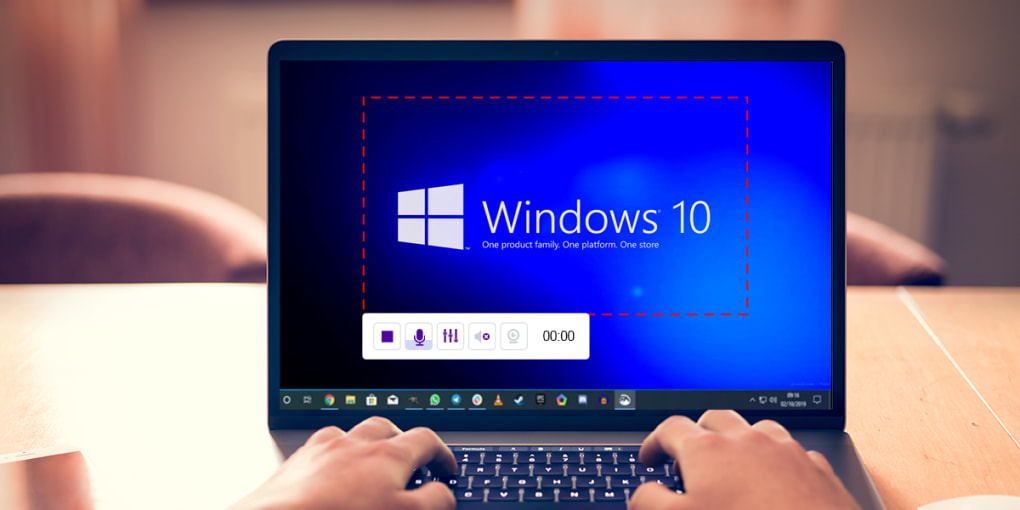
Détails de l'application
- Version
- 10.89.1 | 3.2.1 | 3.1 | 3.0.0 | 2.0.8 |...
- Taille
- 380.69 KB
- Mis à jour
- August 5, 2025
- Requiert
- Windows 8
- Langue
- English
- Licence
- Free
- Développeur
- teddysoft-ltd
- Catégorie
- Windows OS
À propos de Screenrec
Télécharger Screenrec – Outil gratuit de capture d'écran pour Windows, Mac et partage cloud
Screenrec est un outil puissant et gratuit d'enregistrement d'écran et de capture d'écran développé par teddysoft-ltd, conçu pour simplifier la façon dont vous communiquez des idées visuelles au sein d'équipes, de salles de classe ou de projets clients. Que vous dépanniez un problème logiciel, démontriez un flux de travail ou créiez du contenu de formation, Screenrec vous permet d'enregistrer votre écran en toute simplicité—sans limite de temps, sans filigrane et sans frais. Ce logiciel léger mais robuste prend en charge l'enregistrement complet du bureau, l'audio système, l'entrée du microphone et la superposition de webcam, ce qui le rend idéal pour les éducateurs, les travailleurs à distance, les développeurs et les professionnels. Grâce à une intégration cloud transparente, les enregistrements sont automatiquement sauvegardés dans votre compte cloud privé et partageables instantanément via un lien sécurisé. L'outil est compatible avec les systèmes Windows et Mac, et son interface intuitive vous permet de commencer l'enregistrement en moins d'une minute. Toutes les vidéos exportées sont au format MP4 haute qualité, supportant jusqu'à 1080p à 120 FPS, garantissant une lecture nette et fluide. Contrairement aux alternatives payantes comme Bandicam, Screenrec offre une expérience entièrement gratuite sans frais cachés ni restrictions de fonctionnalités—en faisant un choix de premier plan pour les utilisateurs soucieux de leur budget recherchant une capture d'écran fiable.
Fonctionnalités clés de Screenrec : Outils puissants pour un enregistrement sans effort
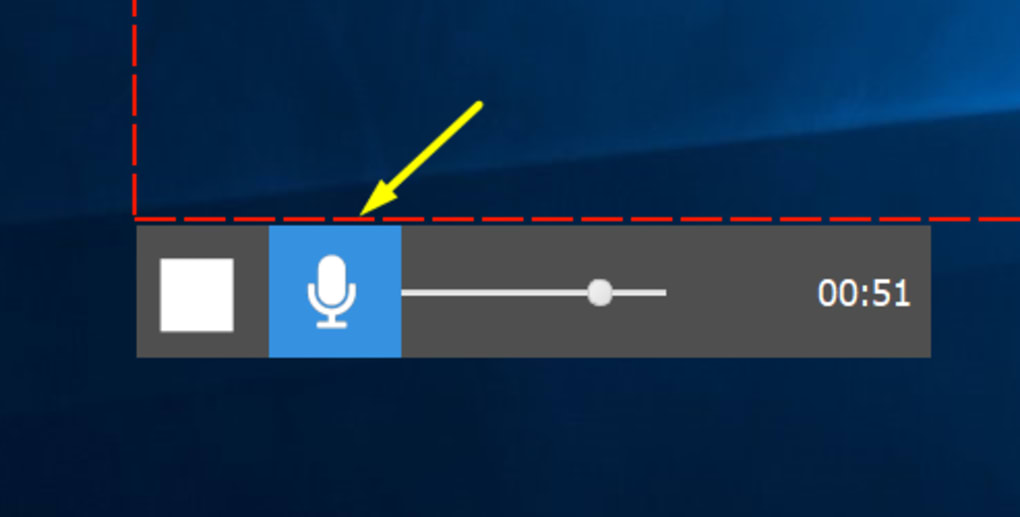
Screenrec se démarque sur le marché saturé des captures d'écran grâce à son mélange intelligent de fonctionnalités essentielles et de conception centrée sur l'utilisateur. L'une de ses capacités les plus impressionnantes est la possibilité d'enregistrer tout votre écran, une fenêtre spécifique ou une région personnalisée—vous donnant un contrôle total sur ce qui est capturé. Cette flexibilité est parfaite pour créer des tutoriels ciblés ou mettre en évidence des éléments d'interface spécifiques lors de démonstrations logicielles. L'outil prend en charge l'enregistrement simultané de l'audio système, du microphone et de la vidéo webcam, vous permettant de créer du contenu riche et engageant avec des commentaires vocaux et une touche personnelle. La fonction de superposition de facecam vous permet d'apparaître à l'écran pendant l'enregistrement, idéal pour instaurer confiance et clarté dans les vidéos de formation ou les présentations client.
Un autre point fort majeur est le système d'enregistrement cloud intégré. Contrairement aux enregistreurs d'écran traditionnels qui nécessitent des exportations manuelles de fichiers, Screenrec télécharge automatiquement vos enregistrements sur votre compte cloud privé. Cela élimine la gestion fastidieuse de gros fichiers vidéo et assure que votre contenu est sauvegardé en toute sécurité et accessible depuis n'importe quel appareil. L'expérience de partage est tout aussi fluide—une fois l'enregistrement arrêté, un lien partageable vous est immédiatement fourni, rendant la collaboration sans effort. Que vous envoyiez un rapport de bug à un développeur ou partagiez une présentation avec une équipe distante, Screenrec rationalise l'ensemble du processus. De plus, l'application inclut des outils d'annotation de base, vous permettant d'ajouter des flèches, du texte ou des surlignages directement sur votre écran pendant l'enregistrement ou en post‑production, améliorant la clarté et l'instruction.
Pour les utilisateurs soucieux des performances, Screenrec est remarquablement léger. Il fonctionne sans accroc même sur des machines anciennes ou à faibles spécifications, consommant peu de CPU et de RAM. L'interface est épurée et sans distraction, avec tous les contrôles essentiels—enregistrement, arrêt, pause et paramètres—facilement accessibles. Avec le support de la résolution 1080p à des fréquences d'images de 15 à 120 FPS, la qualité de sortie reste constamment élevée, adaptée à un usage professionnel. L'absence de filigranes et de limites de temps en fait un outil véritablement illimité, idéal pour des enregistrements longs ou des utilisations répétées. Que vous soyez enseignant créant des leçons, freelance présentant des idées ou technicien support expliquant des problèmes, Screenrec offre une solution complète, sans fioritures, qui fonctionne simplement.
Comment installer et utiliser Screenrec : étapes simples pour les débutants
Commencer avec Screenrec est incroyablement simple, même pour les utilisateurs sans expérience préalable d'enregistrement d'écran. La première étape consiste à télécharger le logiciel depuis le site officiel. L'installateur est léger et rapide à exécuter—généralement moins de 10 secondes sur un PC moderne. Une fois téléchargé, double‑cliquez simplement sur le fichier et suivez les invites à l'écran. Le processus d'installation ne nécessite aucune configuration avancée ; il est conçu pour être plug‑and‑play. Après l'installation, lancez l'application, et vous serez accueilli par une interface minimale et intuitive, facile à naviguer.
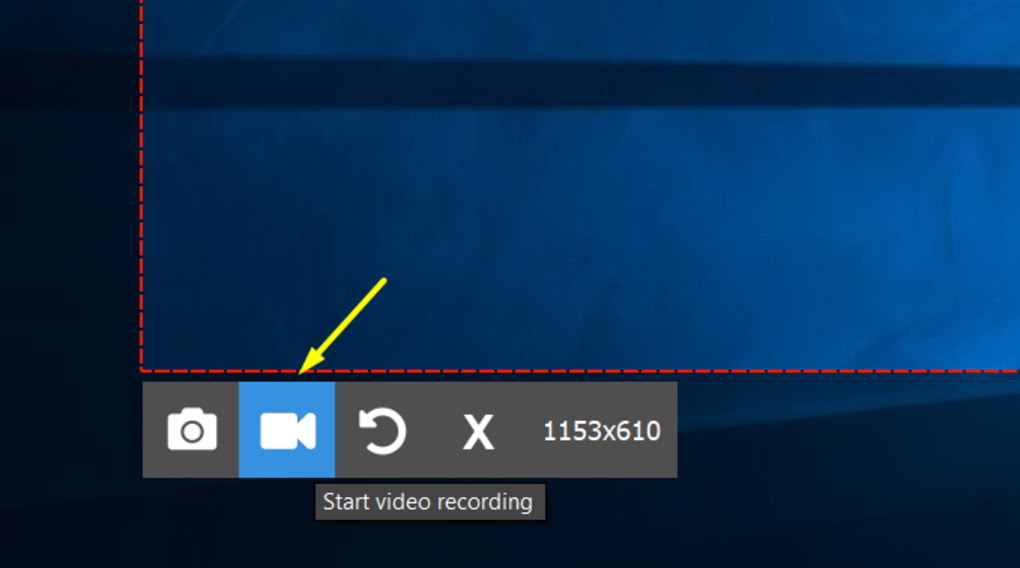
Avant d'enregistrer, vous devrez configurer vos préférences. Cliquez sur le menu des paramètres pour ajuster les sources audio—choisissez entre l'audio système, le microphone ou les deux. Vous pouvez également activer la superposition webcam si vous souhaitez apparaître dans votre vidéo. Ensuite, sélectionnez votre zone d'enregistrement : l'écran complet, une fenêtre spécifique ou une région personnalisée en faisant glisser le cadre de sélection. Cette flexibilité vous assure de vous concentrer exactement sur ce qui compte. Une fois tout configuré, cliquez sur le bouton d'enregistrement et lancez votre session. L'application utilise un flux de travail simple en trois étapes : sélectionner la zone → appuyer sur enregistrer → arrêter et partager.
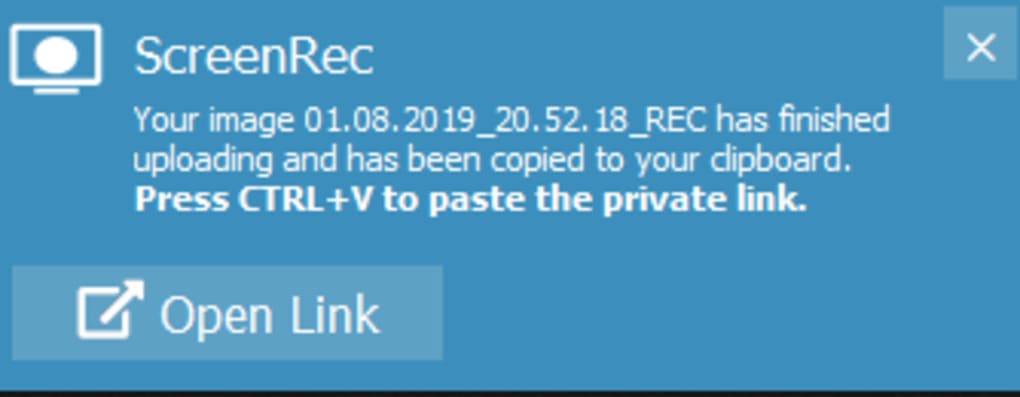
Après avoir arrêté l'enregistrement, Screenrec télécharge automatiquement le fichier sur votre cloud privé. Vous recevez alors un lien de partage sécurisé, que vous pouvez copier et envoyer par e‑mail, applications de messagerie ou outils de gestion de projet. Aucun besoin d'exporter ou de compresser les fichiers manuellement. L'ensemble du processus—du démarrage au partage—peut être réalisé en moins de deux minutes. Pour les utilisateurs souhaitant revisiter d'anciennes captures, la galerie intégrée offre une vue centralisée de tous vos projets, avec horodatages et miniatures. Vous pouvez facilement modifier, repartager ou supprimer des enregistrements directement depuis cette interface. Avec sa courbe d'apprentissage minimale et son flux de travail efficace, Screenrec est parfait pour quiconque valorise rapidité, simplicité et fiabilité dans ses tâches de capture d'écran.
Compatibilité et exigences système : fonctionne sous Windows et Mac
Screenrec est conçu pour une accessibilité large, prenant en charge à la fois les systèmes d'exploitation Windows et Mac. Il fonctionne sans problème sur Windows 7 et les versions ultérieures, y compris Windows 10 et Windows 11, assurant une compatibilité avec la grande majorité des utilisateurs de bureau. Sur Mac, il fonctionne sur macOS Mojave (10.14) et les versions plus récentes, le rendant adapté aux appareils Apple anciens et modernes. Le logiciel est optimisé pour les performances, avec une faible consommation de ressources qui ne ralentira pas votre système pendant les sessions d'enregistrement—même sur des machines avec peu de RAM ou des processeurs anciens.
L'un des principaux avantages de Screenrec est son intégration cloud multiplateforme. Que vous utilisiez un ordinateur portable Windows au travail ou un Mac à la maison, vos enregistrements sont synchronisés entre les appareils via votre compte cloud privé. Cela signifie que vous pouvez commencer un enregistrement sur un appareil et y accéder ou le partager depuis un autre sans aucun problème. L'application prend également en charge plusieurs langues, la rendant accessible à un public mondial. Aucun plugin ou pilote supplémentaire n'est requis—tout est inclus dans l'installateur. Cela fait de Screenrec une solution véritablement portable, idéale pour les équipes distantes, les éducateurs et les freelances qui travaillent sur différentes plateformes.
Pour les utilisateurs mobiles, bien que Screenrec ne propose pas d'applications natives Android ou iOS, le système de partage basé sur le cloud vous permet de visualiser et partager les enregistrements directement depuis votre smartphone ou tablette via un navigateur web. Cela garantit que votre contenu reste accessible quel que soit votre appareil. Que vous soyez sur un bureau Windows, un Mac ou un dispositif mobile, Screenrec assure des performances cohérentes et une collaboration fluide. Son empreinte légère et sa large compatibilité en font l'un des outils gratuits de capture d'écran les plus polyvalents disponibles aujourd'hui.
Avantages et inconvénients de Screenrec : un regard équilibré
- Avantages :
- Entièrement gratuit, sans limites de temps ni filigranes
- Enregistrement simultané de l'écran, de l'audio et de la webcam
- Upload automatique vers le cloud et partage instantané via lien
- Léger et faible consommation de ressources système
- Interface simple et intuitive pour une prise en main rapide
- Enregistrement 1080p jusqu'à 120 FPS
- Outils d'annotation de base et superposition de facecam
- Compatible avec les systèmes Windows et Mac
- Stockage cloud privé garantissant la sécurité des données
- Inconvénients :
- Limité aux plateformes de bureau (pas d'application mobile native)
- Pas d'outils d'édition avancés (ex. : découpage, transitions)
- Le stockage cloud peut nécessiter un abonnement pour de gros volumes
- La qualité du facecam dépend de la résolution de la webcam
- Outils d'annotation basiques—pas de fonctionnalités graphiques avancées
FAQ – Questions fréquentes
Screenrec est‑il vraiment gratuit à utiliser ?
Oui, Screenrec est entièrement gratuit à télécharger et à utiliser, sans frais cachés, limites de temps ou filigranes. Vous pouvez enregistrer des vidéos illimitées et les partager instantanément via des liens cloud sécurisés.
Puis‑je utiliser Screenrec sur Mac et Windows ?
Absolument. Screenrec est officiellement pris en charge à la fois sur Windows 7 et les versions ultérieures, ainsi que sur macOS Mojave (10.14) et les versions plus récentes.
Comment partager mes enregistrements ?
Après avoir arrêté un enregistrement, Screenrec télécharge automatiquement le fichier sur votre cloud privé et génère un lien de partage sécurisé. Vous pouvez copier ce lien et l'envoyer par e‑mail, Slack, Teams ou toute autre plateforme.
Screenrec prend‑il en charge l'enregistrement webcam ?
Oui, vous pouvez activer la superposition de facecam pendant l'enregistrement, ce qui vous permet d'apparaître à l'écran tout en présentant le contenu de votre écran.
Puis‑je éditer mes enregistrements après la capture ?
Screenrec propose des outils d'annotation de base pendant l'enregistrement, mais les fonctionnalités d'édition avancées comme le découpage ou l'ajout de transitions ne sont pas disponibles. Pour des montages plus complexes, vous devrez utiliser un éditeur vidéo séparé.
Verdict final : pourquoi Screenrec est un outil indispensable
Si vous recherchez un outil d'enregistrement d'écran sécurisé, gratuit et efficace qui délivre des résultats professionnels sans frais, Screenrec est un excellent choix. Il excelle en simplicité, performance et intégration cloud—le rendant idéal pour les éducateurs, les travailleurs à distance, les développeurs et les professionnels. Sa capacité à enregistrer simultanément l'écran, l'audio et la webcam, combinée au partage instantané via des liens sécurisés, simplifie la communication et fait gagner un temps précieux. Bien qu'il manque de fonctions d'édition avancées et d'applications mobiles natives, son cœur fonctionnel est solide et parfaitement adapté à un usage quotidien.
Pour ceux qui en ont assez des barrières tarifaires et des filigranes des outils comme Bandicam, Screenrec propose une alternative rafraîchissante, à la fois puissante et entièrement gratuite. Que vous créiez des tutoriels, signaliez des bugs ou présentiez des idées, ce logiciel vous permet de communiquer visuellement et efficacement.
Téléchargez Screenrec dès aujourd'hui et transformez votre façon de partager des idées—rapide, gratuit et sécurisé.
Guides et tutoriels
Comment installer Screenrec
- Cliquez sur le bouton Télécharger ci-dessus.
- Une fois redirigé, acceptez les conditions et cliquez sur Installer.
- Attendez la fin du téléchargement de Screenrec sur votre appareil.
Comment utiliser Screenrec
Ce logiciel est principalement utilisé pour les fonctionnalités décrites ci-dessus. Ouvrez l'application après l'installation pour explorer ses capacités.
Avis des utilisateurs
Aucun avis pour le moment. Soyez le premier à partager votre expérience.
Vous aimerez peut-être aussi
plus
Llama 2
Free-to-use large language model As the new addition to Meta’s arsenal of langua...

NotebookLM
Revolutionizing the note-taking and idea-generation process NotebookLM is an exp...

Github co pilot
AI-inspired software development and coding platform GitHub Copilot is a browser...

Google Gemma
Google’s lightweight AI models Introducing Google Gemma , a family of cutting-ed...

AI Image Enlarger
A free app for Windows, by ai-image-larger. AI Image Enlarger is a free software...

DALL E
AI-driven text-to-image transformation engine DALL·E is a free graphic and desig...
