
Capturas de tela
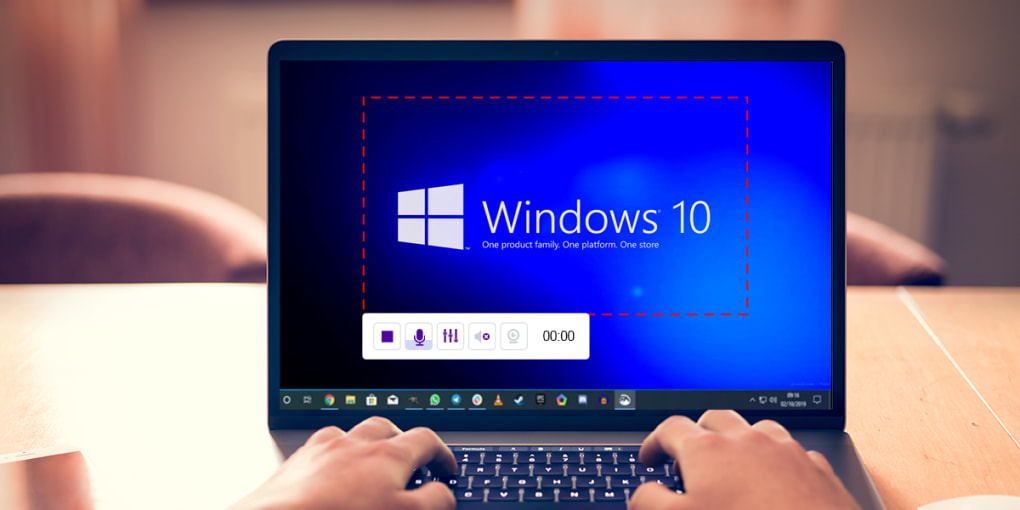
Detalhes do aplicativo
- Versão
- 10.89.1 | 3.2.1 | 3.1 | 3.0.0 | 2.0.8 |...
- Tamanho
- 380.69 KB
- Atualizado
- August 5, 2025
- Requer
- Windows 8
- Idioma
- English
- Licença
- Free
- Desenvolvedor
- teddysoft-ltd
- Categoria
- Windows OS
Sobre Screenrec
Download Screenrec – Ferramenta Gratuita de Captura de Tela para Windows, Mac e Compartilhamento na Nuvem
Screenrec é uma poderosa ferramenta gratuita de gravação de tela e captura de imagens desenvolvida pela teddysoft-ltd, projetada para simplificar como você comunica ideias visuais em equipes, salas de aula ou projetos de clientes. Seja solucionando um problema de software, demonstrando um fluxo de trabalho ou criando conteúdo de treinamento, o Screenrec permite gravar sua tela com facilidade — sem limites de tempo, sem marcas d'água e sem custo. Este software leve, porém robusto, suporta gravação completa da área de trabalho, áudio do sistema, entrada de microfone e sobreposição de webcam, tornando‑o ideal para educadores, trabalhadores remotos, desenvolvedores e profissionais de negócios. Com integração perfeita à nuvem, as gravações são salvas automaticamente na sua conta privada e podem ser compartilhadas instantaneamente via link seguro. A ferramenta é compatível com sistemas Windows e Mac, e sua interface intuitiva garante que você possa iniciar a gravação em menos de um minuto. Todos os vídeos de saída são exportados em formato MP4 de alta qualidade, suportando até 1080p a 120 FPS, garantindo reprodução nítida e suave. Ao contrário de alternativas pagas como o Bandicam, o Screenrec oferece uma experiência totalmente gratuita sem taxas ocultas ou restrições de recursos — tornando‑se uma escolha destacada para usuários conscientes do orçamento que buscam funcionalidade confiável de captura de tela.
Principais Recursos do Screenrec: Ferramentas Poderosas para Gravação sem Esforço
Screenrec se destaca no mercado lotado de captura de tela graças à sua combinação inteligente de recursos essenciais e design centrado no usuário. Uma de suas capacidades mais impressionantes é a possibilidade de gravar toda a sua tela, uma janela específica ou uma região personalizada — dando controle total sobre o que é capturado. Essa flexibilidade é perfeita para criar tutoriais focados ou destacar elementos de UI específicos durante demonstrações de software. A ferramenta suporta gravação simultânea de áudio do sistema, entrada de microfone e vídeo da webcam, permitindo criar conteúdo rico e envolvente com comentário de voz e toque pessoal. O recurso de sobreposição de facecam permite que você apareça na tela enquanto grava, ideal para gerar confiança e clareza em vídeos de treinamento ou apresentações para clientes.
Outro destaque importante é o sistema de gravação na nuvem integrado. Ao contrário dos gravadores tradicionais que exigem exportação manual de arquivos, o Screenrec envia automaticamente suas gravações para sua conta privada na nuvem. Isso elimina a complicação de gerenciar arquivos de vídeo grandes e garante que seu conteúdo esteja seguro e acessível de qualquer dispositivo. A experiência de compartilhamento é igualmente fluida — assim que a gravação termina, você recebe instantaneamente um link compartilhável, facilitando a colaboração. Seja enviando um relatório de bug para um desenvolvedor ou compartilhando uma apresentação com uma equipe remota, o Screenrec simplifica todo o processo. Além disso, o aplicativo inclui ferramentas básicas de anotação, permitindo adicionar setas, texto ou destaques diretamente na tela durante a gravação ou na pós‑produção, aprimorando clareza e instrução.
Para usuários preocupados com desempenho, o Screenrec é impressionantemente leve. Ele funciona suavemente mesmo em máquinas antigas ou de baixa especificação, consumindo CPU e RAM mínimas. A interface é limpa e livre de distrações, com todos os controles essenciais — gravar, parar, pausar e configurações — facilmente acessíveis. Com suporte a resolução 1080p e taxas de quadros de 15 a 120 FPS, a qualidade de saída é consistentemente alta, adequada para uso profissional. A ausência de marcas d'água e limites de tempo faz dele uma ferramenta verdadeiramente irrestrita, ideal para gravações longas ou uso repetido. Seja você um professor criando aulas, um freelancer apresentando ideias ou um agente de suporte técnico explicando problemas, o Screenrec oferece uma solução completa, sem frescuras, que simplesmente funciona.
Como Instalar e Usar o Screenrec: Passos Simples para Iniciantes
Começar a usar o Screenrec é incrivelmente simples, mesmo para usuários sem experiência prévia em gravação de tela. O primeiro passo é baixar o software do site oficial. O instalador é leve e rápido de executar — normalmente em menos de 10 segundos em um PC moderno. Depois de baixado, basta clicar duas vezes no arquivo e seguir as instruções na tela. O processo de instalação não requer configuração avançada; foi projetado para ser plug‑and‑play. Após a instalação, abra o aplicativo e você será recebido por uma interface mínima e intuitiva, fácil de navegar.
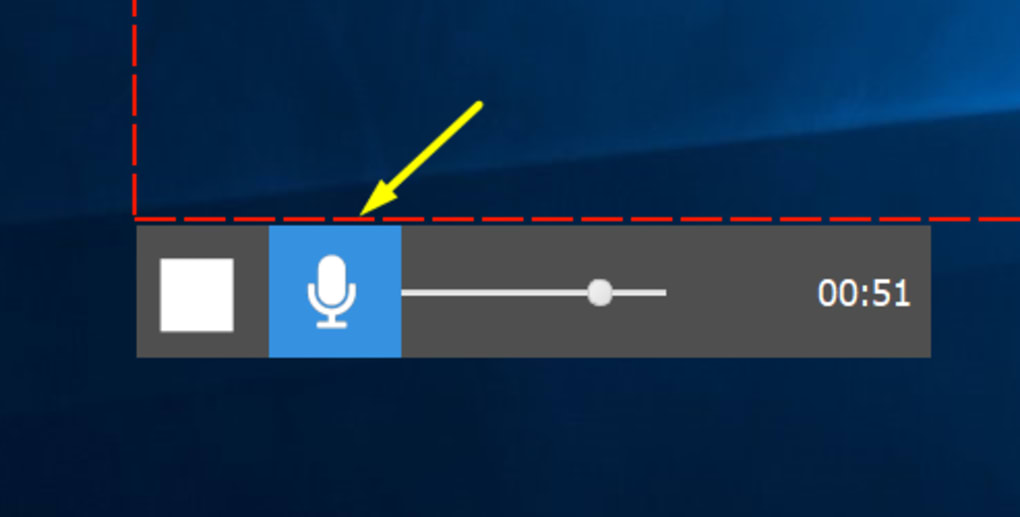
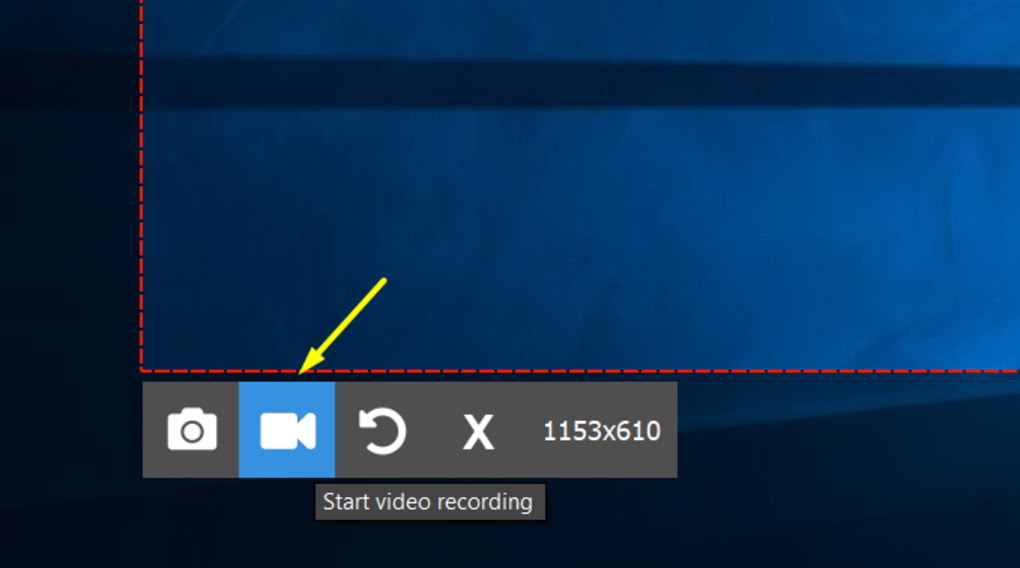
Antes de gravar, será necessário definir suas preferências. Clique no menu de configurações para ajustar as fontes de áudio — escolha entre áudio do sistema, microfone ou ambos. Você também pode habilitar a sobreposição da webcam se quiser aparecer no vídeo. Em seguida, selecione a área de gravação: tela inteira, janela específica ou região personalizada arrastando a caixa de seleção. Essa flexibilidade garante que você possa focar exatamente no que importa. Quando tudo estiver pronto, clique no botão de gravação e inicie sua sessão. O aplicativo usa um fluxo de trabalho simples de três etapas: selecionar área → pressionar gravar → parar e compartilhar.
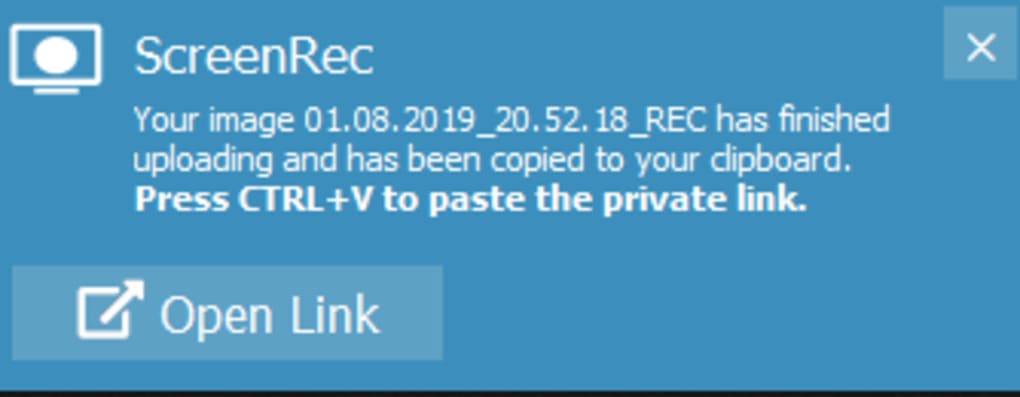
Após parar a gravação, o Screenrec envia automaticamente o arquivo para sua nuvem privada. Você receberá então um link seguro de compartilhamento, que pode copiar e enviar por e‑mail, aplicativos de mensagens ou ferramentas de gerenciamento de projetos. Não há necessidade de exportar ou compactar arquivos manualmente. Todo o processo — do início ao compartilhamento — pode ser concluído em menos de dois minutos. Para usuários que desejam revisitar gravações passadas, a galeria integrada fornece uma visualização centralizada de todos os seus projetos, com carimbos de tempo e miniaturas. Você pode editar, re‑compartilhar ou excluir gravações diretamente dessa interface. Com sua curva de aprendizado mínima e fluxo de trabalho eficiente, o Screenrec é perfeito para quem valoriza rapidez, simplicidade e confiabilidade nas tarefas de captura de tela.
Compatibilidade e Requisitos de Sistema: Funciona em Windows e Mac
Screenrec foi projetado para ampla acessibilidade, suportando tanto Windows quanto Mac. Ele funciona sem problemas no Windows 7 e versões posteriores, incluindo Windows 10 e Windows 11, garantindo compatibilidade com a grande maioria dos usuários de desktop. No Mac, funciona no macOS Mojave (10.14) e versões mais recentes, sendo adequado tanto para dispositivos Apple antigos quanto modernos. O software é otimizado para desempenho, com baixo consumo de recursos que não desacelera seu sistema durante sessões de gravação — mesmo em máquinas com RAM limitada ou processadores mais antigos.
Uma das principais vantagens do Screenrec é sua integração de nuvem multiplataforma. Seja usando um laptop Windows no trabalho ou um Mac em casa, suas gravações são sincronizadas entre dispositivos via sua conta privada na nuvem. Isso significa que você pode iniciar uma gravação em um dispositivo e acessá‑la ou compartilhá‑la a partir de outro sem complicações. O aplicativo também suporta vários idiomas, tornando‑o acessível a um público global. Não são necessários plugins ou drivers adicionais — tudo está incluído no instalador. Isso faz do Screenrec uma solução verdadeiramente portátil, ideal para equipes remotas, educadores e freelancers que trabalham em diferentes plataformas.
Para usuários móveis, embora o Screenrec não ofereça aplicativos nativos para Android ou iOS, o sistema de compartilhamento baseado na nuvem permite visualizar e compartilhar gravações diretamente do seu smartphone ou tablet através de um navegador web. Isso garante que seu conteúdo permaneça acessível independentemente do dispositivo. Seja em um desktop Windows, Mac ou dispositivo móvel, o Screenrec assegura desempenho consistente e colaboração fluida. Sua pegada leve e ampla compatibilidade o tornam uma das ferramentas gratuitas de captura de tela mais versáteis disponíveis hoje.
Prós e Contras do Screenrec: Uma Visão Equilibrada
- Prós:
- Completamente gratuito sem limites de tempo ou marcas d'água
- Suporta gravação simultânea de tela, áudio e webcam
- Upload automático para a nuvem e compartilhamento instantâneo via link
- Leve e baixo consumo de recursos do sistema
- Interface simples e intuitiva para rápida adoção
- Gravação em 1080p até 120 FPS
- Ferramentas básicas de anotação e sobreposição de facecam
- Compatível com sistemas Windows e Mac
- Armazenamento privado na nuvem garante segurança dos dados
- Contras:
- Limitado a plataformas desktop (sem aplicativo móvel nativo)
- Sem ferramentas avançadas de edição (ex.: corte, transições)
- Armazenamento na nuvem pode exigir assinatura para volumes grandes
- Qualidade da facecam depende da resolução da webcam
- Ferramentas básicas de anotação — sem recursos gráficos avançados
Perguntas Frequentes (FAQ)
O Screenrec é realmente gratuito?
Sim, o Screenrec é completamente gratuito para download e uso, sem taxas ocultas, limites de tempo ou marcas d'água. Você pode gravar vídeos ilimitados e compartilhá‑los instantaneamente através de links seguros na nuvem.
Posso usar o Screenrec no Mac e no Windows?
Absolutamente. O Screenrec é oficialmente suportado tanto no Windows 7 e posteriores, quanto no macOS Mojave (10.14) e versões mais recentes.
Como compartilho minhas gravações?
Após parar a gravação, o Screenrec envia automaticamente o arquivo para sua nuvem privada e gera um link seguro de compartilhamento. Você pode copiar e enviar esse link por e‑mail, Slack, Teams ou qualquer outra plataforma.
O Screenrec suporta gravação de webcam?
Sim, você pode habilitar a sobreposição de facecam durante a gravação, permitindo aparecer na tela enquanto demonstra o conteúdo da sua tela.
Posso editar minhas gravações após a captura?
O Screenrec oferece ferramentas básicas de anotação durante a gravação, mas recursos avançados de edição, como corte ou adição de transições, não estão disponíveis. Para edições mais complexas, pode ser necessário usar um editor de vídeo separado.
Veredicto Final: Por que o Screenrec é uma Ferramenta Indispensável
Se você procura uma ferramenta de gravação de tela segura, gratuita e eficiente que ofereça resultados profissionais sem custo, o Screenrec é uma excelente escolha. Ele se destaca em simplicidade, desempenho e integração com a nuvem — tornando‑o ideal para educadores, trabalhadores remotos, desenvolvedores e profissionais de negócios. Sua capacidade de gravar tela, áudio e webcam simultaneamente, combinada com compartilhamento instantâneo via links seguros, simplifica a comunicação e economiza inúmeras horas. Embora falte recursos avançados de edição e aplicativos móveis nativos, sua funcionalidade central é robusta e perfeitamente adequada ao uso diário.
Para quem está cansado de barreiras de pagamento e marcas d'água em ferramentas como o Bandicam, o Screenrec oferece uma alternativa revigorante, poderosa e totalmente gratuita. Seja criando tutoriais, reportando bugs ou apresentando ideias, este software capacita você a comunicar visualmente e de forma eficaz.
Baixe o Screenrec hoje e transforme a forma como você compartilha ideias — rápido, gratuito e seguro.
Guias e tutoriais
Como instalar Screenrec
- Clique no botão Baixar acima.
- Após o redirecionamento, aceite os termos e clique em Instalar.
- Aguarde o download de Screenrec terminar no seu dispositivo.
Como usar Screenrec
Este software é usado principalmente para os recursos principais descritos acima. Abra o aplicativo após a instalação para explorar suas capacidades.
Avaliações de usuários
Ainda não há avaliações. Seja o primeiro a compartilhar sua experiência.
Você também pode gostar
mais
Llama 2
Free-to-use large language model As the new addition to Meta’s arsenal of langua...

NotebookLM
Revolutionizing the note-taking and idea-generation process NotebookLM is an exp...

Github co pilot
AI-inspired software development and coding platform GitHub Copilot is a browser...

Google Gemma
Google’s lightweight AI models Introducing Google Gemma , a family of cutting-ed...

AI Image Enlarger
A free app for Windows, by ai-image-larger. AI Image Enlarger is a free software...

DALL E
AI-driven text-to-image transformation engine DALL·E is a free graphic and desig...
