

Script Debugger herunterladen – Leistungsstarkes AppleScript‑Fehlererkennungstool
Übersicht
Script Debugger ist eine dedizierte Debugging‑Umgebung, die speziell für AppleScript‑Entwickler entwickelt wurde, die zu viel Zeit damit verbringen, kryptische Fehlermeldungen zu jagen. Egal, ob Sie ein Anfänger‑Automatisierer sind, der gerade die Syntax lernt, ein fortgeschrittener Entwickler, der komplexe Workflows erstellt, oder ein Power‑User, der Multi‑Applet‑Lösungen schreibt – Script Debugger bietet eine klare, visuelle Möglichkeit, die fehlerhafte Zeile zu finden, zu verstehen, warum sie fehlgeschlagen ist, und sofortige Vorschläge zur Behebung des Problems zu erhalten. Das Tool integriert das AppleScript‑Wörterbuch direkt in die Oberfläche, sodass Sie Befehlsdefinitionen, Argumenttypen und Rückgabewerte durchsuchen können, ohne den Editor zu verlassen. Zusätzlich zu einfachen Einmal‑Checks – bei denen Sie ein Skript in den Compiler einfügen und hervorgehobene Fehler sehen – unterstützt Script Debugger die vollständige Projektanalyse über einen geführten Quick‑Start‑Workflow, der einen Arbeitsordner erstellt, Ihre Skripte indiziert und einen schrittweisen Diagnose‑Scan durchführt. Die neueste Version 4.5 fügt im „Speichern unter“-Panel eine 32‑Bit‑Only‑Option hinzu, ein erweitertes Apple‑Event‑Log, das fehlgeschlagene Befehlsdetails erfasst, sowie eine Reihe von Stabilitätsverbesserungen, die die Anwendung sowohl schnell als auch zuverlässig auf modernen macOS‑Versionen wirken lassen. Durch die Automatisierung der mühsamsten Teile der Fehlersuche kann Script Debugger Entwicklern Stunden an verschwendeter Zeit sparen, Frustration reduzieren und Ihnen ermöglichen, sich auf den Aufbau robuster Automatisierungslösungen zu konzentrieren.
Hauptfunktionen und wie sie Ihren Arbeitsablauf verbessern
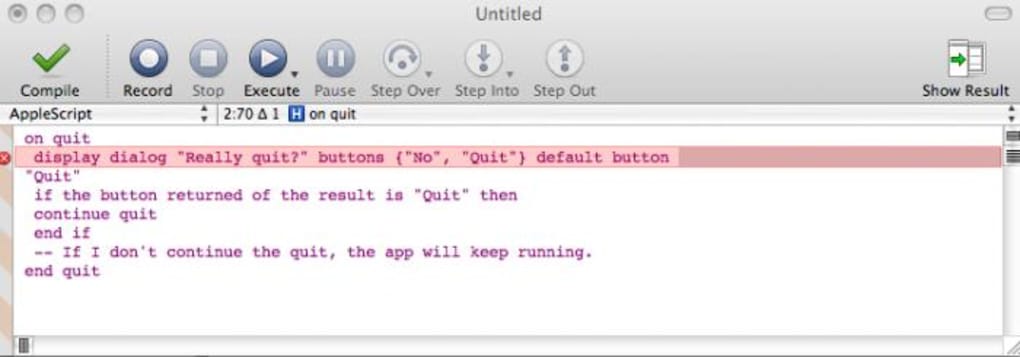
- Echtzeit‑Fehlerhervorhebung: Während Sie tippen, unterstreicht Script Debugger Syntaxprobleme und Laufzeitausnahmen, sodass Sie Probleme bereits vor dem Ausführen des Skripts leicht erkennen können.
- Integriertes AppleScript‑Wörterbuch: Durchsuchen Sie Befehlsdefinitionen, Beispielcode und Parameterinformationen, ohne den Editor zu verlassen – das beschleunigt das Lernen und reduziert die Suchzeit.
- 32‑Bit‑Only‑Speicheroption: Erstellen Sie direkt 32‑Bit‑Applets über das „Speichern unter“-Panel und vermeiden Sie manuelle Anpassungen der Finder‑Einstellungen.
- Apple‑Event‑Log‑Fenster: Erfasst detaillierte Fehlermeldungen für fehlgeschlagene Apple‑Events und liefert den Kontext, der zum Debuggen komplexer Anwendungs‑übergreifender Kommunikation nötig ist.
- Automatische UTF‑8‑Erkennung: Skripte werden standardmäßig mit UTF‑8‑Kodierung geöffnet, während ältere MacRoman‑Dateien weiterhin unterstützt werden, um fehlerhafte Zeichen zu verhindern.
- Auto‑Speichern beim Kompilieren: Jede Kompilierung löst ein automatisches Speichern aus, sodass Sie nach einem Absturz oder unerwarteten Herunterfahren nie Arbeit verlieren.
- Geführter Quick‑Start‑Workflow: Schritt‑für‑Schritt‑Anleitungen helfen Anfängern, einen Arbeitsordner einzurichten, Skripte zu importieren und innerhalb von 30 Minuten eine umfassende Analyse durchzuführen.
- Stabilität und Fehlerbehebungen: Aktuelle Updates beheben Speicher‑Korruptionsprobleme, verbessern die Spalten‑Ansicht‑Navigation und machen die Viewer‑Fenster effizienter.
Diese Funktionen sind nicht nur nette Extras; sie adressieren direkt die häufigsten Schmerzpunkte von AppleScript‑Entwicklern. Echtzeit‑Hervorhebung nimmt das Rätselraten bei Syntaxfehlern, während das integrierte Wörterbuch als Abruf‑Referenz im Arbeitsfluss bleibt. Die 32‑Bit‑Only‑Option ist besonders wertvoll für Entwickler, die Legacy‑Automatisierung auf älteren macOS‑Versionen pflegen, und das Apple‑Event‑Log liefert die tiefen Einblicke, die zum Troubleshooting von plattformübergreifenden Skripten nötig sind, die sonst undurchsichtige „event failed“-Meldungen erzeugen. Zusammen machen diese Fähigkeiten Script Debugger zu einer All‑in‑One‑Lösung für Lern‑ und Produktionsumgebungen.
Installation, Nutzung & Kompatibilität
Wie man herunterlädt und installiert
Der Einstieg in Script Debugger ist unkompliziert. Besuchen Sie die offizielle Website, klicken Sie auf die Download for macOS-Schaltfläche und speichern Sie die .dmg‑Datei. Öffnen Sie das Disk‑Image, ziehen Sie das Script‑Debugger‑Symbol in Ihren Programme‑Ordner und starten Sie es über Launchpad oder Spotlight. Der Installer prüft, ob Sie die erforderliche macOS‑Version (10.13 High Sierra oder neuer) besitzen, und fordert Sie auf, Zugriffsrechte zu gewähren – diese werden benötigt, damit der Debugger andere Anwendungen während der Skriptausführung steuern kann.
Erstmalige Einrichtung und Quick‑Start‑Leitfaden
Beim ersten Öffnen von Script Debugger erscheint ein Willkommens‑Fenster mit einem „Create Working Folder“-Button. Ein Klick startet den Quick‑Start‑Assistenten, der Sie durch drei Schritte führt: (1) wählen Sie einen Ordner, in dem all Ihre Skripte leben sollen, (2) importieren Sie vorhandene .applescript‑, .scpt‑ oder .scptd‑Dateien und (3) führen Sie einen ersten Diagnose‑Scan durch. Der Assistent konfiguriert automatisch die Ordnerstruktur, erstellt eine temporäre Log‑Datei und öffnet das Apple‑Event‑Log‑Fenster, sodass Sie sofortige Fehler sehen können. Innerhalb von 20–30 Minuten kann selbst ein Anfänger eine voll funktionsfähige Debugging‑Umgebung für den täglichen Gebrauch bereitstellen.
Betriebssystem‑Unterstützung
Script Debugger ist für macOS konzipiert und unterstützt sowohl Intel‑ als auch Apple‑Silicon‑Macs. Die Anwendung läuft nativ auf macOS 10.13 bis macOS 15 und nutzt die neuesten System‑APIs, während sie gleichzeitig Rückwärtskompatibilität für ältere 32‑Bit‑Skripte über die neue „Speichern unter“-Option bietet. Es gibt keine Windows‑, Android‑ oder iOS‑Versionen, da AppleScript eine macOS‑spezifische Automatisierungssprache ist.
Best Practices für effizientes Debugging
Um das Beste aus Script Debugger herauszuholen, folgen Sie diesem Workflow: Schreiben oder fügen Sie Ihr Skript in den Editor ein, klicken Sie auf die Compile-Schaltfläche, um hervorgehobene Syntaxfehler zu sehen, und führen Sie das Skript anschließend mit dem Run-Befehl aus. Bei einem Fehler zeigt das Apple‑Event‑Log den genauen fehlgeschlagenen Befehl, den Fehlercode und einen vorgeschlagenen Fix aus dem integrierten Wörterbuch an. Nutzen Sie die Breakpoints-Funktion, um die Ausführung an kritischen Stellen zu pausieren, prüfen Sie Variablenwerte in den Viewer‑Fenstern und gehen Sie den Code Zeile für Zeile durch. Durch die Kombination von Echtzeit‑Feedback und systematischem Breakpoint‑Debugging können Sie Logik‑Fehler isolieren, die sonst mühsames Ausprobieren erfordern würden.
Vor‑ und Nachteile & Häufig gestellte Fragen
Vorteile
- Intuitive Benutzeroberfläche, die sowohl für Anfänger als auch für Power‑User funktioniert.
- Umfassende Fehlerhervorhebung und automatische Vorschläge.
- Integriertes AppleScript‑Wörterbuch eliminiert Kontextwechsel.
- Robuste Stabilitätsverbesserungen und Auto‑Save‑Funktionalität.
- Unterstützt sowohl die Erstellung von 32‑Bit‑ als auch 64‑Bit‑Applets.
Nachteile
- Nur für macOS verfügbar; keine Windows‑ oder Mobilversionen.
- Der Preis kann für gelegentliche Hobbyisten hoch sein.
- Lernkurve für fortgeschrittene Funktionen wie benutzerdefinierte Breakpoints.
FAQ
-
Ist Script Debugger kostenlos oder kostenpflichtig?
Script Debugger ist ein kommerzielles Produkt. Eine Ein‑Benutzer‑Lizenz kostet 79 USD und beinhaltet ein Jahr Updates sowie E‑Mail‑Support. Eine kostenlose Testversion ist für 30 Tage verfügbar, sodass Sie alle Funktionen vor dem Kauf evaluieren können.
-
Kann Script Debugger Skripte debuggen, die Drittanbieter‑Scripting‑Additions verwenden?
Ja. Der Debugger erkennt installierte Scripting‑Additions, protokolliert deren Nutzung und warnt Sie, wenn ein 64‑Bit‑Skript versucht, eine ausschließlich 32‑Bit‑Addition zu laden, wodurch Laufzeit‑Abstürze verhindert werden.
-
Unterstützt Script Debugger die Integration von Versionskontrolle?
Obwohl Script Debugger keine integrierte Git‑Integration bietet, können Sie jedes externe Versionskontrollsystem verwenden, um die Skripte in Ihrem Arbeitsordner zu verwalten. Die Auto‑Save‑Funktion stellt sicher, dass Ihre lokalen Kopien stets aktuell sind.
-
Welche macOS‑Versionen werden offiziell unterstützt?
Die aktuelle Version 4.5 unterstützt macOS 10.13 (High Sierra) bis macOS 15 (Sonoma). Ältere Versionen können funktionieren, werden jedoch nicht offiziell getestet.
-
Wie hilft das Apple‑Event‑Log beim Debuggen?
Wenn ein Apple‑Event fehlschlägt, erfasst das Log den genauen Befehl, den Fehlercode und eine kurze Beschreibung. Diese Informationen ermöglichen es Ihnen, die Zeile in einem mehr‑Anwendungs‑Workflow zu identifizieren, die den Fehler verursacht hat, und sparen so Zeit, die sonst mit Rätseln verbracht würde.
Fazit & Handlungsaufruf
Script Debugger zeichnet sich als die umfassendste, benutzerfreundlichste AppleScript‑Debugging‑Lösung auf dem Markt aus. Seine Kombination aus Echtzeit‑Fehlererkennung, integriertem Wörterbuch und erweitertem Logging macht es für jeden, der Automatisierungsskripte auf macOS schreibt, unverzichtbar. Während der Preis für Gelegenheitsnutzer ein Faktor sein kann, rechtfertigen die Produktivitätsgewinne – oft gemessen in Stunden pro Woche – die Investition für Profis und ernsthafte Hobbyisten. Wenn Sie von kryptischen „error number -10004“-Meldungen frustriert sind oder endlos Zeit damit verbringen, fehlende Scripting‑Additions zu finden, probieren Sie Script Debugger aus. Laden Sie noch heute die kostenlose 30‑Tage‑Testversion herunter, erkunden Sie den Quick‑Start‑Leitfaden und erleben Sie einen reibungsloseren, schnelleren Skripting‑Workflow.








