
Скачать Secret Folder – Инструмент безопасного скрытия файлов для Windows & macOS
Обзор
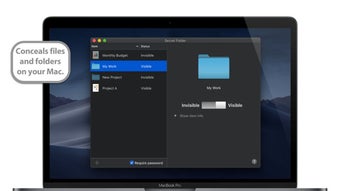
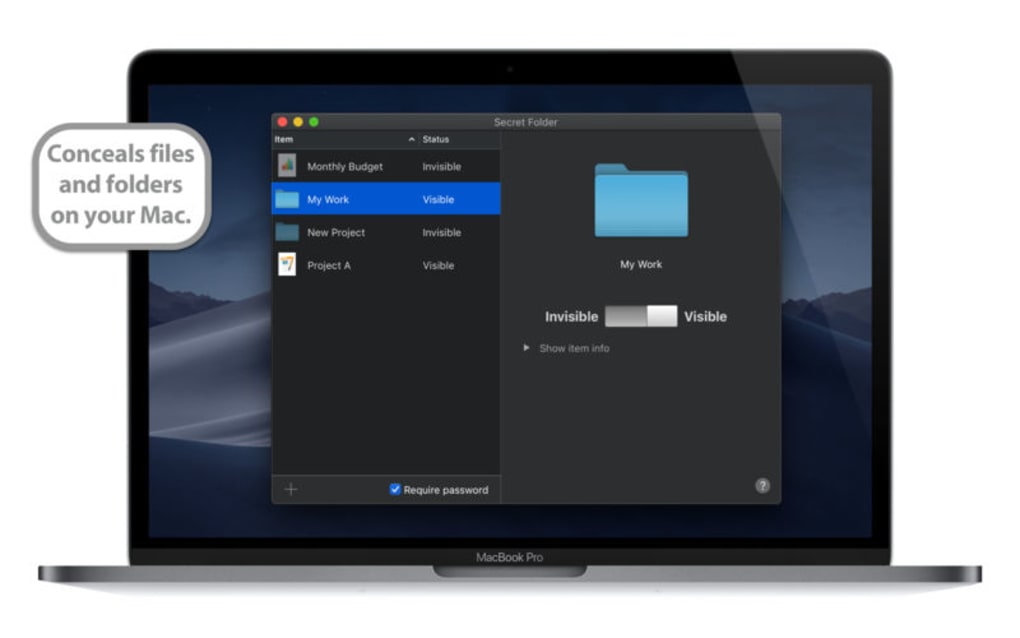
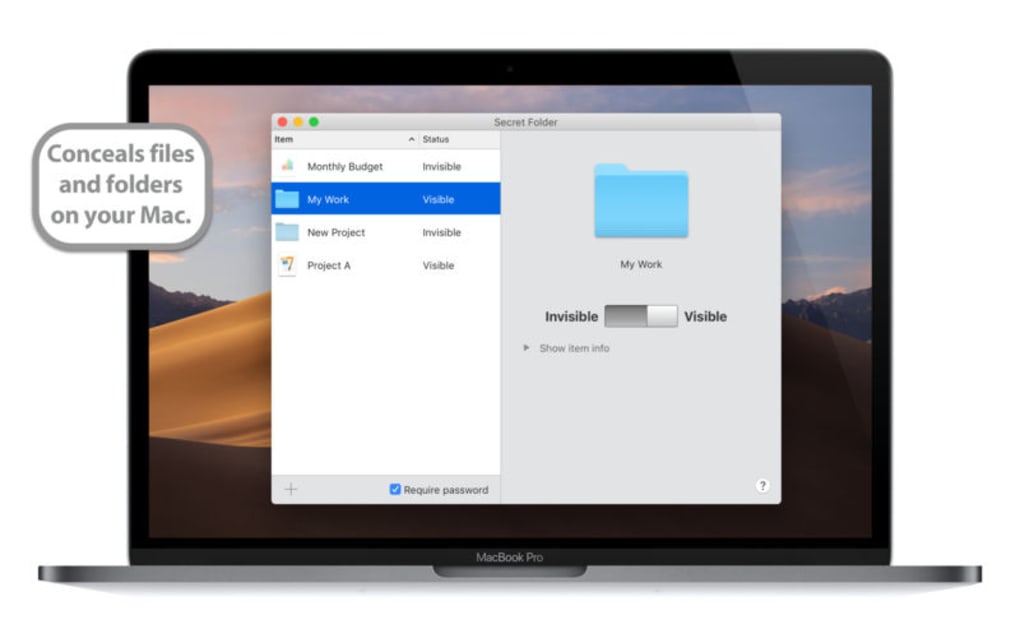
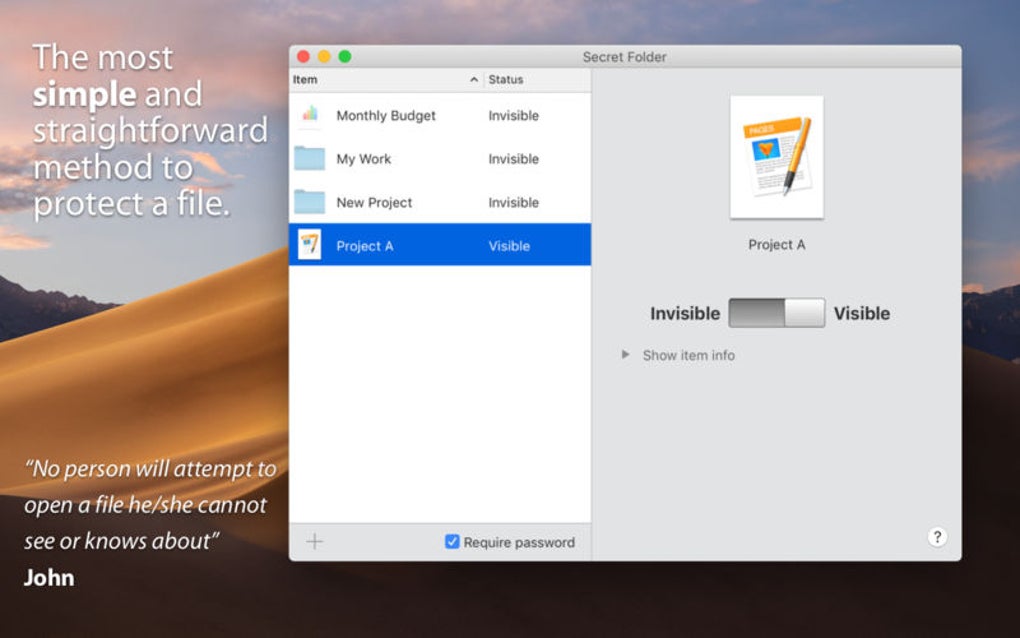
В эпоху, когда конфиденциальность данных — это больше, чем модное слово, Secret Folder предлагает простое, без излишеств решение для пользователей, которые просто хотят скрыть определённые файлы и каталоги от глаз. Будь то личные фотографии, конфиденциальные рабочие документы или любой другой чувствительный материал, это лёгкое приложение создаёт виртуальный сейф, который скрывает выбранные элементы от стандартных файловых проводников. Интерфейс намеренно минималистичен: вы выбираете папку, переключаете её статус скрытия, и приложение заботится обо всём остальном. Шифрование не выполняется, поэтому акцент делается на сокрытии, а не на криптографической защите — идеально для повседневных потребностей в конфиденциальности без нагрузки полной дисковой шифрации. Secret Folder работает как в Windows, так и в macOS, делая его универсальным помощником для кроссплатформенных пользователей. Бесплатная версия предоставляет базовую функцию скрытия, тогда как премиум‑обновление открывает защиту паролем и функции автоскрытия для продвинутых пользователей. Интегрируясь бесшовно с нативным файловым менеджером операционной системы, Secret Folder гарантирует, что скрытые элементы остаются невидимыми при обычном просмотре, но могут быть мгновенно доступны через приложение, когда это необходимо.
Ключевые особенности
- Простое переключение скрыть/показать: Одно‑кликовая операция для скрытия или отображения выбранных папок.
- Кроссплатформенная поддержка: Полностью совместим с Windows 10/11 и macOS Catalina и более новыми версиями.
- Защищённый паролем доступ (Premium): Добавьте PIN‑код или пароль, чтобы предотвратить неавторизованное открытие секретного хранилища.
- Планировщик автоскрытия (Premium): Установите правила по времени, чтобы папки автоматически скрывались в определённые часы.
- Лёгкий ресурсный след: Использует менее 15 МБ ОЗУ и незначительные ресурсы процессора.
- Интерфейс перетаскивания: Интуитивный UI позволяет перемещать файлы в секретную область простым перетаскиванием.
- Безопасный механизм обновления: Автоматические подписанные обновления поддерживают актуальность программы без ущерба для безопасности.
- Отсутствие нагрузки от шифрования: Сосредоточено на сокрытии, избегая задержек от тяжёлых алгоритмов шифрования.
Установка, настройка и совместимость
Пошаговое руководство по установке
1. Скачать установщик: Посетите официальный сайт Secret Folder и нажмите кнопку «Download for Windows» или «Download for macOS». Установщик подписан цифровой подписью, обеспечивая безопасную загрузку.
2. Запустить установщик: В Windows дважды щёлкните файл .exe; в macOS откройте .dmg и перетащите приложение в папку Приложения.
3. Предоставить разрешения: При первом запуске приложение запрашивает доступ к файловой системе. Примите запрос, чтобы приложение могло изменять атрибуты папок.
4. Начальная настройка: Быстрый мастер предлагает создать расположение папки по умолчанию. Вы можете оставить предложенный путь или выбрать собственный каталог.
5. Завершить и запустить: После установки приложение добавляет ярлык в трее/на панели для быстрого доступа. Щёлкните его, чтобы открыть главную панель.
Как скрыть файлы
После запуска приложения нажмите кнопку «Add Folder», перейдите к каталогу, который хотите скрыть, и нажмите «Hide». Папка мгновенно исчезает из Проводника или Finder. Чтобы просмотреть скрытые элементы, откройте Secret Folder, выберите скрытый каталог и нажмите «Show». Если у вас премиум‑версия, перед отображением папки будет запрошен пароль.
Системные требования
- Windows 10, Windows 11 (64‑bit)
- macOS Catalina (10.15) or later (64‑bit)
- Минимум 2 ГБ ОЗУ, 50 МБ свободного места на диске для установки
- Требуется подключение к Интернету для обновлений и проверки лицензии (premium)
Приложение построено с использованием нативных API, поэтому вы не столкнётесь с проблемами совместимости с сторонними файловыми менеджерами или сервисами облачной синхронизации. Однако скрытые папки не будут индексироваться Windows Search или Spotlight, что намеренно для сохранения конфиденциальности.
Плюсы, минусы, FAQ и заключение
Плюсы и минусы
- Плюсы:
- Быстрое скрытие в один клик без потери производительности.
- Кроссплатформенная поддержка Windows и macOS.
- Лёгкий установщик и небольшое потребление памяти.
- Премиум‑функции добавляют защиту паролем и планирование.
- Безопасные подписанные обновления поддерживают актуальность приложения.
- Недостатки:
- Не предоставляет шифрование; скрытые файлы всё ещё доступны продвинутым пользователям.
- В бесплатной версии отсутствует защита паролем.
- Планировщик автоскрытия доступен только в платной версии.
- Скрытые элементы не индексируются системными средствами поиска.
Часто задаваемые вопросы (FAQ)
Может ли Secret Folder скрывать файлы на внешних дисках?
Да. Пока внешний диск смонтирован и доступен, вы можете добавить его папки в Secret Folder и скрыть их тем же способом, что и внутренние диски.
Сохраняется ли статус скрытия после перезагрузки системы?
Абсолютно. Secret Folder сохраняет атрибут скрытия в метаданных файловой системы, поэтому сокрытие сохраняется после перезагрузок и входов пользователей.
Увидят ли другие пользователи на том же компьютере скрытые папки?
Если у них нет доступа к Secret Folder, папки остаются невидимыми в стандартных проводниках. Однако администратор всё равно может их увидеть, поэтому функция пароля в премиум‑версии рекомендуется для многопользовательских машин.
Влияет ли Secret Folder на сервисы облачной синхронизации, такие как Dropbox или Google Drive?
Приложение меняет только атрибут скрытия папки; большинство облачных сервисов уважают этот флаг и не синхронизируют скрытые элементы, если вы явно не включите их в настройках сервиса.
Как вернуть скрытую папку к обычной видимости?
Откройте Secret Folder, выберите скрытый каталог и нажмите кнопку «Show». Если вы используете премиум‑версию, перед отображением папки будет запрошен пароль.
Заключение и призыв к действию
Secret Folder находит баланс между простотой и функциональностью, предоставляя быстрый и надёжный способ скрыть личные или рабочие файлы от случайного просмотра. Хотя он не заменяет полноценные инструменты шифрования, его лёгкий дизайн идеален для пользователей, которым нужна быстрая конфиденциальность без ущерба для производительности системы. Бесплатная версия достаточна для базового скрытия, а по разумной цене премиум‑обновление добавляет важные уровни защиты, такие как защита паролем и планирование. Если вы ищете простой способ скрыть файлы в Windows или macOS, попробуйте Secret Folder уже сегодня — скачайте установщик, скройте папку и сразу же получите более чистое и приватное рабочее пространство.








