
Download SecureFX – Sicherer FTP-Client für Windows, kostenlose Testversion, schnelle Übertragungen
Übersicht über SecureFX
SecureFX ist ein professioneller FTP-, SFTP- und FTPS-Client, der für Windows-Umgebungen von Windows 98 SE bis zu den neuesten Windows 11-Builds konzipiert wurde. Entwickelt von dem erfahrenen Sicherheitsunternehmen VanDyke Software, konzentriert sich SecureFX auf verschlüsselte Dateiübertragungen, robuste Automatisierung und eine intuitive grafische Oberfläche, die sowohl Systemadministratoren als auch Power‑User anspricht. Die Testversion ermöglicht es Ihnen, den vollständigen Funktionsumfang für einen begrenzten Zeitraum zu evaluieren und bietet eine risikofreie Möglichkeit, sichere Dateiaustausch‑Workflows zu testen, bevor Sie einen Kauf tätigen.
Was SecureFX von vielen kostenlosen FTP‑Utilities unterscheidet, ist sein Schwerpunkt auf Sicherheitsstandards wie SSH 2, TLS 1.2+ und Public‑Key‑Authentifizierung, alles verpackt in einer polierten Benutzeroberfläche, die mehrere Sitzungen, Drag‑and‑Drop‑Übertragungen und umfassende Protokollierung unterstützt. Die Software basiert auf derselben Engine, die den weithin vertrauenswürdigen VShell SSH‑Server antreibt, wodurch sichergestellt wird, dass die Verschlüsselungsimplementierungen regelmäßig geprüft und aktualisiert werden. Da SecureFX eine Testversion ist, erhalten Sie eine voll funktionsfähige Kopie, die nach 30 Tagen abläuft; danach können Sie entweder eine Lizenz erwerben oder ohne versteckte Kosten deinstallieren.
Seit seiner ersten öffentlichen Veröffentlichung auf Softonic im Jahr 2007 hat sich SecureFX durch regelmäßige Updates weiterentwickelt – zuletzt Version 7.0.1 – und moderne Protokolle, UI‑Verfeinerungen sowie Leistungsoptimierungen hinzugefügt. Das Programm wird ausschließlich in Englisch vertrieben, was die Dokumentation und den Support für ein internationales Publikum vereinfacht. Ob Sie große Backup‑Archive verschieben, Entwicklungs‑Repositories synchronisieren oder einfach einen unsicheren Legacy‑FTP‑Client ersetzen möchten, SecureFX bietet eine sichere, zuverlässige und funktionsreiche Lösung für Windows‑Benutzer.
Wesentliche Funktionen und Vorteile
Kernfunktionen
- Unterstützung für FTP, FTPS, SFTP (SSH 2) und SCP‑Protokolle.
- Integrierte Public‑Key‑Authentifizierung mit optionalem Passphrase‑Caching.
- Ordnersynchronisation und Batch‑Skripting über die integrierte Transfer‑Warteschlange.
- Drag‑and‑Drop‑Dateiübertragung, mehrfachtabsige Sitzungen und Site‑Manager für schnellen Zugriff.
- Detaillierte Transfer‑Logs, Sitzungs‑Logs und Echtzeit‑Transfer‑Statistiken.
- Integrierte Dateiverschlüsselung mit AES‑256 zum Schutz von Client‑seitigen Daten.
- Remote‑Bearbeitung mit automatischer Dateisperrung zur Vermeidung von Konflikten.
Leistungs- und Sicherheitsvorteile
SecureFX nutzt VanDyke's proprietäre Secure Transfer Engine, um die Durchsatzrate zu maximieren und gleichzeitig starke Verschlüsselung beizubehalten. Die Engine wählt dynamisch die optimale Paketgröße aus und kann unterbrochene Übertragungen automatisch fortsetzen, wodurch Bandbreite und Zeit gespart werden. Für Unternehmen, die die Einhaltung von Vorschriften wie PCI‑DSS oder HIPAA benötigen, erfüllt die audit‑bereite Protokollierung und Verschlüsselung von SecureFX viele der erforderlichen Kontrollen.
Der Client integriert sich zudem nahtlos in VanDyke's VShell-Server, wodurch Single‑Sign‑On‑ (SSO‑)Szenarien und zentrale Richtliniendurchsetzung ermöglicht werden. Das macht ihn zu einem hervorragenden Begleiter für Organisationen, die bereits VanDyke‑SSH‑Serverprodukte einsetzen. Zusätzlich enthält die UI einen „Secure Session“-Indikator, der den genauen Verschlüsselungsalgorithmus und die Schlüssellänge jeder Verbindung anzeigt und Administratoren sofortige Sichtbarkeit über den Sicherheitsstatus gibt.
Aus Sicht der Benutzerfreundlichkeit bietet SecureFX eine anpassbare Symbolleiste, farbcodierte Status‑Icons und einen integrierten Site‑Manager, der Verbindungsprofile im Standard‑XML‑Format importieren und exportieren kann. Das erleichtert das Teilen von Konfigurationen zwischen Teams oder das Migrieren von Einstellungen beim Upgrade auf neuere Windows‑Rechner.
Installation, Nutzung & Kompatibilität
Schritt‑für‑Schritt Installationsanleitung
- Laden Sie den SecureFX‑Testinstaller von der offiziellen VanDyke‑Website oder einem vertrauenswürdigen Software‑Portal herunter.
- Führen Sie die
.exe-Datei aus und folgen Sie dem Bildschirmen‑Assistenten. Akzeptieren Sie die Lizenzvereinbarung, wählen Sie den Installationsordner (Standard istC:\Program Files\SecureFX) und wählen Sie optionale Komponenten wie die Befehlszeilenschnittstelle aus. - Wenn Sie dazu aufgefordert werden, wählen Sie die Erstellung einer Desktop‑Verknüpfung für schnellen Zugriff.
- Schließen Sie die Installation ab und starten Sie SecureFX. Die Testversion fordert Sie auf, eine E‑Mail‑Adresse einzugeben, um einen 30‑Tage‑Aktivierungsschlüssel zu erhalten.
- Nach der Aktivierung können Sie über den Site‑Manager (Datei → Site‑Manager → Neue Site) Sites hinzufügen.
Erste Schritte mit Ihrem ersten Transfer
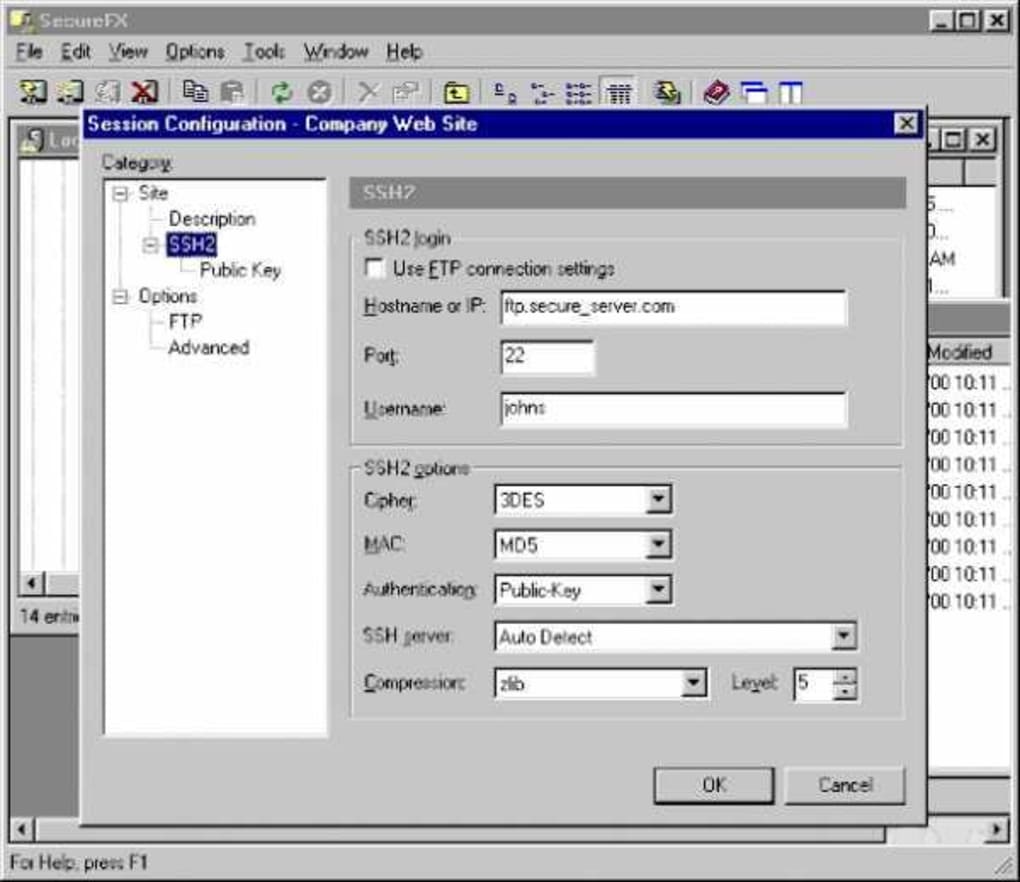
Sobald SecureFX läuft, klicken Sie auf die Schaltfläche „New Site“ und geben die erforderlichen Verbindungsdetails ein: Hostname oder IP‑Adresse, Protokoll (z. B. SFTP), Port (Standard 22 für SFTP) und Authentifizierungsmethode (Passwort oder Public‑Key). Wenn Sie Public‑Key‑Authentifizierung wählen, navigieren Sie zu Ihrer privaten Schlüsseldatei und geben optional die Passphrase ein.
Nach dem Speichern des Site‑Profils doppelklicken Sie darauf, um eine Sitzung zu öffnen. Das linke Feld zeigt Ihre lokalen Dateien, während das rechte Feld das Remote‑Verzeichnis anzeigt. Ziehen Sie eine Datei von links nach rechts, um einen sicheren Transfer zu starten. Sie können den Fortschritt in der Transfer‑Warteschlange am unteren Rand des Fensters überwachen, die Echtzeit‑Geschwindigkeit, verstrichene Zeit und etwaige Fehler anzeigt.
Für wiederkehrende Aufgaben erstellen Sie ein Transfer‑Queue‑Skript: wählen Sie „Tools → Transfer Queue“, fügen Sie die gewünschten Dateien oder Ordner hinzu, setzen Sie das Ziel und klicken Sie auf „Run“. Die Warteschlange kann gespeichert und über den Windows‑Task‑Scheduler geplant werden, um nächtliche Backups zu automatisieren.
Systemanforderungen und Kompatibilität
SecureFX läuft auf Windows 98 SE, Windows 2000, Windows XP, Windows 7, Windows 8/8.1, Windows 10 und Windows 11 (sowohl 32‑Bit als auch 64‑Bit). Die Anwendung benötigt mindestens 256 MB RAM (512 MB empfohlen) und 100 MB freien Festplattenspeicher für die Installation. SecureFX ist vollständig kompatibel mit modernen Windows‑Sicherheitsfunktionen wie User Account Control (UAC) und kann im Modus „Als Administrator ausführen“ installiert werden, um Umgebungen zu unterstützen, die strenge Berechtigungspolicen durchsetzen.
Da die Testversion auf Englisch beschränkt ist, sind die Benutzeroberfläche und Hilfedateien ausschließlich auf Englisch, was den Support vereinfacht, aber für nicht‑englischsprachige Teams möglicherweise zusätzliche Sprachpakete erfordert. Die Software hat keine nativen mobilen Versionen; jedoch werden die zugrunde liegenden Protokolle (SFTP/FTPS) von vielen mobilen FTP‑Clients unterstützt, was plattformübergreifende Workflows ermöglicht.
Vorteile, Nachteile & Häufig gestellte Fragen
Vorteile
- Hochwertige Verschlüsselung: Unterstützt SSH 2, TLS 1.2+ und AES‑256 für Daten in Bewegung und ruhend.
- Robuste Automatisierung: Transfer‑Queue, Skripting und Integration in den Task‑Scheduler.
- Umfassende Protokollierung: Detaillierte Sitzungs‑ und Transfer‑Logs für Audit‑Zwecke.
- Multi‑Protokoll‑Unterstützung: FTP, FTPS, SFTP und SCP in einem einzigen Client.
- Enterprise‑bereit: Nahtlose Integration mit VanDyke VShell für SSO.
Nachteile
- Testversion läuft nach 30 Tagen ab; volle Lizenz erforderlich für fortgesetzte Nutzung.
- Nur‑englische Benutzeroberfläche kann die Einführung in mehrsprachigen Umgebungen einschränken.
- Keine nativen macOS-, Linux- oder mobilen App‑Versionen; nur Windows.
- Erweiterte Funktionen (z. B. Site‑Replikation) sind hinter höherwertigen Lizenzen gesperrt.
- Die anfängliche Einrichtung der Public‑Key‑Authentifizierung kann für Anfänger einschüchternd sein.
FAQ – SecureFX
Ist die SecureFX-Testversion völlig kostenlos?
Ja, die 30‑Tage‑Testversion bietet vollen Zugriff auf alle Funktionen ohne versteckte Gebühren. Sie müssen lediglich eine E‑Mail‑Adresse eingeben, um den Aktivierungsschlüssel zu erhalten.
Kann ich SecureFX mit meinen bestehenden SSH‑Schlüsseln verwenden?
Absolut. SecureFX ermöglicht das Importieren privater Schlüssel im OpenSSH-, PuTTY‑(.ppk)- und PEM‑Format. Zeigen Sie dem Client einfach während der Site‑Konfiguration auf die Schlüsseldatei.
Unterstützt SecureFX automatisierte Backups?
Ja. Durch die Verwendung der Transfer‑Queue zusammen mit dem Windows‑Task‑Scheduler können Sie wiederkehrende sichere Dateiübertragungen planen, um automatisierte Backups zu erstellen.
Welche Verschlüsselungsalgorithmen sind verfügbar?
SecureFX unterstützt SSH‑2 mit AES‑128, AES‑192, AES‑256, Blowfish und 3DES. Für FTPS verwendet es TLS 1.2+ mit RSA‑ und ECDSA‑Zertifikaten.
Kann ich SecureFX auf einem Server ohne grafische Oberfläche ausführen?
SecureFX ist ein GUI‑basiertes Client und erfordert eine Windows‑Desktop‑Umgebung. Für headless‑Automatisierung sollten Sie die Befehlszeilen‑Version (sfxcl) in Betracht ziehen, die mit der Voll‑Lizenz geliefert wird.
Fazit & Handlungsaufforderung
SecureFX hebt sich im überfüllten FTP‑Client‑Markt hervor, indem es Enterprise‑Sicherheitsniveau, umfangreiche Protokollunterstützung und ein poliertes Windows‑Only‑Erlebnis bietet. Obwohl die Testphase begrenzt ist und die Software nur auf Englisch verfügbar ist, überwiegt der Nutzen—insbesondere für Organisationen, die sensible Daten verarbeiten—bei weitem diese kleinen Nachteile. Die Kombination aus starker Verschlüsselung, Automatisierungstools und tiefer Integration mit VanDyke‑Serverprodukten macht SecureFX zu einer überzeugenden Wahl für IT‑Profis, die eine zuverlässige, sichere Dateiübertragungslösung suchen.
Wenn Sie bereit sind, unsichere Legacy‑FTP‑Tools zu ersetzen oder einen robusten Client für SFTP/FTPS‑Workflows benötigen, laden Sie SecureFX noch heute herunter. Die 30‑Tage‑Testversion gibt Ihnen uneingeschränkten Zugriff auf alle Funktionen, sodass Sie Leistung, Sicherheit und Benutzerfreundlichkeit in Ihrer eigenen Umgebung testen können, bevor Sie eine Lizenz erwerben.
Machen Sie den nächsten Schritt: Klicken Sie auf die Download‑Schaltfläche, installieren Sie die Testversion und beginnen Sie, Ihre Dateien sicher zu übertragen. Wenn Sie Hilfe benötigen, stehen VanDyke’s Wissensdatenbank und Community‑Foren bereit, und Sie können jederzeit das Support‑Team für persönliche Unterstützung kontaktieren.








