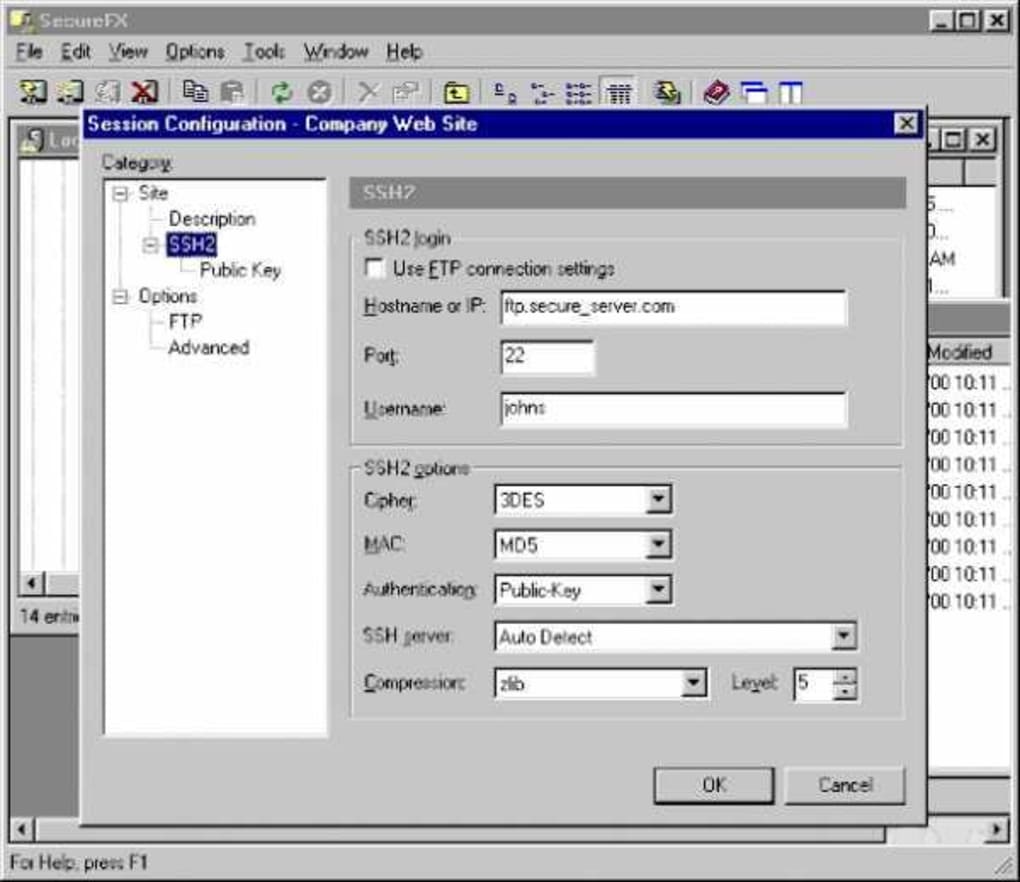
Capturas de tela
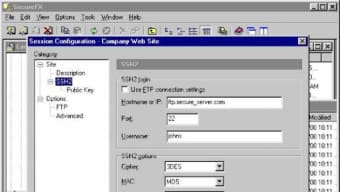
Detalhes do aplicativo
- Versão
- 7.0.1
- Tamanho
- 7.48 MB
- Atualizado
- June 12, 2023
- Requer
- Windows 2000
- Idioma
- English
- Licença
- Trial version
- Desenvolvedor
- Vandyke
- Categoria
- Windows OS
Sobre SecureFX
Download SecureFX – Cliente FTP Seguro para Windows, Teste Gratuito, Transferências Rápidas
Visão geral do SecureFX
SecureFX é um cliente FTP, SFTP e FTPS de nível profissional projetado para ambientes Windows, desde o Windows 98 SE até as versões mais recentes do Windows 11. Desenvolvido pela veterana empresa de segurança VanDyke Software, o SecureFX foca em transferências de arquivos criptografadas, automação robusta e uma interface gráfica intuitiva que atrai tanto administradores de sistema quanto usuários avançados. A versão de teste permite avaliar o conjunto completo de recursos por um período limitado, oferecendo uma maneira sem risco de testar fluxos de trabalho de troca segura de arquivos antes de decidir pela compra.
O que diferencia o SecureFX de muitas utilidades FTP gratuitas é a ênfase em padrões de segurança como SSH 2, TLS 1.2+ e autenticação por chave pública, tudo envolto em uma UI polida que suporta múltiplas sessões, transferências por arrastar‑e‑soltar e registro abrangente. O software é construído sobre o mesmo mecanismo que alimenta o amplamente confiável VShell SSH server, garantindo que as implementações de criptografia sejam auditadas e atualizadas regularmente. Como o SecureFX é uma versão de teste, você recebe uma cópia totalmente funcional que expira após 30 dias, após os quais pode comprar uma licença ou desinstalar sem cobranças ocultas.
Desde seu primeiro lançamento público no Softonic em 2007, o SecureFX evoluiu por meio de atualizações regulares—mais recentemente a versão 7.0.1—adicionando protocolos modernos, refinamentos de UI e otimizações de desempenho. O programa é distribuído exclusivamente em inglês, simplificando a documentação e o suporte para um público internacional. Seja para mover grandes arquivos de backup, sincronizar repositórios de desenvolvimento ou simplesmente substituir um cliente FTP legado e inseguro, o SecureFX oferece uma solução segura, confiável e rica em recursos para usuários Windows.
Recursos e Benefícios Principais
Capacidades Principais
- Suporte aos protocolos FTP, FTPS, SFTP (SSH 2) e SCP.
- Autenticação por chave pública integrada com cache opcional de frase‑senha.
- Sincronização de pastas e scripts em lote via a fila de transferência incorporada.
- Transferência por arrastar‑e‑soltar, sessões em múltiplas abas e gerenciador de sites para acesso rápido.
- Registros detalhados de transferência, registros de sessão e estatísticas de transferência em tempo real.
- Criptografia de arquivos integrada usando AES‑256 para proteção de dados no cliente.
- Edição remota com bloqueio automático de arquivos para evitar conflitos.
Vantagens de Desempenho e Segurança
O SecureFX aproveita o proprietário Secure Transfer Engine da VanDyke para maximizar a taxa de transferência enquanto mantém forte criptografia. O mecanismo seleciona dinamicamente o tamanho de pacote ideal e pode retomar transferências interrompidas automaticamente, economizando largura de banda e tempo. Para empresas que precisam cumprir regulamentos como PCI‑DSS ou HIPAA, os registros prontos para auditoria e a criptografia do SecureFX atendem a muitas das exigências de controle.
O cliente também se integra perfeitamente ao servidor VShell da VanDyke, permitindo cenários de login único (SSO) e aplicação centralizada de políticas. Isso o torna um excelente complemento para organizações que já utilizam os produtos de servidor SSH da VanDyke. Além disso, a UI inclui um indicador “Secure Session” que exibe o algoritmo de criptografia exato e o comprimento da chave usado em cada conexão, proporcionando aos administradores visibilidade instantânea da postura de segurança.
Do ponto de vista da usabilidade, o SecureFX oferece uma barra de ferramentas personalizável, ícones de status codificados por cores e um gerenciador de sites incorporado que pode importar e exportar perfis de conexão em formato XML padrão. Isso facilita o compartilhamento de configurações entre equipes ou a migração de definições ao atualizar para máquinas Windows mais recentes.
Instalação, Uso e Compatibilidade
Guia de Instalação Passo a Passo
- Baixe o instalador de teste do SecureFX no site oficial da VanDyke ou em um portal de software confiável.
- Execute o arquivo
.exee siga o assistente na tela. Aceite o contrato de licença, escolha a pasta de instalação (o padrão éC:\Program Files\SecureFX) e selecione quaisquer componentes opcionais, como a interface de linha de comando. - Quando solicitado, opte por criar um atalho na área de trabalho para acesso rápido.
- Conclua a instalação e inicie o SecureFX. O teste solicitará que você insira um endereço de e‑mail para receber uma chave de ativação de 30 dias.
- Após a ativação, você pode começar a adicionar sites via Gerenciador de Sites (Arquivo → Gerenciador de Sites → Novo Site).
Começando com sua Primeira Transferência
Com o SecureFX em execução, clique no botão “Novo Site” e preencha os detalhes de conexão necessários: nome do host ou endereço IP, protocolo (por exemplo, SFTP), porta (padrão 22 para SFTP) e método de autenticação (senha ou chave pública). Se escolher autenticação por chave pública, navegue até seu arquivo de chave privada e, opcionalmente, insira a frase‑senha.
Depois de salvar o perfil do site, dê um duplo‑clique nele para abrir uma sessão. O painel esquerdo exibe seus arquivos locais, enquanto o painel direito mostra o diretório remoto. Arraste um arquivo da esquerda para a direita para iniciar uma transferência segura. Você pode monitorar o progresso na Fila de Transferência na parte inferior da janela, que mostra velocidade em tempo real, tempo decorrido e eventuais erros.
Para tarefas repetitivas, crie um script na Fila de Transferência: selecione “Ferramentas → Fila de Transferência”, adicione os arquivos ou pastas desejados, defina o destino e clique em “Executar”. A fila pode ser salva e agendada via Agendador de Tarefas do Windows para automatizar backups noturnos.
Requisitos de Sistema e Compatibilidade
O SecureFX funciona no Windows 98 SE, Windows 2000, Windows XP, Windows 7, Windows 8/8.1, Windows 10 e Windows 11 (tanto 32‑bit quanto 64‑bit). O aplicativo requer no mínimo 256 MB de RAM (512 MB recomendados) e 100 MB de espaço livre em disco para a instalação. O SecureFX é totalmente compatível com recursos de segurança modernos do Windows, como Controle de Conta de Usuário (UAC), e pode ser instalado em modo “Executar como administrador” para ambientes que impõem políticas de privilégio rigorosas.
Como o teste está limitado ao inglês, a interface do usuário e os arquivos de ajuda estão todos em inglês, o que simplifica o suporte, mas pode exigir pacotes de idioma adicionais para equipes que não falam inglês. O software não possui versões nativas para dispositivos móveis; entretanto, os protocolos subjacentes (SFTP/FTPS) são suportados por muitos clientes FTP móveis, permitindo fluxos de trabalho multiplataforma.
Prós, Contras e Perguntas Frequentes
Prós
- Criptografia de alto nível: Suporta SSH 2, TLS 1.2+ e AES‑256 para dados em trânsito e em repouso.
- Automação robusta: Fila de Transferência, scripts e integração com o Agendador de Tarefas.
- Registro abrangente: Registros detalhados de sessão e transferência para fins de auditoria.
- Suporte a múltiplos protocolos: FTP, FTPS, SFTP e SCP em um único cliente.
- Pronto para empresas: Integração perfeita com VanDyke VShell para SSO.
Contras
- A versão de teste expira após 30 dias; licença completa necessária para uso continuado.
- Interface apenas em inglês pode limitar a adoção em ambientes multilíngues.
- Não há versões nativas para macOS, Linux ou dispositivos móveis; apenas Windows.
- Recursos avançados (por exemplo, replicação de sites) estão bloqueados em licenças de nível superior.
- A configuração inicial da autenticação por chave pública pode ser intimidadora para iniciantes.
FAQ – SecureFX
O teste do SecureFX é completamente gratuito?
Sim, o teste de 30 dias oferece acesso total a todos os recursos sem taxas ocultas. Basta inserir um endereço de e‑mail para receber a chave de ativação.
Posso usar o SecureFX com minhas chaves SSH existentes?
Absolutamente. O SecureFX permite importar chaves privadas nos formatos OpenSSH, PuTTY (.ppk) e PEM. Basta apontar o cliente para o arquivo de chave durante a configuração do site.
O SecureFX suporta backups automatizados?
Sim. Usando a Fila de Transferência em conjunto com o Agendador de Tarefas do Windows, você pode programar transferências seguras recorrentes para criar backups automatizados.
Quais algoritmos de criptografia estão disponíveis?
O SecureFX suporta SSH‑2 com AES‑128, AES‑192, AES‑256, Blowfish e 3DES. Para FTPS, utiliza TLS 1.2+ com certificados RSA e ECDSA.
Posso executar o SecureFX em um servidor sem interface gráfica?
O SecureFX é um cliente baseado em GUI e requer um ambiente de desktop Windows. Para automação sem interface, considere usar a versão de linha de comando (sfxcl) que acompanha a licença completa.
Conclusão e Chamada à Ação
O SecureFX destaca‑se no mercado saturado de clientes FTP ao oferecer segurança de nível empresarial, amplo suporte a protocolos e uma experiência polida exclusiva para Windows. Embora o período de teste seja limitado e o software esteja apenas em inglês, o valor obtido—especialmente para organizações que lidam com dados sensíveis—supera esses pequenos inconvenientes. A combinação de criptografia forte, ferramentas de automação e integração profunda com os produtos de servidor da VanDyke torna o SecureFX uma escolha atraente para profissionais de TI que buscam uma solução confiável e segura de transferência de arquivos.
Se você está pronto para substituir ferramentas FTP legadas e inseguras ou precisa de um cliente robusto para fluxos de trabalho SFTP/FTPS, baixe o SecureFX hoje. O teste de 30 dias oferece acesso irrestrito a todos os recursos, permitindo que você avalie desempenho, segurança e usabilidade em seu próprio ambiente antes de adquirir uma licença.
Dê o próximo passo: clique no botão de download, instale o teste e comece a mover seus arquivos com segurança. Caso precise de ajuda, a base de conhecimento e os fóruns da comunidade da VanDyke estão prontamente disponíveis, e você pode sempre entrar em contato com a equipe de suporte para assistência personalizada.
Guias e tutoriais
Como instalar SecureFX
- Clique no botão Baixar acima.
- Após o redirecionamento, aceite os termos e clique em Instalar.
- Aguarde o download de SecureFX terminar no seu dispositivo.
Como usar SecureFX
Este software é usado principalmente para os recursos principais descritos acima. Abra o aplicativo após a instalação para explorar suas capacidades.
Avaliações de usuários
Ainda não há avaliações. Seja o primeiro a compartilhar sua experiência.
Você também pode gostar
mais
Llama 2
Free-to-use large language model As the new addition to Meta’s arsenal of langua...

NotebookLM
Revolutionizing the note-taking and idea-generation process NotebookLM is an exp...

Github co pilot
AI-inspired software development and coding platform GitHub Copilot is a browser...

Google Gemma
Google’s lightweight AI models Introducing Google Gemma , a family of cutting-ed...

AI Image Enlarger
A free app for Windows, by ai-image-larger. AI Image Enlarger is a free software...

DALL E
AI-driven text-to-image transformation engine DALL·E is a free graphic and desig...
