
Download SharpCut – kostenloses Video‑Schneidewerkzeug, schnell, kein Re‑encode
Übersicht über SharpCut
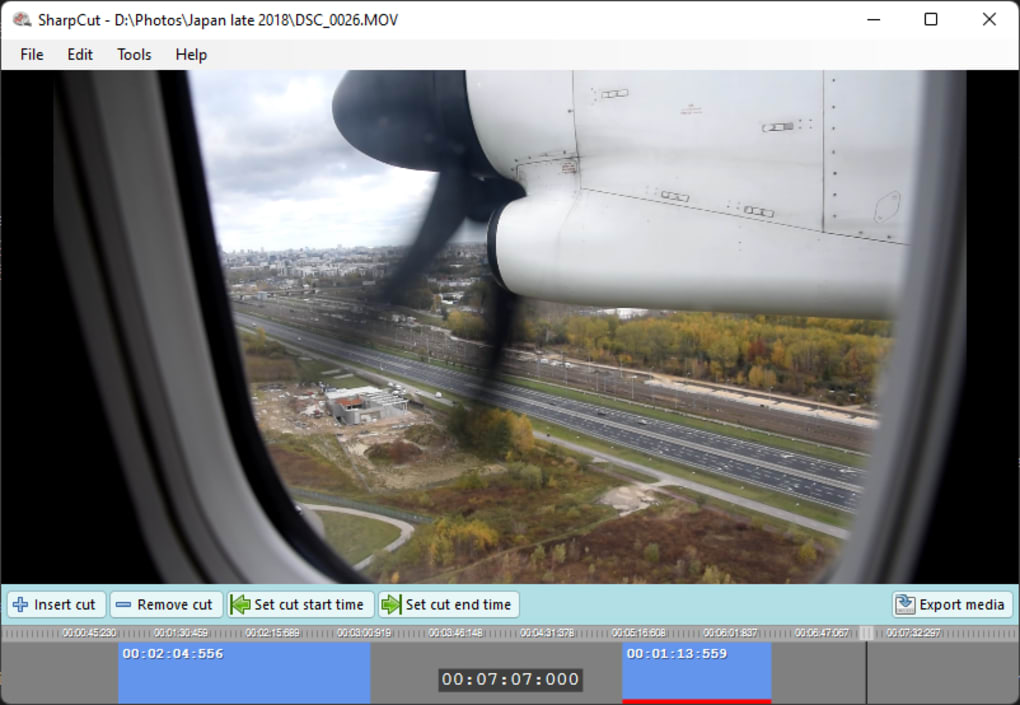
SharpCut ist ein leichtgewichtiges, kostenloses Windows‑Programm, das vom Entwickler Philip Patrick Butkiewicz erstellt wurde. Sein Hauptzweck ist es, Benutzern das Extrahieren von Szenen oder einzelnen Einzelbildern aus Videodateien zu ermöglichen, ohne dass zeitaufwändiges Re‑Encoding erforderlich ist. Durch die direkte Arbeit an der Quelldatei bewahrt SharpCut die ursprüngliche Videoqualität, während es separate Clips oder Standbilder in Sekunden liefert. Die Benutzeroberfläche ist bewusst minimalistisch: eine einzige Zeitleiste, ein Frame‑für‑Frame‑Schieber und klare „Cut“- und „Export“-Buttons. Diese Design‑Philosophie macht SharpCut ideal für schnelle persönliche Bearbeitungen, wie das Herausziehen eines lustigen Moments aus einem Heimvideo, das Vorbereiten eines Lehrausschnitts oder das Erstellen kurzer Highlights für soziale Medien. Das Tool unterstützt die gängigsten Container‑Formate — MP4, MKV und AVI — sowie MP3‑Audiospuren für diejenigen, die Hintergrundmusik zu ihren Schnitten hinzufügen möchten. Im Gegensatz zu vielen All‑in‑One‑Editoren, die komplexe Zeitleisten und Filter bündeln, konzentriert sich SharpCut auf eine einzige, gut ausgeführte Funktion: präzises, verlustfreies Schneiden. Diese Spezialisierung sorgt für ein flottes Erlebnis selbst auf älteren Desktop‑Computern, und das Programm läuft vollständig offline, wodurch Ihre Medien privat bleiben. Wenn Sie jemals mit „slow scrubbing“ in größeren Editoren zu kämpfen hatten oder sich Sorgen über Qualitätsverlust nach dem Export machten, bietet SharpCut eine sichere, schnelle und völlig kostenlose Alternative, die nahtlos in einen Windows‑Workflow integriert wird.
Hauptfunktionen & einfache Installation
Funktionsliste
- Verlustfreies Schneiden – extrahiert Videosegmente ohne Re‑encoding.
- Frame‑genaue Auswahl – bewegt ein Frame nach dem anderen für präzise Schnitte.
- Unterstützt MP4-, MKV- und AVI-Container sowie MP3‑Audiospuren.
- Option, Hintergrundmusik zu exportierten Clips hinzuzufügen.
- Schnelles Zeitleisten‑Scrubbing, ausgelegt für Low‑End‑Desktops.
- Batch‑Export – mehrere Szenen in einer Sitzung schneiden.
- Tragbare ausführbare Datei – kein Installer erforderlich, läuft direkt aus einem Ordner.
- Kostenlos für private und kommerzielle Nutzung.
Installation & Erstbenutzung
Die Installation von SharpCut ist bewusst einfach gehalten. Nach dem Herunterladen des .zip-Archivs von der offiziellen Website extrahieren Sie einfach den Inhalt in einen Ordner Ihrer Wahl. Das Programm wird als portable SharpCut.exe-Datei bereitgestellt, was bedeutet, dass es keinen langen Installationsassistenten, keine Registrierungsänderungen und keine zusätzlichen Abhängigkeiten gibt. Um die App zu starten, doppelklicken Sie die ausführbare Datei; Windows zeigt beim ersten Mal eine Standard‑„Open File – Security Warning“ an, die Sie sicher zulassen können, da die Datei vom Entwickler signiert ist.
Sobald geöffnet, sehen Sie ein übersichtliches Fenster mit drei Hauptbereichen: dem Datei‑Explorer links, der Zeitleiste in der Mitte und einem Vorschaubereich rechts. Ziehen Sie eine MP4‑, MKV‑ oder AVI‑Datei in die Zeitleiste oder verwenden Sie die Schaltfläche „Open“, um zu browsen. Der Schieber erscheint unterhalb der Zeitleiste; Sie können ihn mit der Maus oder den Pfeiltasten für Frame‑für‑Frame‑Präzision bewegen. Markieren Sie den Startpunkt mit der Schaltfläche „Set In“ und den Endpunkt mit „Set Out“. Wenn Sie ein einzelnes Frame extrahieren möchten, pausieren Sie die Vorschau und klicken Sie auf „Capture Frame“. Nachdem Sie Ihr Segment definiert haben, drücken Sie „Cut & Save“. SharpCut fragt Sie nach einem Zielordner und Dateinamen; das Originalvideo bleibt unverändert und der neue Clip wird sofort gespeichert.
Musik hinzuzufügen ist genauso einfach. Klicken Sie auf das Symbol „Add Audio“, wählen Sie eine MP3‑Datei aus und passen Sie den Lautstärkeregler an. Die Audiospur wird in den finalen Export integriert, ohne die originale Tonspur des Videos zu verändern. Abschließend ermöglicht das Menü „Settings“ die Auswahl des Standard‑Ausgabeformats (MP4 wird für universelle Kompatibilität empfohlen) und das Festlegen eines Standardordners für alle Schnitte, wodurch wiederholte Arbeitsabläufe optimiert werden.
Kompatibilität, Leistung & Systemanforderungen
SharpCut wurde ausschließlich für das Windows‑Betriebssystem entwickelt und unterstützt Windows 10, Windows 11 und das ältere Windows 7 (mit installiertem .NET Framework 4.6 oder höher). Die Anwendung läuft als 64‑Bit‑Prozess, bietet jedoch auch eine 32‑Bit‑Binary für ältere Rechner. Da SharpCut direkt an der Quelldatei arbeitet, ohne Transkodierung, ist keine leistungsstarke GPU erforderlich; ein bescheidener Prozessor (Intel i3 oder AMD Ryzen 3) und mindestens 2 GB RAM reichen für einen reibungslosen Betrieb aus. Das Programm verwendet minimale Systemressourcen – typischerweise unter 50 MB RAM und vernachlässigbare CPU‑Auslastung – und ist damit für Laptops, Netbooks und sogar virtuelle Desktops geeignet.
Einer von SharpCuts herausragenden technischen Errungenschaften ist seine optimierte Zeitleisten‑Scrubbing‑Engine. Traditionelle Editoren leiden häufig unter „abysmal timeline scrubbing performance“, besonders bei hochauflösendem Filmmaterial. SharpCut umgeht dieses Problem, indem es nur die notwendigen Keyframes liest und ein leichtgewichtiges Indexierungssystem verwendet, was zu nahezu sofortigen Vorschausprüngen führt, unabhängig von Videolänge oder Bitrate. Dieses Design bedeutet zudem, dass die Anwendung in weniger als drei Sekunden startet, selbst auf älteren HDD‑basierten Systemen.
In Bezug auf die Dateikompatibilität nutzt SharpCut die in die ausführbare Datei kompilierten FFmpeg‑Bibliotheken. Dies bietet native Unterstützung für die gängigsten Codecs (H.264, H.265, VP9, AAC) und Container‑Formate (MP4, MKV, AVI, MOV). Wenn ein Video einen exotischen Codec verwendet, der nicht in SharpCut enthalten ist, zeigt das Programm eine freundliche Fehlermeldung an und schlägt die Installation eines vollständigen FFmpeg‑Builds vor. Für alltägliche Nutzer, die mit Standard‑MP4‑ oder MKV‑Dateien arbeiten, funktioniert SharpCut jedoch sofort einsatzbereit ohne zusätzliche Plugins.
Sicherheit ist ein weiteres Anliegen. Da SharpCut keine Internetverbindung zum Schneiden benötigt, besteht kein Risiko, dass Daten in Cloud‑Dienste hochgeladen werden. Die ausführbare Datei ist digital signiert, und die offizielle Download‑Seite stellt SHA‑256‑Checksummen bereit, damit Nutzer die Dateiintegrität überprüfen können. Regelmäßige Updates werden vierteljährlich veröffentlicht und bieten Fehlerbehebungen, neue Codec‑Unterstützung und kleinere UI‑Verfeinerungen. Nutzer können die Option „Auto‑Check for Updates“ aktivieren, die unauffällig nach einer neueren Version sucht und bei Verfügbarkeit einen sicheren Download vorschlägt.
Vorteile, Nachteile & häufig gestellte Fragen
Vorteile
- Vollständig kostenlos ohne versteckte Gebühren oder Wasserzeichen.
- Verlustfreies Schneiden bewahrt die originale Videoqualität.
- Schnelles, frame‑genaues Zeitleisten‑Scrubbing selbst auf Low‑End‑PCs.
- Einfache, portable Installation – keine Administratorrechte erforderlich.
- Unterstützt MP4, MKV, AVI und MP3‑Audio‑Overlay.
- Batch‑Export spart Zeit beim Schneiden mehrerer Szenen.
Nachteile
- Nur für Windows; keine nativen macOS-, Linux-, Android- oder iOS-Versionen.
- Fehlt erweiterte Bearbeitungsfunktionen wie Übergänge, Untertitel oder Farbkorrektur.
- Kein integrierter Video‑Vorschau‑Export; Sie müssen für die Endkontrolle externe Player verwenden.
- Gelegentliche Kompatibilitätswarnungen bei sehr seltenen Codecs.
FAQ
Kann SharpCut Videos schneiden, ohne Qualität zu verlieren?
Ja. SharpCut extrahiert das ausgewählte Segment direkt aus der Quelldatei, sodass kein Re‑encoding erfolgt und die ursprüngliche Bitrate, Auflösung und der Codec erhalten bleiben.
Welche Videoformate werden unterstützt?
SharpCut arbeitet mit MP4-, MKV- und AVI-Containern. Audio kann mit MP3‑Dateien hinzugefügt werden. Die zugrunde liegende FFmpeg‑Bibliothek unterstützt ebenfalls viele gängige Codecs, aber die Benutzeroberfläche listet nur diese drei Formate auf.
Benötige ich eine Internetverbindung, um SharpCut zu verwenden?
Nein. SharpCut ist ein vollständig offline‑Werkzeug. Eine Internetverbindung wird nur benötigt, wenn Sie die optionale Auto‑Update‑Prüfung aktivieren.
Gibt es ein Limit für die Länge des Clips, den ich extrahieren kann?
Es gibt kein eingebautes Längenlimit. Die einzige Einschränkung ist die Größe der Originaldatei und der verfügbare Speicherplatz auf Ihrem Computer.
Kann ich Hintergrundmusik zum geschnittenen Video hinzufügen?
Ja. SharpCut bietet einen „Add Audio“-Button, mit dem Sie eine MP3‑Datei importieren und sie vor dem Export mit der Original‑Audiospur mischen können.
Fazit & Handlungsaufforderung
Für alle, die eine schnelle, zuverlässige Möglichkeit benötigen, Videos zu teilen, ohne die Qualität zu beeinträchtigen, liefert SharpCut genau das, was es verspricht: einen kostenlosen, sicheren und ultra‑schnellen Cutter für Windows‑Desktops. Sein fokussierter Funktionsumfang eliminiert den Ballast vollwertiger Editoren, bietet jedoch dennoch wesentliche Möglichkeiten wie frame‑genaue Auswahl, Batch‑Export und optionales Audio‑Overlay. Obwohl es fortgeschrittene Effekte vermissen lässt, ist der Kompromiss ein schlankes, portables Programm, das auf bescheidener Hardware läuft und die Privatsphäre der Nutzer respektiert.
Wenn Sie langsames Scrubbing, unnötiges Re‑encoding oder teure Abonnement‑Editoren satt haben, probieren Sie SharpCut aus. Laden Sie die neueste Version herunter, extrahieren Sie die portable ausführbare Datei und beginnen Sie, Ihre Lieblingsszenen in Sekunden zu schneiden. Der Entwickler aktualisiert die Software regelmäßig, sodass Sie von kontinuierlichen Verbesserungen profitieren, ohne einen Cent zu zahlen. Übernehmen Sie noch heute die Kontrolle über Ihre Videobibliothek – laden Sie SharpCut jetzt herunter und erleben Sie verlustfreies Editing in Lichtgeschwindigkeit.








