
Capturi de ecran
Detalii aplicație
- Versiune
- 1.2.1
- Dimensiune
- 185.85 MB
- Actualizat
- March 7, 2024
- Necesită
- Windows 10
- Limbă
- English
- Licență
- Free
- Dezvoltator
- Philip Patrick Butkiewicz
- Categorie
- Windows OS
Despre SharpCut
Descarcă SharpCut – un instrument gratuit de tăiere video, rapid, fără re-encodare
Prezentare generală a lui SharpCut
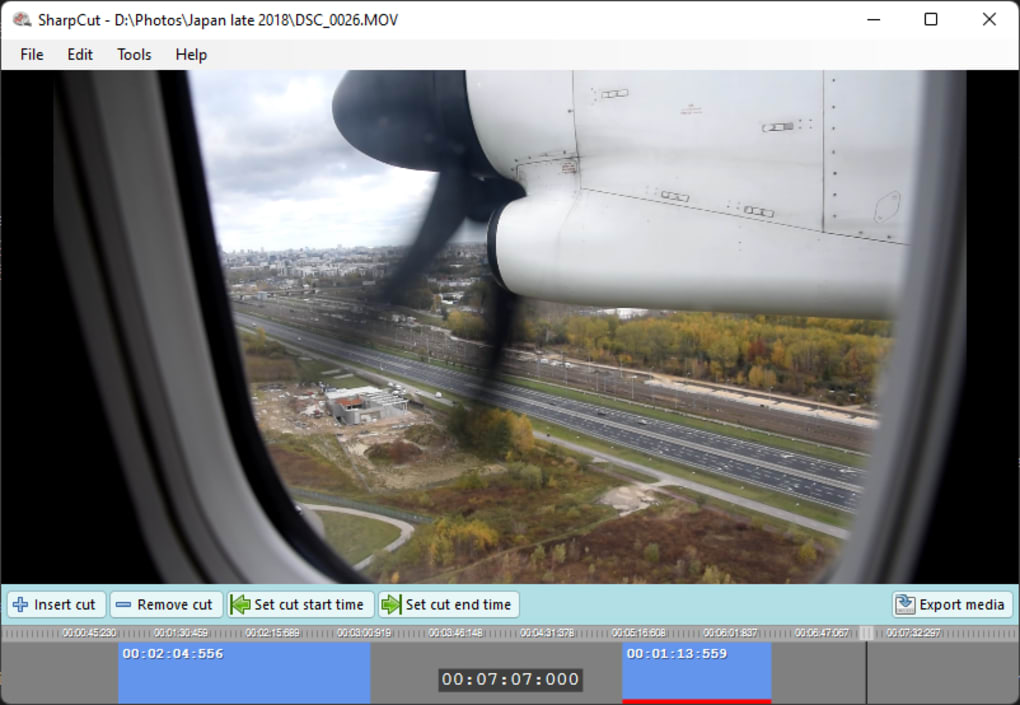
SharpCut este un program ușor și gratuit pentru Windows, creat de dezvoltatorul Philip Patrick Butkiewicz. Scopul său principal este să permită utilizatorilor să extragă scene sau cadre individuale din fișiere video fără a necesita re-encodarea timp consumatoare. Prin lucrul direct pe fișierul sursă, SharpCut păstrează calitatea video originală, oferind clipuri separate sau imagini statice în câteva secunde. Interfața este intenționat minimală: o singură linie temporală, un control de derulare cadru cu cadru și butoane clare „Tăiere” și „Export”. Această filosofie de design face ca SharpCut să fie ideal pentru editări rapide personale, cum ar fi extragerea unui moment amuzant dintr-un video casnic, pregătirea unui fragment pentru predare sau crearea unor momente scurte pentru rețelele sociale. Instrumentul suportă cele mai comune formate container – MP4, MKV și AVI – precum și trase audio MP3 pentru cei care doresc să adauge muzică de fundal la tăieturile lor. În contrast cu multe editoriale complete care integrează timeline-uri complexe și filtre, SharpCut se concentrează pe o singură funcție bine realizată: tăiere precisă și fără pierderi. Această specializare rezultă într-o experiență rapidă chiar și pe computere vechi, iar programul rulează complet offline, asigurând că media ta rămâne privată. Dacă ai luptat vreodată cu „derularea lentă” în editoriale mari sau te-ai îngrijorat de pierderea calității după export, SharpCut oferă o alternativă sigură, rapidă și complet gratuită care se integrează fără probleme într-un flux de lucru Windows.
Funcții principale și instalare simplă
Listă de funcții
- Tăiere fără pierderi – extrage segmente video fără re-encodare.
- Selectare cadru cu cadru – deplasează un cadru la un moment dat pentru tăieturi precise.
- Suport pentru container MP4, MKV, AVI și trase audio MP3.
- Opțiune de adăugare a muzicii de fundal la clipurile exportate.
- Derulare rapidă a liniei temporale concepută pentru calculatoare de joasă performanță.
- Export în lot – taie mai multe scene într-o singură sesiune.
- Executabil portabil – nu este necesar un instalator, rulează direct dintr-un folder.
- Gratuit pentru utilizare personală și comercială.
Instalare și utilizare primă
Instalarea lui SharpCut este intenționat simplă. După descărcarea arhivei .zip de pe site-ul oficial, extrage conținutul într-un folder ales de tine. Programul este livrat ca un fișier executabil portabil SharpCut.exe, ceea ce înseamnă că nu există un wizard de instalare lung, modificări ale registrelor sau dependențe suplimentare. Pentru a lansa aplicația, dublu-clic pe fișierul executabil; Windows va afișa o avertizare standard „Deschidere fișier – Atenție securitate” prima dată, pe care o poți accepta în mod sigur, deoarece fișierul este semnat de dezvoltator.
După deschidere, vei vedea o fereastră curată cu trei panouri principale: exploratorul de fișiere pe stânga, linia temporală în centru și un panou de previzualizare pe dreapta. Trage un fișier MP4, MKV sau AVI în linia temporală, sau folosește butonul „Deschide” pentru a naviga. Scorul de derulare apare sub linia temporală; îl poți mișca cu mouse-ul sau cu tastele săgeți pentru precizie cadru cu cadru. Marchează punctul de început cu butonul „Set In” și punctul de final cu „Set Out”. Dacă dorești să extragi un singur cadru, oprește previzualizarea și apasă „Captură cadru”. După ce ai definit segmentul, apasă „Tăiere & Salvează”. SharpCut îți va cere să alegi un folder de destinație și un nume de fișier; fișierul video original rămâne nealterat, iar clipul nou se salvează instant.
Adăugarea muzicii este la fel de ușoară. Apasă pe iconița „Adaugă Audio”, selectează un fișier MP3 și ajustează alunecătorul de volum. Trasa audio este combinată în exportul final fără a modifica trasa audio nativă a videoclipului. În cele din urmă, meniul „Setări” îți permite să alegi formatul implicit de ieșire (MP4 este recomandat pentru compatibilitate universală) și să setezi un folder implicit pentru toate tăieturile, simplificând astfel fluxurile repetitive.
Compatibilitate, performanță și cerințe sistem
SharpCut este construit exclusiv pentru sistemul de operare Windows, suportând Windows 10, Windows 11 și Windows 7 vechi (cu .NET Framework 4.6 sau mai nou instalat). Aplicația rulează ca un proces 64-bit, dar oferă și o variantă 32-bit pentru mașinile mai vechi. Deoarece SharpCut funcționează direct pe fișierul sursă fără transcoding, nu necesită o GPU puternică; un CPU modest (Intel i3 sau AMD Ryzen 3) și cel puțin 2 GB RAM sunt suficiente pentru o funcționare fluidă. Programul utilizează resurse minime ale sistemului – de obicei sub 50 MB RAM și o încărcare neglijabilă a CPU-ului – făcându-l potrivit pentru laptopuri, netbook-uri și chiar desktopuri virtuale.
Una dintre realizările tehnice remarcabile ale lui SharpCut este motorul optimizat de derulare a liniei temporale. Editorialele tradiționale suferă adesea de „performanță de derulare a liniei temporale abisală”, mai ales la manipularea filmărilor în rezoluție ridicată. SharpCut evită această problemă citind doar cheile de cadre necesare și folosind un sistem de indexare ușor, ceea ce rezultă în salturi de previzualizare aproape instantanee indiferent de lungimea sau bitrate-ul video-ului. Această arhitectură înseamnă și că aplicația pornește în sub trei secunde, chiar și pe sistemele cu HDD vechi.
În ceea ce privește compatibilitatea fișierelor, SharpCut se bazează pe bibliotecile FFmpeg incluse în fișierul executabil. Aceasta oferă suport nativ pentru cele mai comune codificatoare (H.264, H.265, VP9, AAC) și formate container (MP4, MKV, AVI, MOV). Dacă un video utilizează un codificator exotic neinclus în SharpCut, programul va afișa un mesaj de eroare prietenos și va sugera instalarea unei versiuni complete FFmpeg. Cu toate acestea, pentru utilizatorii obișnuiți care manipulează fișiere MP4 sau MKV standard, SharpCut funcționează din cutie fără plug-in-uri suplimentare.
Securitatea este, de asemenea, o prioritate. Deoarece SharpCut nu necesită o conexiune la internet pentru tăiere, nu există riscul ca datele să fie încărcate pe servicii cloud. Executabilul este semnat digital, iar pagina oficială de descărcare oferă sume de verificare SHA-256 pentru a verifica integritatea fișierului. Actualizări regulate sunt lansate la fiecare trimestru, aducând corecții de bug, suport pentru noi codificatoare și mici îmbunătățiri ale interfeței. Utilizatorii pot activa opțiunea „Verificare automată actualizări”, care verifică discret o versiune mai nouă și îți solicită un descărcare sigură dacă este disponibilă.
Puncte tari, puncte slabe și întrebări frecvente
Puncte tari
- Complet gratuit, fără costuri ascunse sau filtre.
- Tăiere fără pierderi păstrează calitatea video originală.
- Derulare rapidă și cadru cu cadru chiar și pe PC-uri de joasă performanță.
- Instalare simplă și portabilă – nu sunt necesare drepturi de administrator.
- Suport pentru MP4, MKV, AVI și suprapunere audio MP3.
- Export în lot economisește timp atunci când tăiești mai multe scene.
Puncte slabe
- Doar pentru Windows; nu există versiuni nativ pentru macOS, Linux, Android sau iOS.
- Lipsește funcționalitatea avansată de editare, cum ar fi tranzițiile, subtitrarea sau corectarea culorii.
- Nu există export integrat pentru previzualizare video; trebuie să te bazezi pe jucătoare externe pentru revizuirea finală.
- Avertismente de compatibilitate ocazionale cu codificatoare foarte rare.
Întrebări frecvente
Poate SharpCut tăia videoclipuri fără a pierde calitatea?
Da. SharpCut extrage segmentul selectat direct din fișierul sursă, deci nu există re-encodare și bitrate-ul, rezoluția și codificatorul original sunt păstrate.
Care sunt formatele video suportate?
SharpCut funcționează cu container MP4, MKV și AVI. Muzica poate fi adăugată folosind fișiere MP3. Biblioteca FFmpeg de subiacent suportă multe codificatoare comune, dar interfața afișează doar aceste trei formate.
Am nevoie de conexiune la internet pentru a folosi SharpCut?
Nu. SharpCut este un instrument complet offline. O conexiune la internet este necesară doar dacă activezi verificarea automată a actualizărilor opționale.
Există o limită pentru lungimea clipului pe care îl pot extrage?
Nu există o limită internă de lungime. Singura restricție este dimensiunea fișierului original și spațiul liber de pe discul tău.
Pot adăuga muzică de fundal la clipul tăiat?
Da. SharpCut oferă un buton „Adaugă Audio” care îți permite să importi un fișier MP3 și să-l amesteci cu trasa audio originală înainte de export.
Concluzie și apel la acțiune
Pentru oricine are nevoie de o metodă rapidă și sigură de a împărți videoclipuri fără a compromite calitatea, SharpCut oferă exact ceea ce promite: un tăietor gratuit, sigur și ultra-rapid, construit pentru desktop-uri Windows. Setul său de funcții concentrat elimină bloat-ul editorialelor mari, oferind totuși funcționalități esențiale precum selecția cadru cu cadru, exportul în lot și suprapunerea audio opțională. Chiar dacă lipsește funcționalitatea avansată, compromisul este un program ușor, portabil, care rulează pe hardware modest și respectă confidențialitatea utilizatorului.
Dacă ești obosit de derularea lentă, re-encodarea inutilă sau editorialele costisitoare cu abonament, încearcă SharpCut. Descarcă cea mai recentă versiune, extrage executabilul portabil și începe să tăie scenele tale preferate în câteva secunde. Dezvoltatorul actualizează software-ul periodic, așa că vei beneficia de îmbunătățiri continue fără niciodată să plătești un ban. Preia controlul asupra bibliotecii tale video astăzi – descarcă SharpCut acum și experimentează editarea fără pierderi la viteză fulger.
Ghiduri și tutoriale
Cum se instalează SharpCut
- Apasă butonul Descarcă de mai sus.
- După redirecționare, acceptă termenii și apasă Instalare.
- Așteaptă finalizarea descărcării SharpCut pe dispozitivul tău.
Cum se folosește SharpCut
Acest software este folosit în principal pentru funcțiile descrise mai sus. Deschide aplicația după instalare pentru a-i explora capacitățile.
Recenzii utilizatori
Nu există încă recenzii. Fii primul care își împărtășește experiența.
S-ar putea să îți placă și
mai mult
Llama 2
Free-to-use large language model As the new addition to Meta’s arsenal of langua...

NotebookLM
Revolutionizing the note-taking and idea-generation process NotebookLM is an exp...

Github co pilot
AI-inspired software development and coding platform GitHub Copilot is a browser...

Google Gemma
Google’s lightweight AI models Introducing Google Gemma , a family of cutting-ed...

AI Image Enlarger
A free app for Windows, by ai-image-larger. AI Image Enlarger is a free software...

DALL E
AI-driven text-to-image transformation engine DALL·E is a free graphic and desig...
