
Capturas de pantalla
Detalles de la aplicación
- Versión
- 3.9.3 | 3.9 | 3.6 | 3.5
- Tamaño
- 24.26 KB
- Actualizado
- May 21, 2025
- Requiere
- Windows 11
- Idioma
- English
- Licencia
- Free
- Desarrollador
- Randyrants
- Categoría
- Windows OS
Acerca de SharpKeys
Descargar SharpKeys – Herramienta gratuita de reasignación de teclado para Windows (Segura, fácil de usar)
SharpKeys es una utilidad gratuita, segura y ligera para Windows que le permite reasignar teclas del teclado al instante. Ya sea que esté ajustando un nuevo diseño de teclado, corrigiendo problemas ergonómicos o realizando una broma inofensiva en la oficina, SharpKeys le brinda control total sobre la funcionalidad de su teclado. Esta poderosa herramienta modifica el registro de su sistema para redirigir las entradas de teclas, de modo que pueda personalizar cada tecla según su flujo de trabajo. Sin una configuración compleja y con una interfaz fácil de usar, es ideal tanto para principiantes como para usuarios avanzados. Puede reasignar teclas como Shift, Ctrl, Alt, Enter, Backspace e incluso teclas de función especiales. Los cambios se guardan en el registro de Windows y entran en vigor después de un reinicio, lo que la convierte en una solución fiable para la personalización a largo plazo del teclado. El programa es de código abierto, seguro de usar y compatible con Windows 7 a Windows 11. Lo mejor de todo es que puede revertir cualquier cambio con un solo clic, asegurándose de no quedar bloqueado. Descargue SharpKeys hoy y tome el control total de su experiencia con el teclado.
¿Por qué usar SharpKeys? Personalice su teclado para una mejor productividad
SharpKeys es más que una simple herramienta de reasignación de teclado: es un potenciador de productividad para cualquiera que pase horas tecleando. Ya sea que haya pasado de Mac a PC con Windows, o esté usando un diseño de teclado no estándar como Dvorak o Colemak, SharpKeys le ayuda a adaptarse rápidamente. El programa le permite reasignar cualquier tecla de su teclado a otra función, de modo que pueda crear un diseño que se sienta natural y eficiente. Por ejemplo, si está acostumbrado a que la tecla Alt esté a la izquierda pero su nuevo teclado la coloca a la derecha, simplemente puede reasignar las teclas para que la función siga siendo la misma. Esto es especialmente útil para usuarios con discapacidades físicas o lesiones por esfuerzo repetitivo que necesitan ubicaciones de teclas personalizadas para mayor comodidad. Más allá de la ergonomía, SharpKeys es favorito entre profesionales de TI y usuarios avanzados que desean optimizar flujos de trabajo. Imagine asignar una tecla rara para lanzar su aplicación favorita o reasignar Caps Lock para que funcione como Ctrl: ambos son ajustes comunes que mejoran significativamente la velocidad de escritura. La herramienta también admite funciones avanzadas como reasignar teclas modificadoras, teclas de función e incluso caracteres especiales. No se trata solo de corregir un diseño desajustado; se trata de personalizar su sistema para que coincida con sus hábitos únicos. Y como todos los cambios se almacenan en el registro de Windows, persisten a través de reinicios y actualizaciones del sistema. La capacidad de revertir los cambios al instante añade una capa de seguridad, de modo que nunca quede atrapado con un diseño roto. Ya sea estudiante, desarrollador o trabajador remoto, SharpKeys le permite adaptar su teclado a sus necesidades sin gastar un centavo.
Cómo instalar y usar SharpKeys: Guía paso a paso
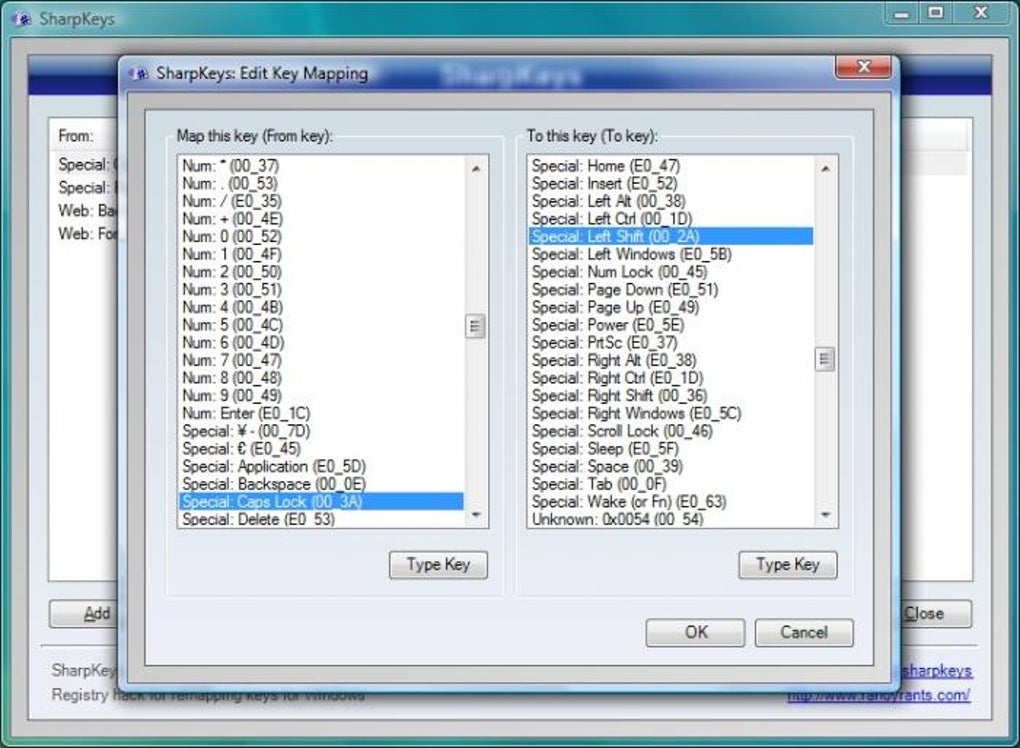
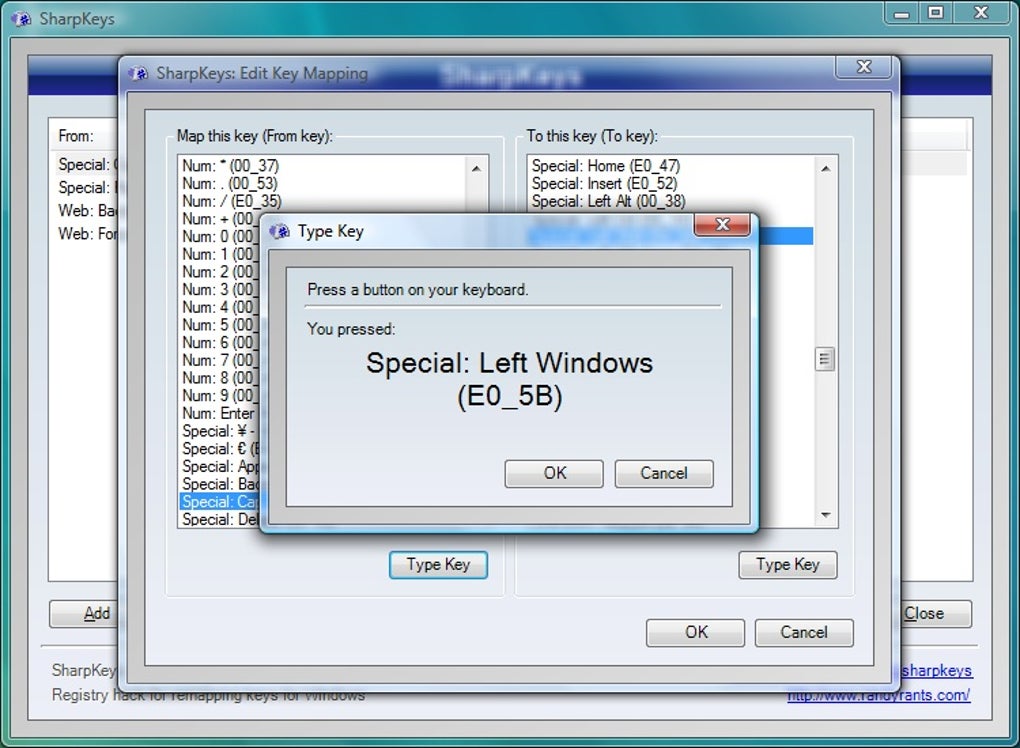
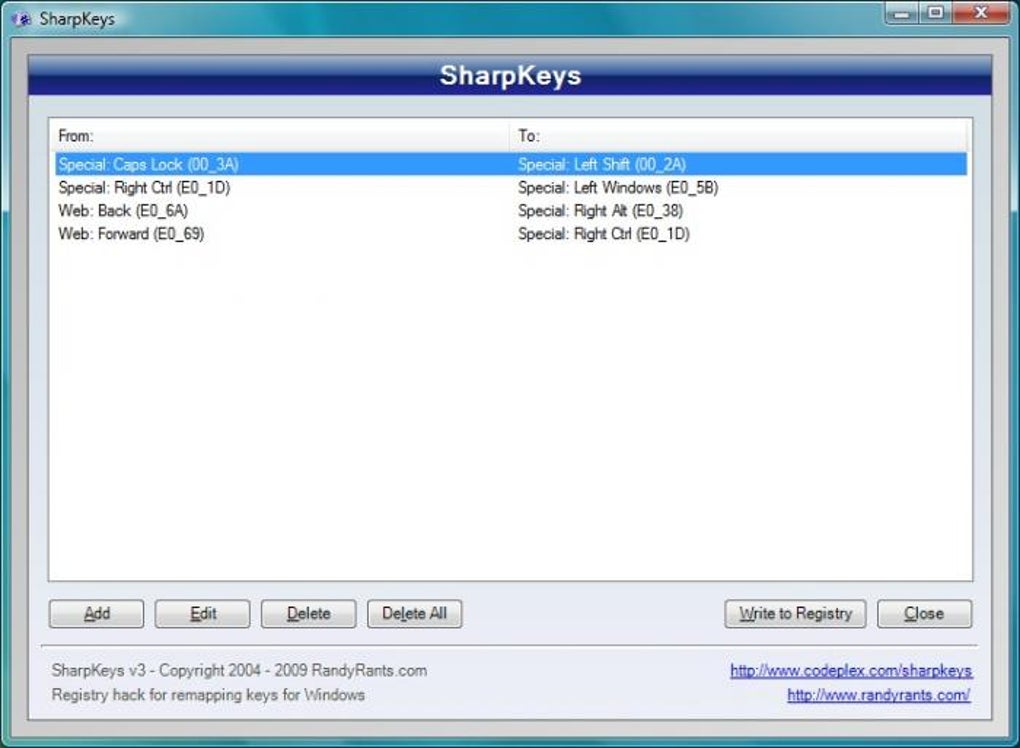
Comenzar con SharpKeys es sencillo y no requiere conocimientos técnicos. Primero, descargue la última versión del repositorio oficial de GitHub—asegúrese de usar la versión segura y de código abierto. El instalador es ligero y se ejecuta sin requerir privilegios de administrador en la mayoría de los casos. Una vez instalado, abra la aplicación para acceder a la interfaz limpia y mínima. La ventana principal muestra dos columnas: una para la tecla “Desde” (tecla original) y otra para la tecla “Hasta” (nueva función). Para reasignar una tecla, haga clic en el botón “Add”, luego use el teclado en pantalla o presione la tecla física para seleccionar la fuente. A continuación, elija la tecla de destino de la lista o presione la tecla deseada en su teclado. Por ejemplo, podría mapear la tecla Caps Lock a Ctrl seleccionándola como tecla “Desde” y Ctrl como tecla “Hasta”. Después de agregar sus asignaciones, haga clic en el botón “Write to Registry”. Esta acción guarda los cambios en el registro de Windows, pero no surtirán efecto hasta que reinicie su computadora. Se recomienda cerrar sesión y volver a iniciarla o reiniciar para asegurar que el nuevo diseño se cargue correctamente. Si alguna vez desea deshacer sus cambios, simplemente abra SharpKeys nuevamente, seleccione todas las asignaciones y haga clic en “Delete”. Luego, vuelva a escribir en el registro para eliminar los cambios. También puede usar la opción incorporada “Restore Default” para volver al diseño original. La herramienta incluye un monitor de registro que le permite ver y gestionar todas las reasignaciones activas. Esta transparencia garantiza que siempre tenga el control. Como la herramienta no altera archivos del sistema directamente, es segura y reversible—perfecta para usuarios que desean flexibilidad sin riesgo.
Compatibilidad, seguridad y características clave de SharpKeys
SharpKeys es compatible con todos los principales sistemas operativos Windows, incluidos Windows 7, 8, 10 y 11. Funciona tanto en arquitecturas de 32 bits como de 64 bits y no requiere una conexión a Internet constante. El software es ligero, consume recursos mínimos del sistema, lo que lo hace ideal para máquinas antiguas o dispositivos de bajas especificaciones. Una de sus características más destacadas es su naturaleza de código abierto: los desarrolladores pueden inspeccionar, modificar y redistribuir el código, garantizando total transparencia y confianza. El programa soporta más de 100 combinaciones de reasignación de teclas, permitiendo diseños personalizados complejos. Puede reasignar teclas estándar, teclas de función (F1–F12), teclas modificadoras (Ctrl, Alt, Shift) e incluso teclas multimedia. La herramienta también incluye un mecanismo de seguridad: si accidentalmente crea un diseño que impide el acceso al teclado, puede presionar Ctrl + Shift + Esc para abrir el Administrador de tareas y reiniciar el sistema, o usar la opción “Safe Mode” para restaurar los valores predeterminados. Además, la aplicación registra todos los cambios, de modo que puede revisarlos o eliminarlos en cualquier momento. SharpKeys es completamente gratuito para descargar y usar—sin anuncios, sin pruebas, sin costos ocultos. Es seguro tanto para uso personal como profesional, y muchos departamentos de TI lo utilizan para ayudar a los empleados a adaptarse a nuevos teclados. El programa no instala servicios en segundo plano ni software de seguimiento, garantizando que su privacidad permanezca intacta. Con actualizaciones regulares y una comunidad fuerte, SharpKeys sigue siendo una opción fiable para la personalización del teclado.
Ventajas y desventajas de usar SharpKeys
- Ventajas:
- Totalmente gratuito y de código abierto
- Interfaz simple e intuitiva para todos los usuarios
- Soporta reasignación completa del teclado en sistemas Windows
- Los cambios son reversibles con un clic
- Ligero y no ralentiza su PC
- Seguro de usar—sin malware ni daño al sistema
- Ideal para ajustes ergonómicos y accesibilidad
- Desventajas:
- Requiere reiniciar el sistema para aplicar los cambios
- Solo disponible para Windows (sin soporte para Mac o Linux)
- Los usuarios avanzados pueden preferir herramientas más flexibles
- No hay atajo incorporado para activar/desactivar la reasignación
- La interfaz es básica y no visualmente moderna
Preguntas frecuentes (FAQ)
¿SharpKeys es gratuito para descargar y usar?
Sí, SharpKeys es completamente gratuito para descargar, usar y distribuir. Es una herramienta de código abierto, lo que significa que puede acceder al código fuente, modificarlo y compartirlo sin ninguna tarifa de licencia.
¿Puedo revertir los cambios realizados por SharpKeys?
Absolutamente. Puede eliminar todas las asignaciones o eliminar individualmente reasignaciones específicas. Después de hacer cambios, haga clic en “Write to Registry” nuevamente para volver al diseño de teclado original.
¿SharpKeys funciona en Windows 11?
Sí, SharpKeys es totalmente compatible con Windows 11, así como con Windows 10, 8, 7 y ediciones de Windows Server.
¿SharpKeys es seguro para mi computadora?
Sí, SharpKeys es seguro. Solo modifica el registro de Windows y no instala ningún software de terceros, malware o herramientas de seguimiento.
¿Existen alternativas a SharpKeys?
Sí, las alternativas incluyen KeyTweak, Key Remapper y Microsoft PowerToys (que incluye reasignación de teclado). Sin embargo, SharpKeys sigue siendo una de las opciones más fiables y ligeras.
Veredicto final: ¿Debería descargar SharpKeys?
Si busca una forma segura, gratuita y eficaz de personalizar el diseño de su teclado en Windows, SharpKeys es una excelente elección. Es ideal para usuarios que enfrentan desajustes de teclado, necesidades ergonómicas o simplemente desean optimizar su experiencia de escritura. Aunque requiere un reinicio para aplicar los cambios y carece de una interfaz moderna, su fiabilidad, simplicidad y reversibilidad total lo hacen destacar. Ya sea estudiante, profesional o entusiasta de la tecnología, esta herramienta le brinda control total sobre su teclado sin costo alguno. Descargue SharpKeys hoy y transforme su experiencia de escritura—sin esfuerzo, de forma segura y gratis.
Descargue SharpKeys ahora y tome el control total de su diseño de teclado con confianza.
- Reasignar cualquier tecla del teclado a otra función
- Compatible con todas las versiones de Windows (7 a 11)
- Código abierto y gratuito
- Cambios reversibles con un clic
- Ligero y seguro para todos los sistemas
- Reasignación basada en el registro para persistencia
Guías y tutoriales
Cómo instalar SharpKeys
- Haz clic en el botón Descargar de arriba.
- Cuando se te redirija, acepta los términos y haz clic en Instalar.
- Espera a que la descarga de SharpKeys termine en tu dispositivo.
Cómo usar SharpKeys
Este software se usa principalmente para las funciones principales descritas arriba. Abre la aplicación después de instalarla para explorar sus capacidades.
Reseñas de usuarios
Aún no hay reseñas. Sé el primero en compartir tu experiencia.
También te puede gustar
más
Llama 2
Free-to-use large language model As the new addition to Meta’s arsenal of langua...

NotebookLM
Revolutionizing the note-taking and idea-generation process NotebookLM is an exp...

Github co pilot
AI-inspired software development and coding platform GitHub Copilot is a browser...

Google Gemma
Google’s lightweight AI models Introducing Google Gemma , a family of cutting-ed...

AI Image Enlarger
A free app for Windows, by ai-image-larger. AI Image Enlarger is a free software...

DALL E
AI-driven text-to-image transformation engine DALL·E is a free graphic and desig...
