
Télécharger SharpKeys – Outil gratuit de remappage de clavier pour Windows (Sécurisé, Facile à utiliser)
SharpKeys est un utilitaire gratuit, sécurisé et léger pour Windows qui vous permet de remapper les touches du clavier instantanément. Que vous ajustiez une nouvelle disposition de clavier, corrigiez des problèmes ergonomiques ou réalisiez une farce inoffensive au bureau, SharpKeys vous donne le contrôle total sur la fonctionnalité de votre clavier. Cet outil puissant modifie le registre de votre système pour rediriger les entrées de touches, vous permettant de personnaliser chaque touche selon votre flux de travail. Sans configuration complexe et avec une interface conviviale, il convient aussi bien aux débutants qu’aux utilisateurs avancés. Vous pouvez remapper des touches comme Maj, Ctrl, Alt, Entrée, Retour arrière et même les touches de fonction spéciales. Les changements sont enregistrés dans le registre Windows et prennent effet après un redémarrage, offrant ainsi une solution fiable pour une personnalisation du clavier à long terme. Le programme est open‑source, sûr à utiliser et prend en charge Windows 7 à Windows 11. Le meilleur, vous pouvez annuler toute modification d’un simple clic, garantissant que vous ne restiez jamais bloqué. Téléchargez SharpKeys dès aujourd’hui et prenez le contrôle complet de votre expérience clavier.
Pourquoi utiliser SharpKeys ? Personnalisez votre clavier pour une meilleure productivité
SharpKeys est plus qu’un simple outil de remappage — c’est un boosteur de productivité pour quiconque passe des heures à taper. Que vous soyez passé d’un Mac à un PC Windows, ou que vous utilisiez une disposition non standard comme Dvorak ou Colemak, SharpKeys vous aide à vous adapter rapidement. Le programme vous permet de réassigner n’importe quelle touche à une autre fonction, afin de créer une disposition qui vous semble naturelle et efficace. Par exemple, si vous avez l’habitude que la touche Alt soit à gauche mais que votre nouveau clavier la place à droite, vous pouvez simplement remapper les touches pour que la fonction reste cohérente. Cela est particulièrement utile pour les personnes ayant des handicaps physiques ou des troubles musculo‑squelettiques qui nécessitent des placements de touches personnalisés pour le confort. Au‑delà de l’ergonomie, SharpKeys est apprécié des professionnels IT et des power users qui souhaitent rationaliser leurs flux de travail. Imaginez assigner une touche rarement utilisée pour lancer votre application favorite ou remapper la touche Verr. Maj en Ctrl — des ajustements courants qui améliorent considérablement la vitesse de frappe. L’outil prend également en charge des fonctionnalités avancées comme le remappage des touches modificateurs, des touches de fonction et même des caractères spéciaux. Il ne s’agit pas seulement de corriger une disposition incohérente ; il s’agit de personnaliser votre système selon vos habitudes uniques. Et comme toutes les modifications sont stockées dans le registre Windows, elles persistent à travers les redémarrages et les mises à jour du système. La possibilité d’annuler les changements instantanément ajoute une couche de sécurité, vous évitant d’être coincé avec une disposition cassée. Que vous soyez étudiant, développeur ou travailleur à distance, SharpKeys vous permet d’adapter votre clavier à vos besoins—sans dépenser un centime.
Comment installer et utiliser SharpKeys : guide étape par étape
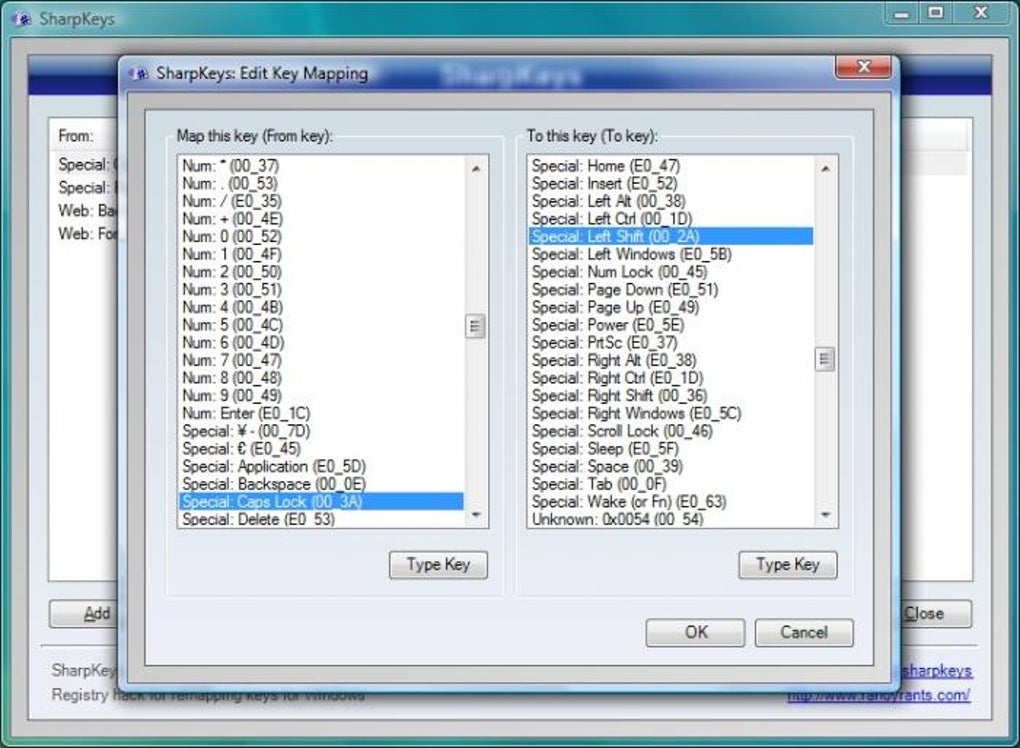
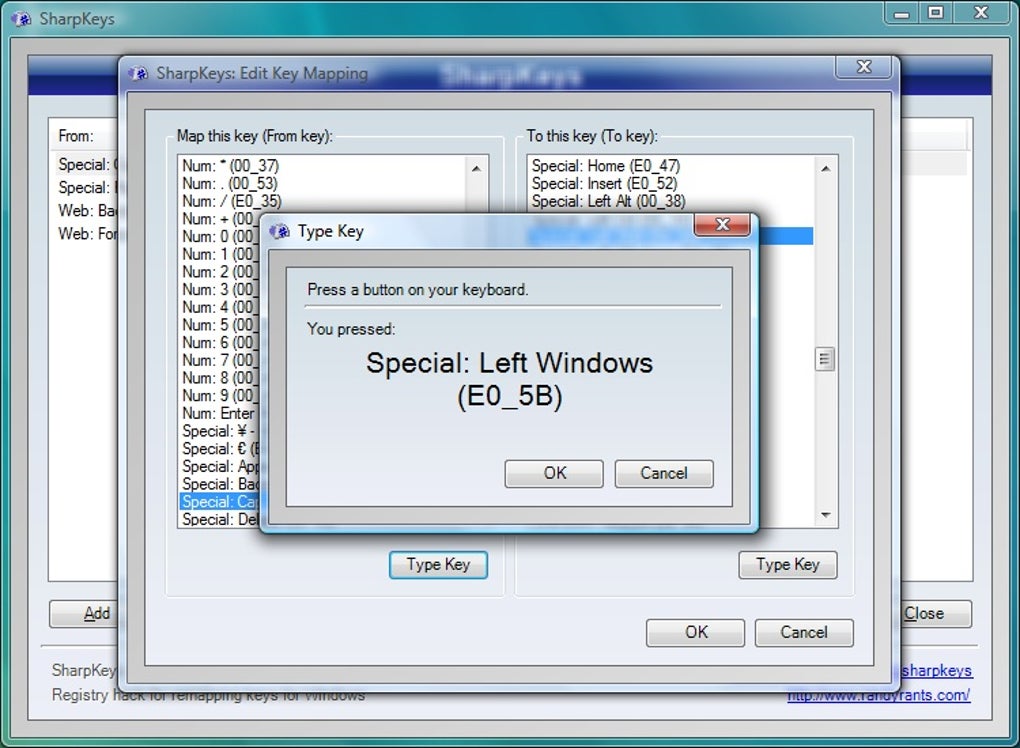
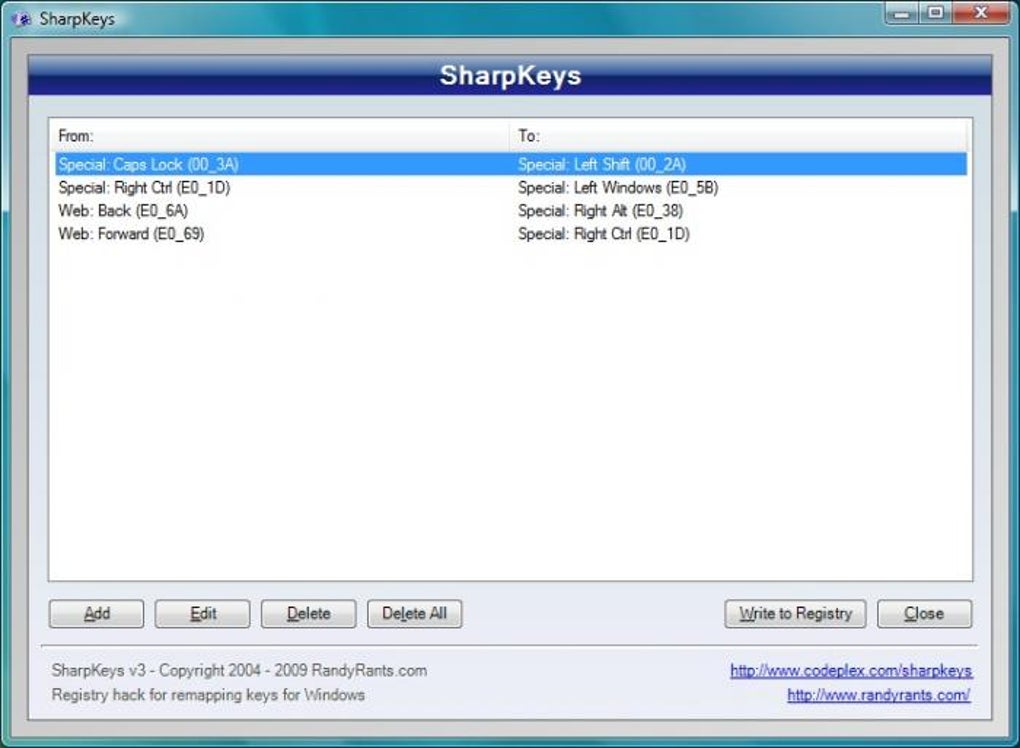
Commencer avec SharpKeys est simple et ne nécessite aucune expertise technique. Tout d’abord, téléchargez la dernière version depuis le dépôt officiel GitHub — assurez‑vous d’utiliser la version sécurisée et open‑source. L’installateur est léger et s’exécute sans nécessiter de droits administrateur dans la plupart des cas. Une fois installé, lancez l’application pour accéder à l’interface épurée et minimale. La fenêtre principale affiche deux colonnes : une pour la touche « From » (touche d’origine) et une pour la touche « To » (nouvelle fonction). Pour remapper une touche, cliquez sur le bouton « Add », puis utilisez le clavier à l’écran ou appuyez sur la touche physique pour sélectionner la source. Ensuite, choisissez la touche cible dans la liste ou appuyez sur la touche désirée sur votre clavier. Par exemple, vous pouvez mapper la touche Verr. Maj à Ctrl en la sélectionnant comme touche « From » et Ctrl comme touche « To ». Après avoir ajouté vos mappages, cliquez sur le bouton « Write to Registry ». Cette action enregistre les changements dans le registre Windows, mais ils ne prendront effet qu’après le redémarrage de votre ordinateur. Il est recommandé de vous déconnecter puis de vous reconnecter ou de redémarrer pour que la nouvelle disposition se charge correctement. Si vous souhaitez annuler vos modifications, ouvrez simplement SharpKeys à nouveau, sélectionnez tous les mappages et cliquez sur « Delete ». Puis, écrivez à nouveau dans le registre pour effacer les changements. Vous pouvez également utiliser l’option intégrée « Restore Default » pour revenir à la disposition originale. L’outil inclut aussi un moniteur de registre qui vous permet de visualiser et de gérer tous les remappages actifs. Cette transparence vous assure d’être toujours maître de la situation. Parce que l’outil ne modifie pas directement les fichiers système, il est sûr et réversible—parfait pour les utilisateurs qui veulent de la flexibilité sans risque.
Compatibilité, sécurité et fonctionnalités clés de SharpKeys
SharpKeys est compatible avec tous les principaux systèmes d’exploitation Windows, y compris Windows 7, 8, 10 et 11. Il fonctionne sur les architectures 32 bits et 64 bits et ne nécessite pas de connexion Internet permanente. Le logiciel est léger, consommant peu de ressources système, ce qui le rend idéal pour les machines plus anciennes ou les appareils à faibles spécifications. L’une de ses caractéristiques majeures est son caractère open‑source — les développeurs peuvent inspecter, modifier et redistribuer le code, garantissant une transparence totale. Le programme prend en charge plus de 100 combinaisons de remappage, permettant des dispositions personnalisées complexes. Vous pouvez remapper les touches standards, les touches de fonction (F1–F12), les touches modificateurs (Ctrl, Alt, Maj) et même les touches multimédia. L’outil inclut également un mécanisme de secours : si vous créez accidentellement une disposition qui empêche l’accès au clavier, vous pouvez appuyer sur Ctrl + Shift + Esc pour ouvrir le Gestionnaire des tâches et redémarrer le système, ou utiliser l’option « Safe Mode » pour restaurer les paramètres par défaut. De plus, l’application consigne tous les changements, vous permettant de les examiner ou de les supprimer à tout moment. SharpKeys est entièrement gratuit à télécharger et à utiliser—sans publicités, sans version d’essai, sans coûts cachés. Il est sûr tant pour un usage personnel que professionnel, et de nombreux services informatiques l’utilisent pour aider les employés à passer à de nouveaux claviers. Le programme n’installe aucun service en arrière‑plan ni logiciel de suivi, assurant que votre vie privée reste intacte. Avec des mises à jour régulières et une communauté solide, SharpKeys continue d’être un choix fiable pour la personnalisation du clavier.
Avantages et inconvénients de l’utilisation de SharpKeys
- Avantages :
- Entièrement gratuit et open‑source
- Interface simple et intuitive pour tous les utilisateurs
- Prend en charge le remappage complet du clavier sous Windows
- Les changements sont réversibles d’un clic
- Léger et n’alourdit pas votre PC
- Sécurisé—pas de malware ni de dommages système
- Idéal pour les ajustements ergonomiques et l’accessibilité
- Inconvénients :
- Un redémarrage du système est nécessaire pour appliquer les changements
- Disponible uniquement pour Windows (pas de support Mac ou Linux)
- Les utilisateurs avancés peuvent préférer des outils plus flexibles
- Pas de raccourci intégré pour activer/désactiver le remappage
- L’interface est basique et pas visuellement moderne
Foire aux questions (FAQ)
SharpKeys est‑il gratuit à télécharger et à utiliser ?
Oui, SharpKeys est entièrement gratuit à télécharger, utiliser et distribuer. C’est un outil open‑source, ce qui signifie que vous pouvez accéder au code source, le modifier et le partager sans frais de licence.
Puis‑je annuler les changements effectués par SharpKeys ?
Absolument. Vous pouvez supprimer tous les mappages ou retirer sélectivement des remappages individuels. Après avoir modifié, cliquez à nouveau sur « Write to Registry » pour revenir à la disposition clavier originale.
SharpKeys fonctionne‑t‑il sous Windows 11 ?
Oui, SharpKeys est pleinement compatible avec Windows 11, ainsi qu’avec Windows 10, 8, 7 et les éditions Windows Server.
SharpKeys est‑il sûr pour mon ordinateur ?
Oui, SharpKeys est sûr. Il ne modifie que le registre Windows et n’installe aucun logiciel tiers, malware ou outil de suivi.
Existe‑t‑il des alternatives à SharpKeys ?
Oui, des alternatives incluent KeyTweak, Key Remapper et Microsoft PowerToys (qui comprend le remappage du clavier). Cependant, SharpKeys reste l’une des options les plus fiables et légères.
Verdict final : devez‑vous télécharger SharpKeys ?
Si vous recherchez une méthode sécurisée, gratuite et efficace pour personnaliser la disposition de votre clavier sous Windows, SharpKeys est un excellent choix. Il est idéal pour les utilisateurs confrontés à des incompatibilités de clavier, à des besoins ergonomiques ou simplement désireux d’optimiser leur expérience de frappe. Bien qu’il nécessite un redémarrage pour appliquer les changements et qu’il n’ait pas d’interface moderne, sa fiabilité, sa simplicité et sa réversibilité totale le distinguent. Que vous soyez étudiant, professionnel ou passionné de technologie, cet outil vous donne le contrôle complet de votre clavier sans aucun coût. Téléchargez SharpKeys dès aujourd’hui et transformez votre expérience de frappe—sans effort, en toute sécurité et gratuitement.
Téléchargez SharpKeys maintenant et prenez le contrôle complet de votre disposition clavier en toute confiance.
- Remapper n’importe quelle touche du clavier vers une autre fonction
- Prend en charge toutes les versions de Windows (7 à 11)
- Open‑source et gratuit
- Modifications réversibles d’un clic
- Léger et sûr pour tous les systèmes
- Remappage basé sur le registre pour une persistance








