
Скриншоты
Сведения о приложении
- Версия
- 3.9.3 | 3.9 | 3.6 | 3.5
- Размер
- 24.26 KB
- Обновлено
- May 21, 2025
- Требуется
- Windows 11
- Язык
- English
- Лицензия
- Free
- Разработчик
- Randyrants
- Категория
- Windows OS
О SharpKeys
Скачать SharpKeys – бесплатный инструмент для переназначения клавиш клавиатуры в Windows (Безопасный, простой в использовании)
SharpKeys — бесплатная, безопасная и легковесная утилита для Windows, позволяющая мгновенно переназначать клавиши клавиатуры. Независимо от того, настраиваете ли вы новую раскладку клавиатуры, исправляете эргономические проблемы или устраняете безвредную офисную шутку, SharpKeys дает вам полный контроль над функциональностью клавиатуры. Этот мощный инструмент изменяет реестр системы, перенаправляя ввод клавиш, чтобы вы могли настроить каждую клавишу под свой рабочий процесс. Без сложных настроек и с удобным интерфейсом он подходит как новичкам, так и продвинутым пользователям. Вы можете переназначать такие клавиши, как Shift, Ctrl, Alt, Enter, Backspace и даже специальные функциональные клавиши. Изменения сохраняются в реестре Windows и вступают в силу после перезагрузки — что делает его надёжным решением для длительной кастомизации клавиатуры. Программа с открытым исходным кодом, безопасна в использовании и поддерживает Windows 7 до Windows 11. И самое лучшее — вы можете отменить любые изменения одним щелчком, гарантируя, что вы никогда не окажетесь в тупике. Скачайте SharpKeys сегодня и возьмите полный контроль над опытом работы с клавиатурой.
Зачем использовать SharpKeys? Настройте клавиатуру для повышения продуктивности
SharpKeys — это больше, чем просто инструмент для переназначения клавиш; это ускоритель продуктивности для тех, кто проводит часы за набором текста. Независимо от того, перешли ли вы с Mac на ПК с Windows или используете нестандартную раскладку, такую как Dvorak или Colemak, SharpKeys помогает быстро адаптироваться. Программа позволяет переназначить любую клавишу на другую функцию, чтобы создать раскладку, которая ощущается естественно и эффективно. Например, если вы привыкли к клавише Alt слева, а на новой клавиатуре она находится справа, вы можете просто переназначить клавиши, чтобы функция оставалась прежней. Это особенно полезно для пользователей с физическими ограничениями или повторяющимися травмами, которым нужны индивидуальные расположения клавиш для комфорта. Помимо эргономики, SharpKeys популярен среди ИТ‑специалистов и продвинутых пользователей, желающих оптимизировать рабочие процессы. Представьте, что вы назначаете редко используемую клавишу для запуска любимого приложения или переназначаете Caps Lock в Ctrl — оба варианта часто применяются для значительного ускорения набора. Инструмент также поддерживает продвинутые функции, такие как переназначение модификаторов, функциональных клавиш и даже специальных символов. Это не просто исправление несовпадающей раскладки; это персонализация системы под ваши уникальные привычки. Поскольку все изменения хранятся в реестре Windows, они сохраняются после перезагрузок и обновлений системы. Возможность мгновенно отменять изменения добавляет уровень безопасности, так что вы никогда не застрянете с нерабочей раскладкой. Будь вы студент, разработчик или удалённый сотрудник, SharpKeys даёт возможность адаптировать клавиатуру под свои нужды — без единой копейки расходов.
Как установить и использовать SharpKeys: пошаговое руководство
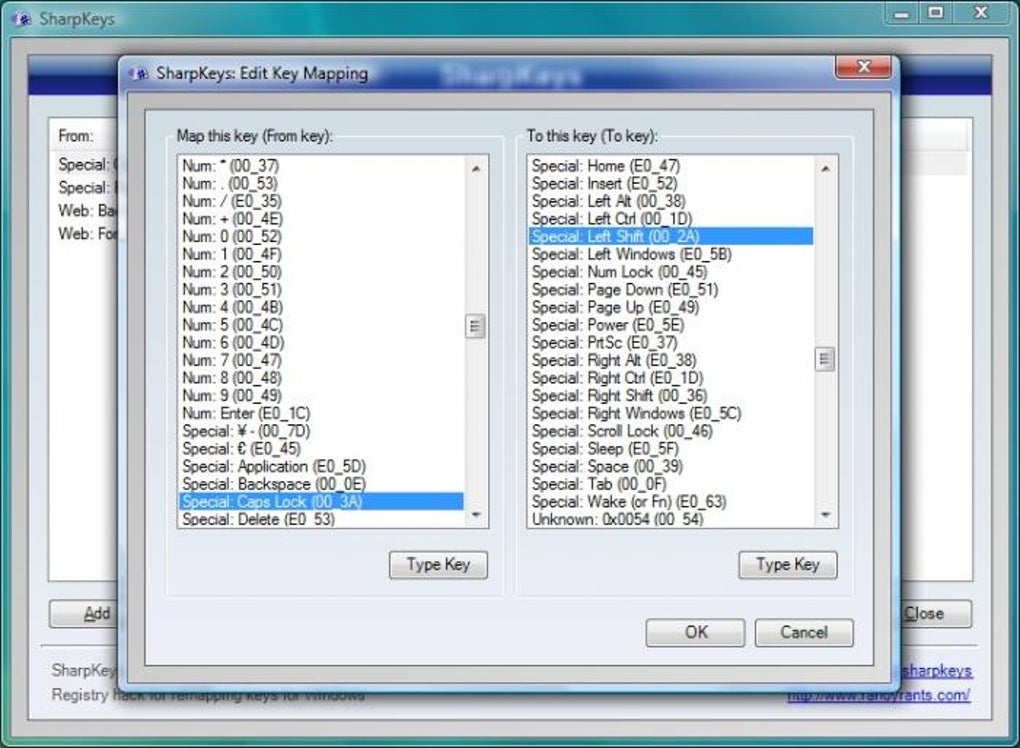
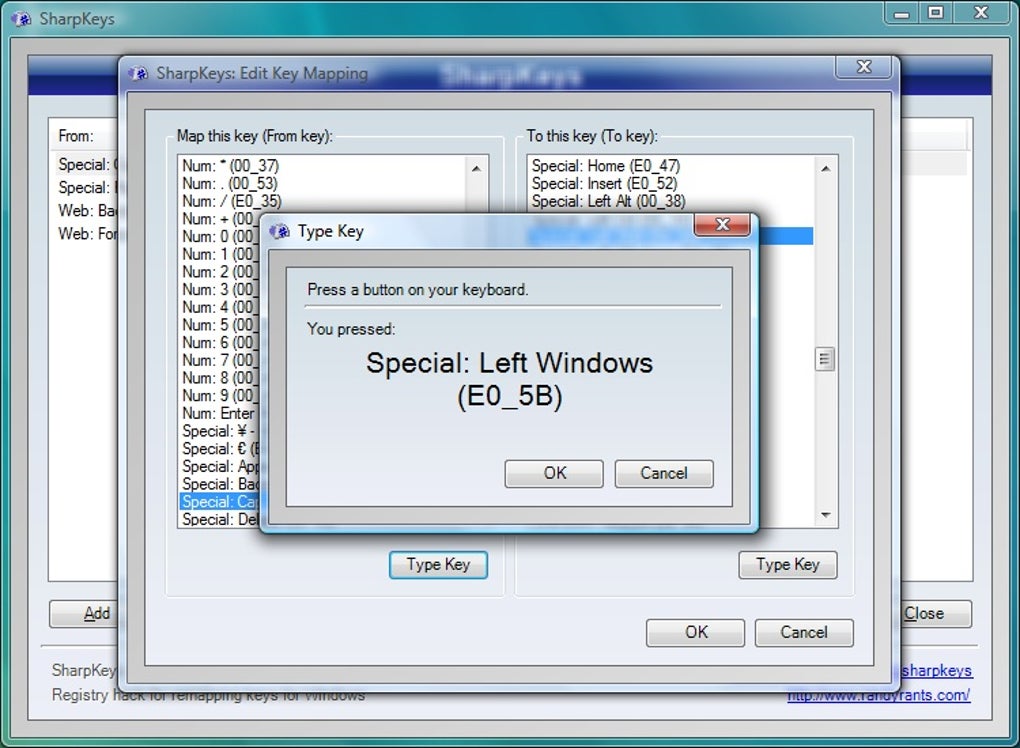
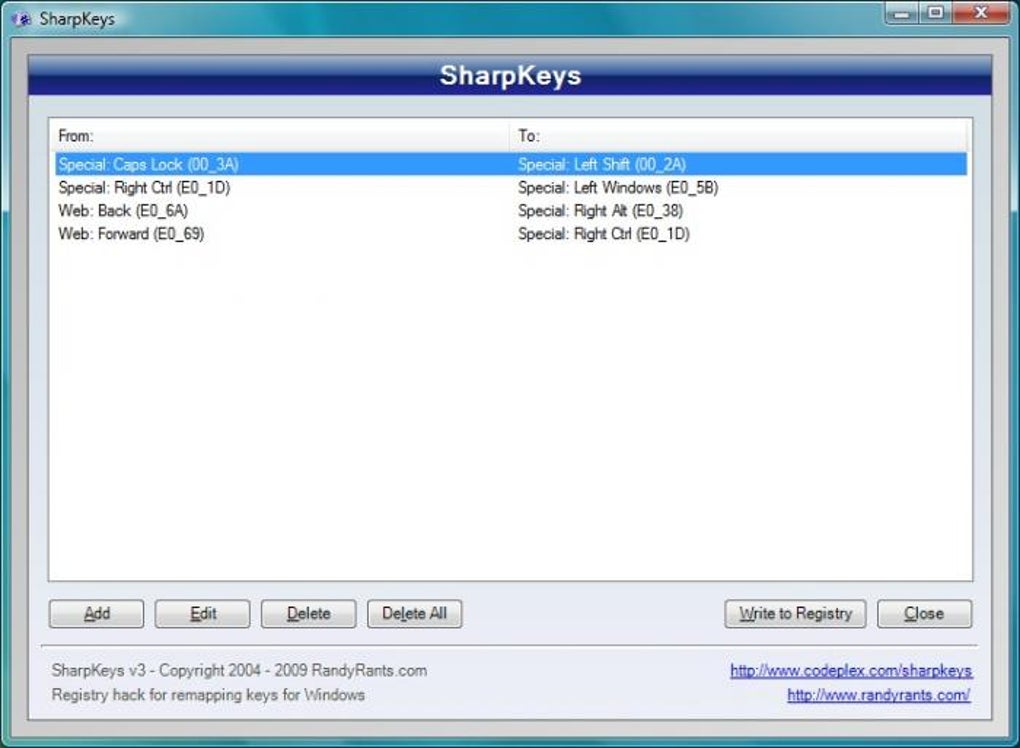
Начать работу с SharpKeys просто и не требует технических навыков. Сначала скачайте последнюю версию из официального репозитория GitHub — убедитесь, что используете безопасный, открытый релиз. Установщик лёгкий и в большинстве случаев работает без прав администратора. После установки запустите приложение, чтобы открыть чистый, минималистичный интерфейс. В главном окне отображаются два столбца: один для клавиши «From» (исходная) и один для клавиши «To» (новая функция). Чтобы переназначить клавишу, нажмите кнопку «Add», затем используйте экранную клавиатуру или нажмите физическую клавишу для выбора источника. Затем выберите целевую клавишу из списка или нажмите нужную клавишу на клавиатуре. Например, вы можете назначить Caps Lock в Ctrl, выбрав её как клавишу «From», а Ctrl — как клавишу «To». После добавления переназначений нажмите кнопку «Write to Registry». Это действие сохраняет изменения в реестр Windows, но они вступят в силу только после перезагрузки компьютера. Рекомендуется выйти из системы и снова войти или выполнить перезагрузку, чтобы новая раскладка загрузилась корректно. Если захотите отменить изменения, просто откройте SharpKeys снова, выберите все переназначения и нажмите «Delete». Затем снова запишите в реестр, чтобы очистить изменения. Вы также можете воспользоваться встроенной опцией «Restore Default», чтобы вернуть оригинальную раскладку. Инструмент включает монитор реестра, позволяющий просматривать и управлять всеми активными переназначениями. Эта прозрачность гарантирует, что вы всегда контролируете процесс. Поскольку программа не меняет системные файлы напрямую, она безопасна и обратима — идеально подходит пользователям, которым нужна гибкость без риска.
Совместимость, безопасность и ключевые возможности SharpKeys
SharpKeys совместим со всеми основными версиями Windows, включая Windows 7, 8, 10 и 11. Он работает как на 32‑, так и на 64‑битных архитектурах и не требует постоянного подключения к Интернету. Программа лёгкая, потребляет минимум системных ресурсов, что делает её подходящей для старых машин или устройств с низкой производительностью. Одной из её выдающихся особенностей является открытый исходный код — разработчики могут изучать, изменять и распространять код, обеспечивая полную прозрачность и доверие. Программа поддерживает более 100 комбинаций переназначения клавиш, позволяя создавать сложные пользовательские раскладки. Вы можете переназначать стандартные клавиши, функциональные (F1–F12), модификаторы (Ctrl, Alt, Shift) и даже мультимедийные клавиши. Инструмент также включает механизм защиты: если вы случайно создадите раскладку, блокирующую доступ к клавиатуре, вы можете нажать Ctrl + Shift + Esc, чтобы открыть Диспетчер задач и перезапустить систему, либо воспользоваться опцией «Safe Mode» для восстановления настроек по умолчанию. Кроме того, приложение ведёт журнал всех изменений, так что вы можете просматривать или удалять их в любой момент. SharpKeys полностью бесплатен — без рекламы, пробных периодов и скрытых расходов. Он безопасен как для личного, так и для профессионального использования, и многие ИТ‑отделы используют его для помощи сотрудникам при переходе на новые клавиатуры. Программа не устанавливает фоновые службы или трекинговое ПО, гарантируя сохранность вашей конфиденциальности. С регулярными обновлениями и сильным сообществом SharpKeys остаётся надёжным выбором для кастомизации клавиатуры.
Плюсы и минусы использования SharpKeys
- Плюсы:
- Полностью бесплатный и с открытым исходным кодом
- Простой, интуитивный интерфейс для всех пользователей
- Поддерживает полное переназначение клавиатуры в Windows
- Изменения можно отменить одним щелчком
- Лёгкий и не замедляет работу ПК
- Безопасен — нет вредоносного ПО или повреждения системы
- Отлично подходит для эргономических настроек и доступности
- Минусы:
- Требуется перезагрузка системы для применения изменений
- Доступен только для Windows (нет поддержки Mac или Linux)
- Продвинутым пользователям могут потребоваться более гибкие инструменты
- Нет встроенного горячего клавиша для включения/выключения переназначения
- Интерфейс базовый и не выглядит современно
Часто задаваемые вопросы (FAQ)
SharpKeys бесплатен для скачивания и использования?
Да, SharpKeys полностью бесплатен для скачивания, использования и распространения. Это открытый инструмент, что означает возможность доступа к исходному коду, его модификации и распространения без каких‑либо лицензионных сборов.
Можно ли отменить изменения, внесённые SharpKeys?
Абсолютно. Вы можете удалить все переназначения или выборочно убрать отдельные. После внесения изменений снова нажмите «Write to Registry», чтобы вернуть оригинальную раскладку клавиатуры.
Работает ли SharpKeys на Windows 11?
Да, SharpKeys полностью совместим с Windows 11, а также с Windows 10, 8, 7 и версиями Windows Server.
Безопасен ли SharpKeys для моего компьютера?
Да, SharpKeys безопасен. Он изменяет только реестр Windows и не устанавливает стороннее программное обеспечение, вредоносные программы или инструменты слежения.
Есть ли альтернативы SharpKeys?
Да, альтернативы включают KeyTweak, Key Remapper и Microsoft PowerToys (в котором есть функция переназначения клавиатуры). Тем не менее SharpKeys остаётся одним из самых надёжных и лёгких вариантов.
Итоговое решение: стоит ли скачивать SharpKeys?
Если вы ищете безопасный, бесплатный и эффективный способ кастомизировать раскладку клавиатуры в Windows, SharpKeys — отличный выбор. Он идеален для пользователей, сталкивающихся с несовпадением клавиатур, эргономическими потребностями или желающих оптимизировать набор текста. Хотя требуется перезагрузка для применения изменений и интерфейс не выглядит современно, его надёжность, простота и полная обратимость делают его выдающимся. Независимо от того, студент вы, профессионал или техно‑энтузиаст, этот инструмент даёт полный контроль над клавиатурой без каких‑либо затрат. Скачайте SharpKeys сегодня и преобразуйте свой опыт набора — без усилий, безопасно и бесплатно.
Скачайте SharpKeys сейчас и возьмите полный контроль над раскладкой клавиатуры с уверенностью.
- Переназначить любую клавишу клавиатуры на другую функцию
- Поддерживает все версии Windows (7‑11)
- Открытый исходный код и бесплатное использование
- Отменяемые изменения одним щелчком
- Лёгкий и безопасный для всех систем
- Переназначение через реестр для постоянства
Руководства и уроки
Как установить SharpKeys
- Нажмите кнопку Скачать выше.
- После перенаправления примите условия и нажмите Установить.
- Дождитесь завершения загрузки SharpKeys на ваше устройство.
Как использовать SharpKeys
Это ПО в основном используется для основных функций, описанных выше. Откройте приложение после установки, чтобы изучить его возможности.
Отзывы пользователей
Отзывов пока нет. Поделитесь своим опытом первым.
Вам также может понравиться
еще
Llama 2
Free-to-use large language model As the new addition to Meta’s arsenal of langua...

NotebookLM
Revolutionizing the note-taking and idea-generation process NotebookLM is an exp...

Github co pilot
AI-inspired software development and coding platform GitHub Copilot is a browser...

Google Gemma
Google’s lightweight AI models Introducing Google Gemma , a family of cutting-ed...

AI Image Enlarger
A free app for Windows, by ai-image-larger. AI Image Enlarger is a free software...

DALL E
AI-driven text-to-image transformation engine DALL·E is a free graphic and desig...
