
Ekran görüntüleri
Uygulama ayrıntıları
- Sürüm
- 3.9.3 | 3.9 | 3.6 | 3.5
- Boyut
- 24.26 KB
- Güncellendi
- May 21, 2025
- Gerektirir
- Windows 11
- Dil
- English
- Lisans
- Free
- Geliştirici
- Randyrants
- Kategori
- Windows OS
SharpKeys hakkında
SharpKeys'i İndir – Windows için Ücretsiz Klavye Yeniden Atama Aracı (Güvenli, Kullanımı Kolay)
SharpKeys, Windows için ücretsiz, güvenli ve hafif bir yardımcı programdır ve klavye tuşlarını anında yeniden atamanıza olanak tanır. Yeni bir klavye düzeni ayarlıyor, ergonomik sorunları düzeltiyor ya da zararsız bir ofis şakası yapıyor olsanız da, SharpKeys klavyenizin işlevselliği üzerinde tam kontrol sağlar. Bu güçlü araç, sistem kayıt defterinizi (registry) tuş girdilerini yönlendirecek şekilde değiştirir, böylece her tuşu çalışma akışınıza göre özelleştirebilirsiniz. Karmaşık bir kurulum ve kullanıcı dostu bir arayüz olmadan, hem yeni başlayanlar hem de ileri düzey kullanıcılar için idealdir. Shift, Ctrl, Alt, Enter, Backspace ve hatta özel işlev tuşları gibi tuşları yeniden atayabilirsiniz. Değişiklikler Windows kayıt defterine kaydedilir ve yeniden başlatma sonrası etkinleşir—uzun vadeli klavye özelleştirmesi için güvenilir bir çözümdür. Program açık kaynaklı, kullanımı güvenli ve Windows 7'den Windows 11'e kadar desteklenir. En iyi yanı, tek bir tıklama ile tüm değişiklikleri geri alabilmeniz, böylece asla kilitlenmezsiniz. SharpKeys'i bugün indirin ve klavye deneyiminiz üzerinde tam kontrol sahibi olun.
SharpKeys'i Neden Kullanmalısınız? Klavyenizi Daha İyi Verimlilik İçin Özelleştirin
SharpKeys sadece bir klavye yeniden atama aracı olmaktan çok daha fazlasıdır—saatlerce klavye kullanan herkes için bir verimlilik artırıcıdır. Mac'ten Windows PC'ye geçiş yaptıysanız ya da Dvorak veya Colemak gibi standart dışı bir klavye düzeni kullanıyorsanız, SharpKeys hızlı bir şekilde uyum sağlamanıza yardımcı olur. Program, klavyenizdeki herhangi bir tuşu başka bir işlevle yeniden atamanıza izin verir, böylece doğal ve verimli hissettiren bir düzen oluşturabilirsiniz. Örneğin, Alt tuşunun sol tarafta olmasına alıştıysanız ancak yeni klavyeniz sağ tarafta konumlandırıyorsa, işlevin tutarlı kalması için tuşları basitçe yeniden atayabilirsiniz. Bu, fiziksel engellere sahip kullanıcılar veya tekrarlayan zorlanma yaralanmaları (RSI) yaşayanlar için konforlu bir tuş yerleşimi sağlamak açısından özellikle faydalıdır. Ergonominin ötesinde, SharpKeys, iş akışlarını sadeleştirmek isteyen BT profesyonelleri ve güç kullanıcıları arasında popülerdir. Nadiren kullanılan bir tuşu favori uygulamanızı başlatmak için atamayı ya da Caps Lock tuşunu Ctrl işlevi olarak yeniden atamayı hayal edin—her iki yaygın ayar da yazma hızını önemli ölçüde artırır. Araç, değiştirici tuşlar, fonksiyon tuşları ve hatta özel karakterlerin yeniden atanması gibi gelişmiş özellikleri de destekler. Bu sadece uyumsuz bir düzeni düzeltmekle kalmaz; sisteminizi benzersiz alışkanlıklarınıza göre kişiselleştirir. Ve tüm değişiklikler Windows kayıt defterinde saklandığı için yeniden başlatma ve sistem güncellemeleri sonrasında bile kalıcıdır. Değişiklikleri anında geri alma yeteneği, bir bozuk düzenle sıkışıp kalmamanız için ek bir güvenlik katmanı ekler. Öğrenci, geliştirici ya da uzaktan çalışan olsanız da, SharpKeys klavyenizi ihtiyaçlarınıza göre şekillendirmenizi sağlar—tek bir kuruş harcamadan.
SharpKeys'i Nasıl Kurup Kullanabilirsiniz: Adım Adım Kılavuz
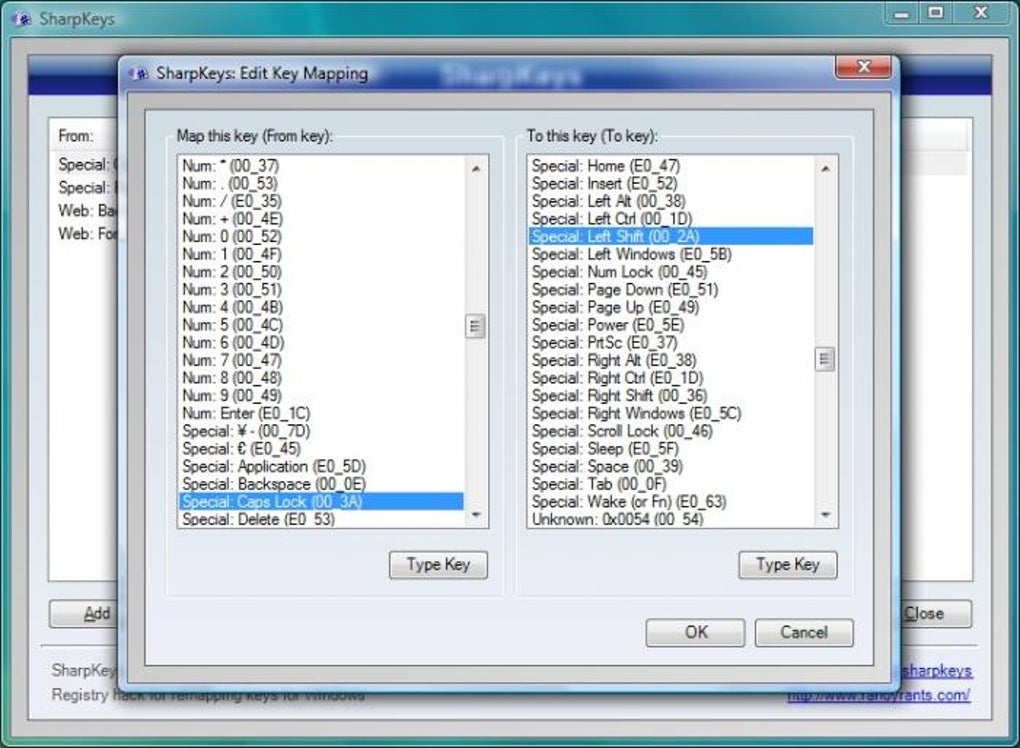
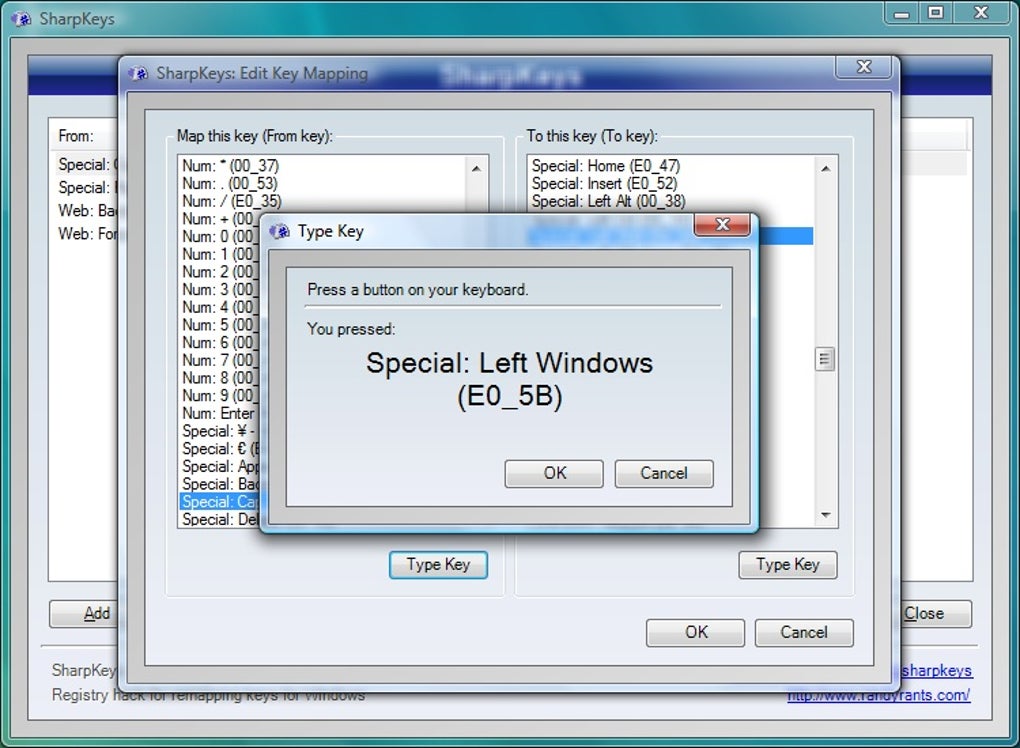
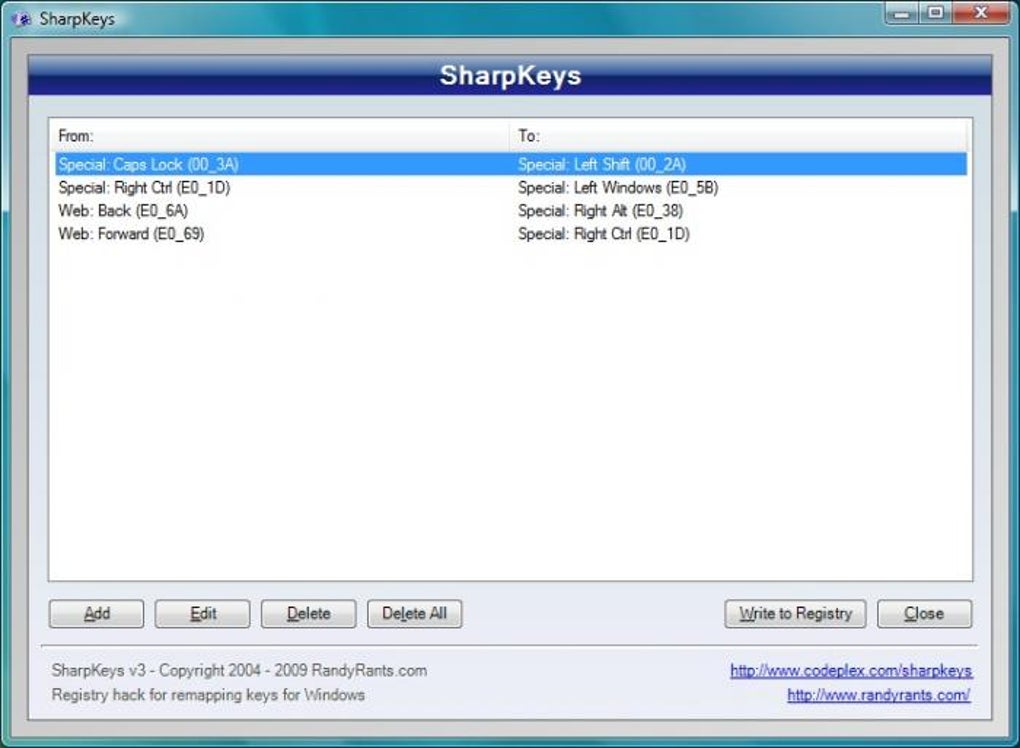
SharpKeys'e başlamak basittir ve teknik bir uzmanlık gerektirmez. İlk olarak, resmi GitHub deposundan en yeni sürümü indirin—güvenli, açık kaynaklı sürümü kullandığınızdan emin olun. Kurulum programı hafiftir ve çoğu durumda yönetici hakları gerektirmez. Kurulduktan sonra, temiz ve minimal arayüze erişmek için uygulamayı başlatın. Ana pencere iki sütun gösterir: biri “From” tuşu (orijinal tuş) için, diğeri “To” tuşu (yeni işlev) için. Bir tuşu yeniden atamak için “Add” (Ekle) düğmesine tıklayın, ardından ekrandaki klavyeyi kullanın veya fiziksel tuşa basarak kaynağı seçin. Sonra, listeden hedef tuşu seçin veya klavyenizde istediğiniz tuşa basın. Örneğin, Caps Lock tuşunu Ctrl olarak atamak isterseniz, onu “From” tuşu olarak, Ctrl’i ise “To” tuşu olarak seçebilirsiniz. Atamalarınızı ekledikten sonra “Write to Registry” (Kayıt Defterine Yaz) düğmesine tıklayın. Bu işlem değişiklikleri Windows kayıt defterine kaydeder, ancak bilgisayarınızı yeniden başlatana kadar etkili olmaz. Yeni düzenin düzgün yüklenmesini sağlamak için oturumu kapatıp tekrar açmanız veya yeniden başlatmanız önerilir. Değişikliklerinizi geri almak isterseniz, SharpKeys'i tekrar açın, tüm atamaları seçin ve “Delete” (Sil) düğmesine tıklayın. Ardından, değişiklikleri temizlemek için tekrar kayıt defterine yazın. Orijinal düzene sıfırlamak için yerleşik “Restore Default” (Varsayılanı Geri Yükle) seçeneğini de kullanabilirsiniz. Araç ayrıca tüm aktif yeniden atamaları görüntülemenizi ve yönetmenizi sağlayan bir kayıt defteri izleyicisi içerir. Bu şeffaflık, her zaman kontrol sizde olmanızı sağlar. Araç sistem dosyalarını doğrudan değiştirmediği için güvenli ve geri alınabilir—risk almadan esneklik isteyen kullanıcılar için mükemmeldir.
SharpKeys'in Uyumluluğu, Güvenliği ve Öne Çıkan Özellikleri
SharpKeys, Windows 7, 8, 10 ve 11 dahil olmak üzere tüm büyük Windows işletim sistemleriyle uyumludur. Hem 32‑bit hem de 64‑bit mimarilerde çalışır ve sürekli bir internet bağlantısı gerektirmez. Yazılım hafif olduğundan sistem kaynaklarını minimum düzeyde tüketir, bu da eski makineler veya düşük özellikli cihazlar için idealdir. En dikkat çeken özelliklerinden biri açık kaynaklı olmasıdır—geliştiriciler kodu inceleyebilir, değiştirebilir ve yeniden dağıtabilir, bu da tam şeffaflık ve güven sağlar. Program, 100’den fazla tuş yeniden atama kombinasyonunu destekler ve karmaşık özel düzenler oluşturmanıza izin verir. Standart tuşları, fonksiyon tuşlarını (F1–F12), değiştirici tuşları (Ctrl, Alt, Shift) ve hatta multimedya tuşlarını yeniden atayabilirsiniz. Araç ayrıca bir güvenlik mekanizması içerir: klavyenize erişimi engelleyecek bir düzen oluşturursanız, Ctrl + Shift + Esc tuş kombinasyonuyla Görev Yöneticisi’ni açıp sistemi yeniden başlatabilir veya “Safe Mode” (Güvenli Mod) seçeneğiyle varsayılanlara dönebilirsiniz. Ek olarak, uygulama tüm değişiklikleri kaydeder, böylece istediğiniz zaman gözden geçirip silebilirsiniz. SharpKeys tamamen ücretsizdir—reklam, deneme sürümü veya gizli maliyet yoktur. Hem kişisel hem de profesyonel kullanım için güvenlidir ve birçok BT departmanı çalışanların yeni klavyelere geçişini kolaylaştırmak için kullanır. Arka plan hizmetleri veya izleme yazılımı kurmaz, bu da gizliliğinizi korur. Düzenli güncellemeler ve güçlü bir topluluk sayesinde SharpKeys, klavye özelleştirmesi için güvenilir bir seçim olmaya devam eder.
SharpKeys Kullanmanın Artıları ve Eksileri
- Artılar:
- Tamamen ücretsiz ve açık kaynaklı
- Tüm kullanıcılar için basit, sezgisel arayüz
- Windows sistemlerinde tam klavye yeniden atamayı destekler
- Değişiklikler tek tıklama ile geri alınabilir
- Hafif ve PC'nizi yavaşlatmaz
- Kullanımı güvenli—zararlı yazılım veya sistem hasarı yok
- Ergonomik ayarlamalar ve erişilebilirlik için harika
- Eksiler:
- Değişikliklerin uygulanması için sistem yeniden başlatması gerekir
- Sadece Windows için mevcut (Mac veya Linux desteği yok)
- İleri düzey kullanıcılar daha esnek araçları tercih edebilir
- Yeniden atamayı açıp kapatmak için yerleşik bir kısayol tuşu yok
- Arayüz temel ve görsel olarak modern değil
Sıkça Sorulan Sorular (SSS)
SharpKeys'i indirmek ve kullanmak ücretsiz mi?
Evet, SharpKeys tamamen ücretsiz olarak indirilebilir, kullanılabilir ve dağıtılabilir. Açık kaynaklı bir araçtır, yani kaynak koduna erişebilir, değiştirebilir ve lisans ücreti ödemeden paylaşabilirsiniz.
SharpKeys tarafından yapılan değişiklikleri geri alabilir miyim?
Kesinlikle. Tüm atamaları silebilir veya tek tek yeniden atamaları kaldırabilirsiniz. Değişiklikleri yaptıktan sonra “Kayıt Defterine Yaz” düğmesine tekrar tıklayarak orijinal klavye düzenine geri dönebilirsiniz.
SharpKeys Windows 11'de çalışıyor mu?
Evet, SharpKeys Windows 11 ile tamamen uyumludur; ayrıca Windows 10, 8, 7 ve Windows Server sürümlerini de destekler.
SharpKeys bilgisayarım için güvenli mi?
Evet, SharpKeys güvenlidir. Sadece Windows kayıt defterini değiştirir ve üçüncü taraf yazılım, zararlı program veya izleme aracı kurmaz.
SharpKeys'e alternatifler var mı?
Evet, alternatifler arasında KeyTweak, Key Remapper ve Microsoft PowerToys (klavye yeniden atama özelliğiyle) bulunur. Ancak SharpKeys, en güvenilir ve hafif seçeneklerden biri olmaya devam eder.
Son Karar: SharpKeys'i İndirmeli misiniz?
Eğer Windows'ta klavye düzeninizi güvenli, ücretsiz ve etkili bir şekilde özelleştirmek istiyorsanız, SharpKeys mükemmel bir seçimdir. Klavye uyumsuzlukları, ergonomik ihtiyaçlar veya sadece yazma deneyiminizi optimize etmek isteyen herkes için idealdir. Değişikliklerin uygulanması için bir yeniden başlatma gerektirmesi ve modern bir arayüz sunmaması gibi sınırlamaları olsa da, güvenilirliği, basitliği ve tek tıklamayla geri alınabilir olması onu öne çıkarır. Öğrenci, profesyonel ya da teknoloji meraklısı olun, bu araç klavyeniz üzerinde sıfır maliyetle tam kontrol sağlar. SharpKeys'i bugün indirin ve yazma deneyiminizi zahmetsiz, güvenli ve ücretsiz bir şekilde dönüştürün.
SharpKeys'i şimdi indirin ve klavye düzeniniz üzerinde tam kontrol sahibi olun, güvenle.
- Herhangi bir klavye tuşunu başka bir işlevle yeniden atayın
- Tüm Windows sürümlerini (7'den 11'e) destekler
- Açık kaynaklı ve ücretsiz
- Tek tıklama ile geri alınabilir değişiklikler
- Hafif ve tüm sistemler için güvenli
- Kalıcı olması için kayıt defteri tabanlı yeniden atama
Kılavuzlar ve eğitimler
SharpKeys nasıl yüklenir
- Yukarıdaki İndir düğmesine tıklayın.
- Yönlendirildikten sonra şartları kabul edin ve Yükle’ye tıklayın.
- SharpKeys indirmesinin cihazınızda tamamlanmasını bekleyin.
SharpKeys nasıl kullanılır
Bu yazılım temel olarak yukarıda açıklanan ana özellikleri için kullanılır. Yüklemeden sonra uygulamayı açarak yeteneklerini keşfedin.
Kullanıcı yorumları
Henüz inceleme yok. Deneyiminizi ilk paylaşan siz olun.
Bunları da beğenebilirsiniz
daha fazla
Llama 2
Free-to-use large language model As the new addition to Meta’s arsenal of langua...

NotebookLM
Revolutionizing the note-taking and idea-generation process NotebookLM is an exp...

Github co pilot
AI-inspired software development and coding platform GitHub Copilot is a browser...

Google Gemma
Google’s lightweight AI models Introducing Google Gemma , a family of cutting-ed...

AI Image Enlarger
A free app for Windows, by ai-image-larger. AI Image Enlarger is a free software...

DALL E
AI-driven text-to-image transformation engine DALL·E is a free graphic and desig...
