
Screenshots
App-Details
- Version
- 124.61.1
- Aktualisiert
- August 1, 2025
- Erfordert
- macOS 10.15
- Lizenz
- Free
- Entwickler
- PushPlayLabs
- Kategorie
- Mac OS
Über Sidekick
Download Sidekick – Schneller, sicherer, kostenloser Browser für Mac
Übersicht
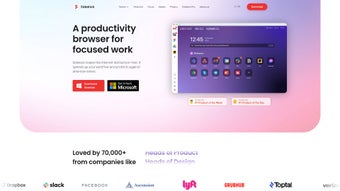
Sidekick ist ein kostenloser, Chromium‑basierter Webbrowser, der ausschließlich für macOS entwickelt wurde. Er legt den Fokus auf ein schlankes Surferlebnis, das Geschwindigkeit, Sicherheit und geringen Ressourcenverbrauch ausbalanciert. Durch die Nutzung der robusten Chromium‑Engine erbt Sidekick schnelles Seitenrendering, starke Standards‑Konformität und häufige Sicherheits‑Updates, während er eine mac‑zentrierte Politur hinzufügt, die die tägliche Web‑Arbeit mühelos erscheinen lässt. Die Kernphilosophie des Browsers lautet „mehr mit weniger“ – er minimiert Hintergrundprozesse, reduziert Speicheraufblähungen und bietet eine klare Oberfläche, die den Inhalt in den Vordergrund stellt. Was Sidekick wirklich vom überfüllten Browser‑Markt abhebt, ist die tiefe Integration beliebter Web‑Anwendungen. Fachleute, die auf Slack, Notion, Telegram und ähnliche SaaS‑Tools angewiesen sind, können diese Apps direkt in den Arbeitsbereich des Browsers pinnen und so einen normalen Webbrowser in ein leichtgewichtiges Produktivitäts‑Hub verwandeln. Das eliminiert die Notwendigkeit, mehrere Tabs zu jonglieren oder zwischen separaten Apps zu wechseln, wodurch Fokus gesteigert und Ermüdung durch Kontextwechsel reduziert wird. Sidekick bietet zudem eine zentrale Suchleiste, anpassbare Tastenkombinationen und ein minimalistisches UI, das die macOS‑Design‑Sprache respektiert und sich wie eine natürliche Erweiterung des Betriebssystems anfühlt, statt als fremdes Add‑On. Ob Sie Freelancer, Remote‑Worker oder Power‑User sind, der sowohl Leistung als auch Sicherheit schätzt – Sidekick liefert eine überzeugende All‑in‑One‑Lösung für die tägliche Internet‑Navigation auf dem Mac.
Hauptfunktionen und Leistung
Integrierte Web‑Apps
Das herausragende Merkmal von Sidekick ist sein integrierter Web‑App‑Arbeitsbereich. Nutzer können Slack, Notion, Telegram, Google Drive und Dutzende weiterer Cloud‑Dienste direkt in die Seitenleiste des Browsers einbinden. Jede App läuft in einem eigenen isolierten Container, sodass ein Absturz einer App die anderen nicht beeinflusst. Diese Containerisierung fügt zudem eine zusätzliche Sicherheitsebene hinzu, die verhindert, dass bösartige Skripte zwischen den Apps wechseln. Das Ergebnis ist ein nahtloses, app‑ähnliches Erlebnis ohne den Overhead separater Installationen, was besonders für Mac‑Nutzer wertvoll ist, die ihr System schlank halten wollen.
Ressourceneffizienz
Im Gegensatz zu vielen Chromium‑basierten Browsern, die viel RAM verbrauchen, implementiert Sidekick aggressive Tab‑Aussetzung und intelligentes Speichermanagement. Inaktive Tabs werden automatisch gedrosselt, und der Browser löscht ungenutzte Cache‑Einträge nach kurzer Leerlaufzeit. Benchmarks unabhängiger Testseiten zeigen, dass Sidekick bis zu 30 % weniger Speicher verbraucht als Chrome bei vergleichbaren Workloads, was zu längerer Akkulaufzeit auf MacBooks und einem flüssigeren Multitasking‑Erlebnis führt.
Sicherheits‑First‑Design
Sicherheit ist in jeder Ebene von Sidekick verankert. Der Browser übernimmt Chromes schnelle Sicherheits‑Updates und fügt eigene Sandbox‑Mechanismen für Web‑App‑Container hinzu. Zusätzlich blockiert Sidekick bekannte Tracker standardmäßig, bietet einen integrierten HTTPS‑Only‑Modus und integriert sich in den macOS‑Keychain für die Passwortverwaltung. Nutzer können zudem einen „Secure Mode“ aktivieren, der Drittanbieter‑Cookies deaktiviert, Fingerprinting verhindert und vor Phishing‑Seiten warnt, bevor sie geladen werden.
Anpassbares UI
Die Oberfläche dreht sich um eine zentrale Suchleiste, die gleichzeitig als intelligente Adressleiste dient und sofortige Vorschläge sowohl aus dem Web als auch aus installierten Web‑Apps liefert. Nutzer können benutzerdefinierte Shortcuts für Lieblingsseiten erstellen, Tastenkombinationen zuweisen und zwischen hellen oder dunklen Themen wählen, die automatisch mit den macOS‑Erscheinungseinstellungen synchronisieren. Das UI ist bewusst minimal gehalten, entfernt überflüssige Symbolleisten und unnötige Erweiterungen, was hilft, den Fokus auf den Inhalt zu behalten.
- Chromium‑basierte Leistung mit mac‑native UI
- Integrierter Arbeitsbereich für Slack, Notion, Telegram und mehr
- Automatische Tab‑Aussetzung und Speicheroptimierung
- Eingebauter Tracker‑Blocker und HTTPS‑Only‑Modus
- Anpassbare Shortcuts und Unterstützung für dunkles/helles Thema
- Sichere Containerisierung von Web‑Apps
- Nahtlose macOS‑Keychain‑Integration für Passwörter
Installation, Nutzung & Kompatibilität
Schritt‑für‑Schritt‑Installation
Sidekick auf Ihrem Mac zu installieren ist unkompliziert. Besuchen Sie zuerst die offizielle Sidekick‑Website und klicken Sie auf den Button „Download for macOS“. Der Installer ist eine standardmäßige .dmg‑Datei, die Sie durch Doppelklick öffnen können. Ziehen Sie das Sidekick‑Symbol in Ihren Applications‑Ordner, wie angezeigt. macOS kann Sie fragen, ob Sie dem Entwickler vertrauen; klicken Sie einfach auf „Open“, um fortzufahren. Nach Abschluss des Kopiervorgangs starten Sie Sidekick aus dem Applications‑Ordner oder über die Spotlight‑Suche. Der erste Start löst einen kurzen Einrichtungs‑Wizard aus, der um Erlaubnis bittet, den Web‑App‑Arbeitsbereich zu erstellen und die Standard‑Sicherheitseinstellungen zu aktivieren. Sie können die empfohlenen Vorgaben übernehmen oder sie an Ihren Workflow anpassen.
Erst‑Start‑Konfiguration
Während der ersten Einrichtung lädt Sidekick Sie ein, Lesezeichen aus anderen Browsern zu importieren, Ihr Google‑Konto für gespeicherte Passwörter zu synchronisieren und auszuwählen, welche Web‑Apps Sie in der Seitenleiste anheften möchten. Der Importvorgang ist schnell und unaufdringlich, und Sie können später jederzeit Apps über das Menü Einstellungen > Web‑Apps hinzufügen oder entfernen. Nach der Konfiguration zeigt das Hauptfenster die zentrale Suchleiste oben, eine linke Seitenleiste mit Ihren angehefteten Apps und eine klare Tab‑Leiste darunter. Sie können sofort surfen, indem Sie eine URL oder eine Suchanfrage eingeben. Um eine neue Web‑App zu öffnen, klicken Sie ihr Symbol in der Seitenleiste; sie erscheint als separater Tab mit eigenem Symbol und hält Ihren Workflow organisiert.
Kompatibilität
Sidekick ist kompatibel mit macOS 11 (Big Sur) und später, einschließlich macOS Monterey, Ventura und dem kommenden macOS Sonoma. Der Browser ist für Apple Silicon (M1, M2) sowie Intel‑basierte Macs optimiert und liefert native Leistung auf beiden Architekturen. Während der Schwerpunkt auf macOS liegt, gibt es auch eine leichtgewichtige Version für Windows 10/11, wobei der Funktionsumfang dort leicht reduziert ist. Mobile Nutzer können in Zukunft eine begleitende iOS‑App erwarten, aber aktuell bleibt das beste Erlebnis auf dem Desktop.
Regelmäßige Updates
Sidekick folgt einem Rolling‑Release‑Modell und veröffentlicht alle zwei Wochen Sicherheits‑Patches und Funktions‑Erweiterungen. Der integrierte Updater prüft beim Start auf neue Versionen und benachrichtigt Sie, wenn ein Update bereitsteht. Sie können automatische Updates in Einstellungen > Allgemein aktivieren, sodass Sie stets die neuesten Sicherheits‑Fixes ohne manuelles Eingreifen erhalten.
Vor‑ und Nachteile
Vorteile
- Kostenlos und voll funktionsfähig ohne versteckte Gebühren.
- Geringer Speicherverbrauch im Vergleich zu gängigen Chromium‑Browsern.
- Integrierter Arbeitsbereich für beliebte Web‑Apps steigert die Produktivität.
- Starke Sicherheits‑Vorgaben mit Tracker‑Blocker und HTTPS‑Only‑Modus.
- Mac‑zentriertes UI, das System‑Themen und Tastenkombinationen respektiert.
- Regelmäßige Updates halten den Browser sicher und performant.
Nachteile
- Eingeschränktes Erweiterungs‑Ökosystem im Vergleich zu Chrome oder Firefox.
- Web‑App‑Containerisierung kann für Power‑User, die volle Browser‑Erweiterungen wollen, einschränkend wirken.
- Windows‑Version fehlt einige macOS‑exklusive Funktionen.
- Keine native iOS‑ oder Android‑App bisher, was die geräteübergreifende Kontinuität limitiert.
- Gelegentliche Synchronisations‑Probleme mit Drittanbieter‑Passwortmanagern.
Gesamtbewertung: 4.5/5 – Sidekick bietet eine überzeugende Kombination aus Leistung, Sicherheit und produktivitäts‑fokussierten Funktionen, die es zu einer ausgezeichneten Wahl für Mac‑Nutzer macht, die eine kostenlose Alternative zu Chrome suchen.
Häufig gestellte Fragen
Ist Sidekick wirklich kostenlos?
Ja, Sidekick ist vollständig kostenlos für den privaten Gebrauch. Es gibt keine versteckten Abonnement‑Gebühren, und alle Kernfunktionen – einschließlich Web‑App‑Integration und Sicherheits‑Tools – stehen kostenfrei zur Verfügung.
Kann ich meine Chrome‑Erweiterungen importieren?
Sidekick unterstützt eine begrenzte Auswahl an Chrome‑Erweiterungen über den integrierten Erweiterungs‑Store, jedoch sind nicht alle Erweiterungen kompatibel, da die Browser‑Sandbox‑Container von Sidekick verwendet werden. Wesentliche Produktivitäts‑Erweiterungen wie Grammarly und LastPass funktionieren problemlos.
Wie schützt Sidekick meine Privatsphäre?
Sidekick blockiert bekannte Tracker standardmäßig, erzwingt HTTPS‑Verbindungen wann immer möglich und isoliert jede Web‑App in ihrer eigenen Sandbox. Zudem integriert es sich in den macOS‑Keychain für sichere Passwortspeicherung, wodurch die Abhängigkeit von Drittanbieter‑Managern reduziert wird.
Wird Sidekick auf meinem älteren Mac (2015 MacBook Pro) funktionieren?
Sidekick erfordert macOS 11 (Big Sur) oder später. Wenn Ihr 2015‑MacBook Pro Big Sur oder eine neuere macOS‑Version ausführen kann, können Sie Sidekick installieren und ohne Leistungsprobleme nutzen.
Wie oft erhält Sidekick Updates?
Sidekick folgt einem zweiwöchigen Update‑Zyklus für Sicherheits‑Patches und Funktions‑Erweiterungen. Automatische Updates können im Einstellungs‑Menü aktiviert werden, sodass Sie stets die neueste Version erhalten.
Fazit & Handlungsaufruf
Sidekick liefert ein durchdacht konzipiertes Surferlebnis, das perfekt zu den Bedürfnissen moderner Mac‑Nutzer passt. Die Kombination aus geringem Ressourcenverbrauch, integriertem Web‑App‑Arbeitsbereich und starken Datenschutz‑Vorgaben macht es zu einer herausragenden kostenlosen Alternative zu schwergewichtigeren Browsern. Zwar ist das Erweiterungs‑Ökosystem kleiner und die Windows‑Version etwas hinterher, doch überwiegen die Kernstärken – Geschwindigkeit, Sicherheit und Produktivität – diese kleinen Nachteile für die meisten macOS‑Nutzer. Wenn Sie Ihren Workflow entrümpeln, Akkuzeit sparen und das Web mit Vertrauen durchsurfen möchten, ist Sidekick bereit, Ihr Standard‑Browser zu werden.
Bereit, einen schnelleren, sichereren und produktivitäts‑fokussierten Browser zu erleben? Laden Sie Sidekick jetzt herunter und beginnen Sie, Ihre Web‑Apps in einem einzigen, effizienten Arbeitsbereich zu konsolidieren.
Anleitungen & Tutorials
So installierst du Sidekick
- Klicke oben auf die Schaltfläche Herunterladen.
- Akzeptiere nach der Weiterleitung die Bedingungen und klicke auf Installieren.
- Warte, bis der Download von Sidekick auf deinem Gerät abgeschlossen ist.
So verwendest du Sidekick
Diese Software wird hauptsächlich für die oben beschriebenen Kernfunktionen verwendet. Öffne die App nach der Installation, um ihre Möglichkeiten zu erkunden.
Nutzerbewertungen
Noch keine Bewertungen. Teile als Erste/r deine Erfahrung.
Das könnte dir auch gefallen
mehr
DiffusionBee
Generate unique art with this app DiffusionBee is a free and accessible artifici...

Excire Foto Light
Organize your snapshots Excire Foto Light is a free-to-download AI -powered phot...

Topaz Photo AI
Photo enhancement tool with AI Topaz Photo AI is a premium AI image editor for P...

anonymoX
Surf anonymously with Firefox anonymoX for Firefox is an add-on that gives you f...

DownThemAll
Download Them All! Downloading anything or everything on a webpage can be a labo...
.webp)
DuckDuckGo Privacy Essentials
A free program for Mac, by DuckDuckGo, Inc.. DuckDuckGo Privacy Essentials is a...
