
Télécharger Sidekick – Navigateur rapide, sécurisé et gratuit pour Mac
Vue d'ensemble
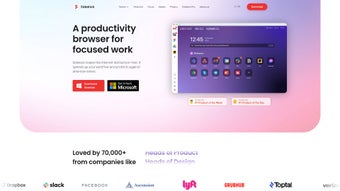
Sidekick est un navigateur web gratuit, basé sur Chromium, conçu exclusivement pour macOS. Il se concentre sur la fourniture d’une expérience de navigation fluide qui équilibre vitesse, sécurité et faible consommation de ressources. En tirant parti du moteur robuste de Chromium, Sidekick hérite d’un rendu de page rapide, d’une forte conformité aux standards et de mises à jour de sécurité fréquentes, tout en ajoutant une couche de finition centrée sur Mac qui rend le travail quotidien sur le web sans effort. La philosophie centrale du navigateur est « faire plus avec moins » : il minimise les processus en arrière‑plan, réduit le gonflement de la mémoire et propose une interface épurée qui place le contenu au premier plan. Ce qui distingue réellement Sidekick du marché encombré des navigateurs, c’est son intégration profonde des applications web populaires. Les professionnels qui utilisent Slack, Notion, Telegram et d’autres outils SaaS similaires peuvent épingler ces applications directement dans l’espace de travail du navigateur, transformant un navigateur web standard en un hub de productivité léger. Cela élimine le besoin de jongler avec de multiples onglets ou de passer d’une application à l’autre, augmentant ainsi la concentration et réduisant la fatigue liée aux changements de contexte. Sidekick propose également une barre de recherche centrale, des raccourcis personnalisables et une interface minimaliste qui respecte le langage de conception de macOS, donnant l’impression d’une extension naturelle du système d’exploitation plutôt que d’un ajout étranger. Que vous soyez freelance, travailleur à distance ou utilisateur avancé qui valorise à la fois performance et sécurité, Sidekick offre une solution tout‑en‑un convaincante pour la navigation quotidienne sur Internet sous Mac.
Fonctionnalités clés et performances
Applications Web intégrées
La fonctionnalité phare de Sidekick est son espace de travail d’applications web intégré. Les utilisateurs peuvent ajouter Slack, Notion, Telegram, Google Drive et des dizaines d’autres services cloud directement dans la barre latérale du navigateur. Chaque application s’exécute dans son propre conteneur isolé, garantissant qu’un plantage n’affecte pas les autres. Cette conteneurisation ajoute également une couche de sécurité supplémentaire, empêchant les scripts malveillants de traverser les applications. Le résultat est une expérience fluide, semblable à une application native, sans le poids d’installations séparées, ce qui est particulièrement précieux pour les utilisateurs Mac qui souhaitent garder leur système léger.
Efficacité des ressources
Contrairement à de nombreux navigateurs basés sur Chromium qui consomment beaucoup de RAM, Sidekick met en œuvre une suspension agressive des onglets et une gestion intelligente de la mémoire. Les onglets inactifs sont automatiquement limitées, et le navigateur efface les entrées de cache inutilisées après une courte période d’inactivité. Des benchmarks provenant de sites de test indépendants montrent que Sidekick consomme jusqu’à 30 % moins de mémoire que Chrome pour des charges de travail comparables, se traduisant par une plus longue autonomie de batterie sur les MacBook et une expérience multitâche plus fluide.
Conception axée sur la sécurité
La sécurité est intégrée à chaque couche de Sidekick. Le navigateur hérite des mises à jour rapides de sécurité de Chrome et ajoute son propre sandboxing pour les conteneurs d’applications web. De plus, Sidekick bloque les traqueurs connus par défaut, propose un mode HTTPS‑only intégré et s’intègre au Trousseau d’accès macOS pour la gestion des mots de passe. Les utilisateurs peuvent également activer un « Mode sécurisé » qui désactive les cookies tiers, empêche le fingerprinting et avertit des sites de phishing avant leur chargement.
Interface personnalisable
L’interface tourne autour d’une barre de recherche centrale qui fait également office de barre d’adresse intelligente, offrant des suggestions instantanées à la fois du web et des applications web installées. Les utilisateurs peuvent créer des raccourcis personnalisés vers leurs sites favoris, assigner des raccourcis clavier et choisir entre les thèmes clair ou sombre qui se synchronisent automatiquement avec les paramètres d’apparence de macOS. L’UI est intentionnellement minimale, supprimant le désordre tel que les barres d’outils redondantes et les extensions inutiles, ce qui aide à garder le focus sur le contenu.
- Performance basée sur Chromium avec UI native macOS
- Espace de travail intégré pour Slack, Notion, Telegram et plus
- Suspension automatique des onglets et optimisation de la mémoire
- Bloqueur de traqueurs intégré et mode HTTPS‑only
- Raccourcis personnalisables et prise en charge des thèmes sombre/clair
- Conteneurisation sécurisée des applications web
- Intégration transparente du Trousseau d’accès macOS pour les mots de passe
Installation, utilisation & compatibilité
Installation étape par étape
Installer Sidekick sur votre Mac est simple. Tout d’abord, rendez‑vous sur le site officiel de Sidekick et cliquez sur le bouton « Download for macOS ». L’installeur est un fichier .dmg standard que vous pouvez ouvrir en double‑cliquant. Faites glisser l’icône Sidekick dans votre dossier Applications comme indiqué. macOS peut vous demander de confirmer que vous faites confiance au développeur ; cliquez simplement sur « Open » pour continuer. Une fois la copie terminée, lancez Sidekick depuis le dossier Applications ou utilisez la recherche Spotlight. Le premier lancement déclenchera un bref assistant de configuration qui demande la permission de créer l’espace de travail d’applications web et d’activer les paramètres de sécurité par défaut. Vous pouvez accepter les paramètres recommandés ou les personnaliser selon votre flux de travail.
Configuration du premier lancement
Lors de la configuration initiale, Sidekick vous invite à importer les favoris d’autres navigateurs, synchroniser votre compte Google pour les mots de passe enregistrés, et choisir les applications web que vous souhaitez épingler dans la barre latérale. Le processus d’importation est rapide et non intrusif, et vous pouvez toujours ajouter ou supprimer des applications plus tard depuis le menu Paramètres > Applications web. Une fois configurée, la fenêtre principale affiche la barre de recherche centrale en haut, une barre latérale gauche avec vos applications épinglées, et une barre d’onglets épurée en dessous. Vous pouvez commencer à naviguer immédiatement en tapant une URL ou une requête de recherche. Pour ouvrir une nouvelle application web, cliquez sur son icône dans la barre latérale ; elle apparaîtra comme un onglet séparé avec sa propre icône, gardant votre flux de travail organisé.
Compatibilité
Sidekick est compatible avec macOS 11 (Big Sur) et versions ultérieures, y compris macOS Monterey, Ventura et le prochain macOS Sonoma. Le navigateur est optimisé pour Apple Silicon (M1, M2) ainsi que pour les Mac Intel, offrant des performances natives sur les deux architectures. Bien que l’accent principal soit mis sur macOS, une version légère de Sidekick est également disponible pour Windows 10/11, bien que l’ensemble de fonctionnalités soit légèrement réduit. Les utilisateurs mobiles peuvent s’attendre à une application iOS compagnon à l’avenir, mais l’expérience la plus aboutie reste sur le bureau.
Mises à jour régulières
Sidekick suit un modèle de publication continue, poussant des correctifs de sécurité et des améliorations de fonctionnalités toutes les deux semaines. Le mise à jour intégré vérifie les nouvelles versions au lancement et vous notifie lorsqu’une mise à jour est disponible. Vous pouvez activer les mises à jour automatiques dans Paramètres > Général, garantissant que vous disposez toujours des derniers correctifs de sécurité sans intervention manuelle.
Avantages et inconvénients
Points forts
- Gratuit et entièrement fonctionnel sans frais cachés.
- Empreinte mémoire faible comparée aux navigateurs Chromium grand public.
- Espace de travail intégré pour les applications web populaires, booste la productivité.
- Paramètres de sécurité solides avec blocage des traqueurs et mode HTTPS‑only.
- UI centrée sur Mac qui respecte les thèmes système et les raccourcis clavier.
- Mises à jour régulières qui maintiennent le navigateur sécurisé et performant.
Points faibles
- Écosystème d’extensions limité comparé à Chrome ou Firefox.
- La conteneurisation des applications web peut sembler restrictive pour les utilisateurs avancés qui souhaitent des extensions de navigateur complètes.
- La version Windows manque de certaines fonctionnalités exclusives à macOS.
- Aucune application native iOS ou Android pour le moment, limitant la continuité multi‑appareils.
- Problèmes de synchronisation occasionnels avec les gestionnaires de mots de passe tiers.
Note globale : 4.5/5 – Sidekick offre un mélange convaincant de performances, de sécurité et de fonctionnalités axées sur la productivité qui en font un excellent choix pour les utilisateurs Mac recherchant une alternative gratuite à Chrome.
Foire aux questions
Sidekick est‑il vraiment gratuit ?
Oui, Sidekick est entièrement gratuit pour un usage personnel. Il n’y a aucun frais d’abonnement caché, et toutes les fonctionnalités principales — y compris l’intégration des applications web et les outils de sécurité — sont disponibles sans coût.
Puis‑je importer mes extensions Chrome ?
Sidekick prend en charge un ensemble limité d’extensions Chrome via son magasin d’extensions intégré, mais toutes les extensions ne sont pas compatibles en raison des conteneurs sandboxés des applications web. Les extensions de productivité essentielles comme Grammarly et LastPass fonctionnent sans problème.
Comment Sidekick protège‑t‑il ma vie privée ?
Sidekick bloque les traqueurs connus par défaut, force les connexions HTTPS chaque fois que possible, et isole chaque application web dans son propre sandbox. Il s’intègre également au Trousseau d’accès macOS pour un stockage sécurisé des mots de passe, réduisant la dépendance aux gestionnaires tiers.
Sidekick fonctionnera‑t‑il sur mon ancien Mac (MacBook Pro 2015) ?
Sidekick nécessite macOS 11 (Big Sur) ou version ultérieure. Si votre MacBook Pro 2015 peut exécuter Big Sur ou une version macOS plus récente, vous pourrez installer et faire fonctionner Sidekick sans problème de performance.
À quelle fréquence Sidekick reçoit‑il des mises à jour ?
Sidekick suit un cycle de mise à jour bi‑hebdomadaire pour les correctifs de sécurité et les améliorations de fonctionnalités. Les mises à jour automatiques peuvent être activées dans le menu Paramètres, garantissant que vous disposez toujours de la dernière version.
Conclusion & appel à l’action
Sidekick offre une expérience de navigation soigneusement conçue qui répond parfaitement aux besoins des utilisateurs Mac modernes. Sa combinaison de faible consommation de ressources, d’espace de travail d’applications web intégré et de paramètres de confidentialité solides en fait une alternative gratuite remarquable aux navigateurs plus lourds. Bien que l’écosystème d’extensions soit plus restreint et que la version Windows soit en retard, les forces principales — vitesse, sécurité et productivité — l’emportent sur ces petits inconvénients pour la plupart des utilisateurs macOS. Si vous cherchez à désencombrer votre flux de travail, économiser la batterie et naviguer sur le web en toute confiance, Sidekick est prêt à devenir votre navigateur par défaut.
Prêt à découvrir un navigateur plus rapide, plus sécurisé et axé sur la productivité ? Téléchargez Sidekick maintenant et commencez à regrouper vos applications web dans un espace de travail unique et efficace.








