
SmartRipper herunterladen – kostenloses DVD-Backup-Tool, sicheres Rippen & erweiterte Optionen
Übersicht von SmartRipper
SmartRipper ist eine kostenlose DVD‑Rip‑Anwendung, die für Benutzer entwickelt wurde, die eine zuverlässige Möglichkeit benötigen, ihre persönlichen DVD‑Sammlungen auf einer Festplatte zu sichern. Im Gegensatz zu vielen kommerziellen Rip‑Tools, die sich auf die Videokonvertierung konzentrieren, besteht die Hauptaufgabe von SmartRipper darin, exakte digitale Kopien von DVDs, die Sie besitzen, zu erstellen und dabei sowohl Video als auch Hilfsdaten wie Untertitel, Menüs und Audiospuren zu erhalten. Die Software ist besonders auf Plattformen wie Softonic beliebt, weil sie eine breite Palette von DVD‑Verschlüsselungsmethoden umgehen kann, was den Sicherungsprozess für Discs, die CSS, UOPs oder neuere Schutzschemata verwenden, reibungsloser macht.
Ein besonders charakteristisches Merkmal von SmartRipper ist seine „portable“ Natur – das Programm benötigt keinen herkömmlichen Installer. Nach dem Herunterladen des ZIP‑Archivs extrahieren Sie einfach die Dateien und doppelklicken das SmartRipper.exe-Symbol, um die Oberfläche zu starten. Dieser Ansatz hält die Anwendung leichtgewichtig und reduziert den Fußabdruck auf Ihrem System, was für Benutzer attraktiv sein kann, die ihr Registrierungsdatenbank nicht mit zusätzlichen Einträgen überladen möchten.
Obwohl die Software leistungsstark ist, ist es wichtig, ihren rechtlichen Kontext zu verstehen. Die Entwicklung von SmartRipper wurde vor mehreren Jahren eingestellt, weil die rechtliche Prüfung von DVD‑Entschlüsselungswerkzeugen zunahm. Folglich ist das Programm ausschließlich für die persönliche Sicherung von DVDs gedacht, die Sie legal besitzen; die Weiterverbreitung oder Vervielfältigung kommerzieller Titel ist verboten. Wenn Sie diese Grenzen respektieren, können Sie sicher eine schnelle, sichere Methode nutzen, um Ihre Filmsammlung zu schützen, ohne das Urheberrecht zu verletzen.
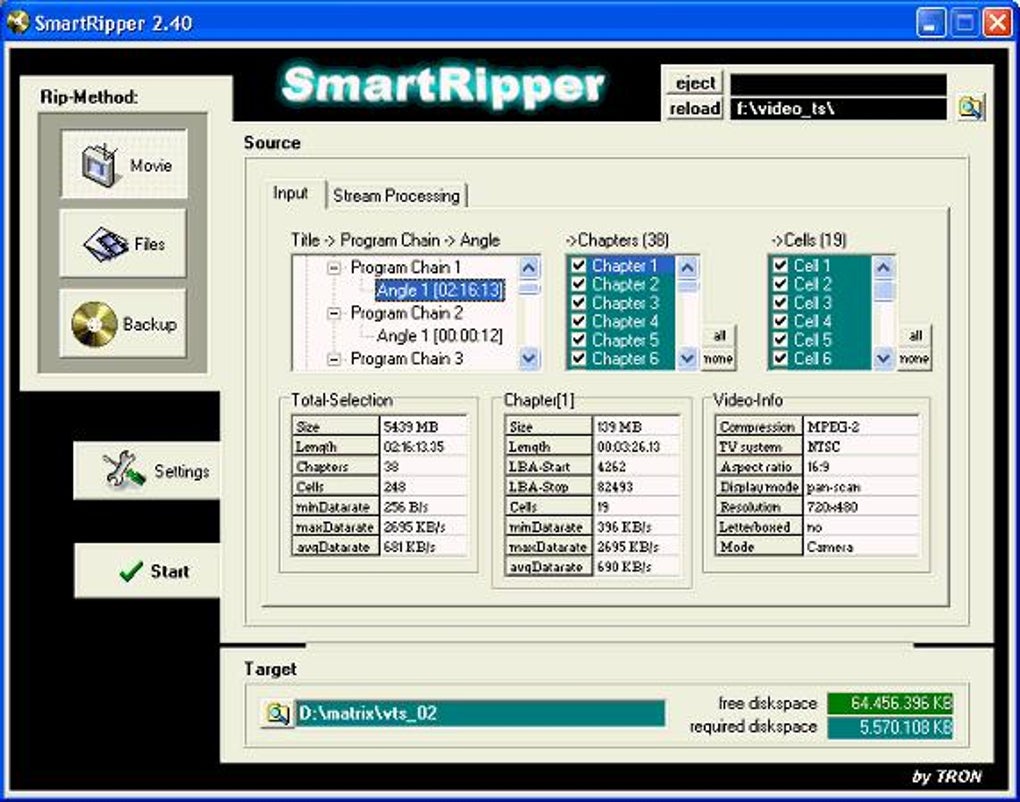
In der Praxis bietet SmartRipper drei Hauptkopiermodi: „Movie“ (extrahiert nur den Hauptfilm), „Files“ (ermöglicht das gezielte Auswählen einzelner Dateien und Ordner) und „Backup“ (erstellt ein vollständiges Disk‑Image). Diese Flexibilität richtet sich sowohl an Gelegenheitsnutzer, die einfach eine schnelle Sicherung eines Films wollen, als auch an Power‑User, die eine feine Kontrolle über jede Komponente der DVD benötigen. Die Oberfläche liefert zudem technische Daten für jede Datei – Seitenverhältnis, Bitrate, Auflösung – und ist damit ein praktisches Werkzeug für Multimedia‑Profis, die den Inhalt später bearbeiten oder neu authorisieren möchten.
Insgesamt kombiniert SmartRipper eine unkomplizierte Benutzererfahrung mit erweiterten Optionen, die ein breites Publikum zufriedenstellen. Ob Sie eine Familien‑Filmabend‑Sammlung schützen oder eine detaillierte Audio‑Extraktion für die Post‑Production benötigen, SmartRipper bleibt eine solide, kostenlose Lösung für DVD‑Backup‑Aufgaben.
Wesentliche Funktionen und erweiterte Optionen
- Drei Kopiermodi: „Movie“, „Files“ und „Backup“ geben Ihnen die volle Kontrolle darüber, was gerippt wird.
- Verschlüsselungsumgehung: Unterstützt CSS, UOPs und viele andere DVD‑Schutzschemata.
- Audio‑Extraktionsoptionen: Direkte Stream‑Kopie, Demux zu separater WAV‑Datei oder Extraktion in ein neues VOB.
- Anzeige technischer Metadaten: Zeigt Seitenverhältnis, Auflösung, Bitrate (max/min/durchschnittlich) für jedes Kapitel.
- Portable Ausführung: Kein Installer erforderlich; direkt aus dem extrahierten Ordner ausführen.
- Selektives Dateiripping: Kontrollkästchen‑Oberfläche ermöglicht das Ein‑ oder Ausschließen einzelner Titel, Untertitel oder Menüs.
- Unterstützung für Stapelverarbeitung: Mehrere Discs in die Warteschlange stellen für sequentielle Sicherungen, ohne das Programm neu zu öffnen.
- Einfache Benutzeroberfläche mit erweiterten Einstellungen: Ein klares Hauptfenster kombiniert mit einem versteckten „Advanced“-Bereich für Power‑User.
SmartRippers Funktionsumfang ist bewusst zwischen Einfachheit und Tiefe ausbalanciert. Für die meisten Nutzer ist der „Backup“-Modus die bevorzugte Lösung: Er erstellt ein komplettes Abbild der Disc, bewahrt die ursprüngliche Navigationsstruktur, Untertitel und jegliches versteckte Bonusmaterial. Dieser Modus ist ideal, um eine gesamte DVD‑Sammlung zu archivieren und sicherzustellen, dass jeder Titel später bei Bedarf neu gebrannt werden kann.
Power‑User werden den „Files“-Modus zu schätzen wissen, der den DVD‑Verzeichnisbaum anzeigt und eine präzise Auswahl von Dateien ermöglicht. In Kombination mit den Audio‑Extraktionsoptionen können Sie einen Soundtrack im WAV‑Format für hochqualitative Bearbeitung isolieren oder das Audio in einer VOB‑Datei belassen, die mit DVD‑Authoring‑Tools kompatibel bleibt. Die Methode „Direct stream copy“ lässt das Audio unverändert, liefert eine perfekte 1:1‑Kopie, während die Option „Demux to extra file“ das Audio in eine separate Datei aufteilt und so eine einfache Konvertierung zu MP3 oder anderen Formaten mittels externer Konverter ermöglicht.
Ein weiteres herausragendes Merkmal ist das technische Metadaten‑Panel am unteren Rand der Oberfläche. Während der durchschnittliche Heimanwender selten Bitraten‑Statistiken lesen muss, können diese Informationen für Video‑Editoren entscheidend sein, die die Qualität des Ausgangsmaterials vor Projektbeginn beurteilen wollen. Das Wissen um die durchschnittliche Bitrate eines Titels hilft Ihnen zu entscheiden, ob Sie das Video neu kodieren müssen oder mit dem Original‑Stream arbeiten können.
Die Portabilität des Programms reduziert zudem das Risiko unerwünschter Systemänderungen. Da SmartRipper ohne Installation läuft, können Sie es auf einem externen USB‑Laufwerk behalten, auf jedem Windows‑PC starten und sofort mit dem Rippen beginnen, ohne Administratorrechte zu benötigen. Das ist besonders nützlich in Umgebungen wie Bibliotheken oder Computer‑Labors, wo die Installation von Software eingeschränkt ist.
Abschließend enthält SmartRipper eine grundlegende Stapelverarbeitung. Durch das Queuen mehrerer Discs können Sie die Software über Nacht arbeiten lassen, wobei sie automatisch von einer Disc zur nächsten wechselt. Obwohl der Funktionsumfang nicht so umfangreich ist wie bei Premium‑Kommerz‑Ripper‑Suites, bietet er genug Automatisierung für kleine bis mittlere Backup‑Projekte.
Installation, Gebrauchsanweisungen und Kompatibilität
SmartRipper zum Laufen zu bringen ist bewusst einfach. Befolgen Sie diese Schritte, um Ihre DVDs zu rippen:
- Download the Zip Archive: Visit the official download page and click the “Download SmartRipper” button. The file is typically named
SmartRipper.zipand is around 2 MB in size. - Extract the Files: Right‑click the zip file and choose “Extract All…”. Choose a destination folder (e.g.,
C:\SmartRipper) where you want the executable and supporting files to reside. - Launch the Application: Navigate to the folder and double‑click
SmartRipper.exe. Because the program is portable, no installation wizard appears, and no registry entries are created. - Insert a DVD: Place the DVD you wish to back up into your computer’s DVD‑ROM drive. SmartRipper automatically detects the disc and begins an authentication routine to verify readability.
- Select a Copy Mode: Choose “Movie” for the main feature, “Files” for selective extraction, or “Backup” for a full disk image. In “Files” mode, use the check‑boxes to include or exclude individual titles, subtitles, or menu files.
- Configure Audio Options (Optional): If you need to extract audio separately, open the audio drop‑down in “Files” mode and pick between “Direct stream copy”, “Demux to extra file”, or “Extract to new VOB”.
- Start the Rip: Click the “Start” button. Progress is displayed in real‑time, and the bottom pane shows technical statistics for each file as they are processed.
- Locate the Output: By default, SmartRipper saves ripped files in a subfolder named after the disc’s title within the same directory as the executable. You can change the destination folder in the Settings menu.
SmartRipper ist für die Windows‑Plattform gebaut. Die ausführbare Datei läuft unter Windows XP, Vista, 7, 8, 8.1, 10 und 11 (sowohl 32‑Bit als auch 64‑Bit). Da das Programm nicht auf externe Bibliotheken angewiesen ist, die eine Installation erfordern, funktioniert es auf den meisten Windows‑Installationen sofort. Es gibt jedoch keine nativen Versionen für macOS, Linux, Android oder iOS. Nutzer dieser Plattformen können SmartRipper über eine Windows‑Virtuelle‑Maschine oder über Kompatibilitätsschichten wie Wine unter Linux ausführen, wobei die Leistung variieren kann.
Bezüglich der Systemanforderungen ist SmartRipper leichtgewichtig: Es benötigt etwa 20 MB RAM und eine moderate CPU‑Leistung beim Rippen. Der wichtigste Geschwindigkeitsfaktor ist die Lesegeschwindigkeit des DVD‑Laufwerks und die Schreibgeschwindigkeit des Ziel‑Laufwerks. Für beste Ergebnisse verwenden Sie ein DVD‑ROM‑Laufwerk, das 8× oder höhere Lesegeschwindigkeiten unterstützt, und schreiben Sie die Ausgabe auf eine SSD oder ein schnelles externes Laufwerk.
Da die Software nicht mehr aktiv weiterentwickelt wird, erhält sie keine automatischen Updates. Nutzer sollten prüfen, ob sie die neueste Version (in der Regel 2.0.3) besitzen, bevor sie ein Projekt starten. Die Download‑Seite enthält häufig ein Changelog, das die Ergänzung der „d2v‑project extraction“-Funktion vermerkt, welche die Handhabung von Index‑Dateien bei bestimmten DVD‑Strukturen verbessert.
Insgesamt ist der Installations‑ und Nutzungsablauf auf Geschwindigkeit und Einfachheit ausgelegt. Selbst Nutzer mit begrenzter technischer Erfahrung können ein vollständiges DVD‑Backup in weniger als 20 Minuten für eine Standard‑Definition‑Disc abschließen.
Vor- und Nachteile – Was Nutzer mögen und nicht mögen
Vorteile
- Kostenlos und portable: Keine Kosten und keine Installation erforderlich, ideal für schnelles, mobiles Rippen.
- Verschlüsselungsumgehungsfähigkeit: Bewältigt viele DVD‑Schutzschemata, mit denen andere kostenlose Tools Schwierigkeiten haben.
- Mehrere Kopiermodi: Bietet „Movie“, „Files“ und „Backup“ für flexible Rip‑Strategien.
- Erweiterte Audiooptionen: Möglichkeit, Audio in separate WAV‑Dateien zu demuxen oder im VOB‑Format für die Neuauthorisierung beizubehalten.
- Anzeige technischer Metadaten: Liefert Seitenverhältnis, Bitrate und Auflösungsdaten, die für Video‑Editoren nützlich sind.
- Niedrige Systemanforderungen: Läuft reibungslos sowohl auf älterer Hardware als auch auf modernen PCs.
- Stapelverarbeitung: Mehrere Discs in die Warteschlange stellen für unbeaufsichtigte nächtliche Sicherungen.
Nachteile
- Keine offiziellen Updates: Entwicklung eingestellt, sodass neue DVD‑Verschlüsselungsmethoden möglicherweise nicht unterstützt werden.
- Nur Windows: Keine nativen Versionen für macOS, Linux, Android oder iOS.
- Begrenzte Ausgabeformate: Rippt nur zu VOB und WAV; keine direkte MP4‑ oder MKV‑Konvertierung.
- Einfaches Benutzerinterface: Funktional, aber das UI wirkt im Vergleich zu modernen kommerziellen Alternativen veraltet.
- Rechtliche Einschränkungen: Muss ausschließlich für persönliche Sicherungen verwendet werden; kommerzielle Vervielfältigung ist verboten.
Aus Sicht der Benutzererfahrung überwiegen die Vorteile die Nachteile bei der Zielgruppe deutlich: Personen, die eine unkomplizierte, sparsame Lösung für das Sichern ihrer persönlichen DVD‑Bibliotheken benötigen. Das Fehlen fortlaufender Entwicklung ist ein legitimes Anliegen, doch die Kernfunktionalität bleibt für DVDs, die vor den neuesten DRM‑Schemata veröffentlicht wurden, solide. Nutzer, die eine Konvertierung in moderne Streaming‑Formate benötigen, müssen einen zusätzlichen Transcoding‑Schritt durchführen, was jedoch ein gängiger Workflow bei vielen kostenlosen Rip‑Tools ist.
Häufig gestellte Fragen & Fazit
Ist die Nutzung von SmartRipper legal?
SmartRipper ist legal, wenn es zum Sichern von DVDs verwendet wird, die Sie persönlich besitzen. Es ist ausschließlich für private, nicht‑kommerzielle Sicherungszwecke gedacht. Das Kopieren oder Verbreiten kommerzieller Filme ohne Erlaubnis verletzt das Urheberrecht.
Welche Betriebssysteme unterstützt SmartRipper?
SmartRipper läuft unter Windows XP, Vista, 7, 8, 8.1, 10 und 11 (sowohl 32‑Bit als auch 64‑Bit). Es gibt keine nativen Versionen für macOS, Linux, Android oder iOS, obwohl es auf diesen Plattformen über eine Windows‑Virtuelle‑Maschine oder eine Kompatibilitätsschicht ausgeführt werden kann.
Kann ich nur das Audio von einer DVD extrahieren?
Ja. Im „Files“-Modus können Sie „Demux to extra file“ wählen, um den Soundtrack als separate WAV‑Datei zu speichern, oder „Extract to new VOB“, um ihn im VOB‑Format für eine spätere Neuauthorisierung zu behalten.
Muss ich irgendwelche Codecs oder zusätzliche Software installieren?
Nein. SmartRipper ist ein eigenständiges portables Executable. Es benötigt keine zusätzlichen Codecs, Treiber oder Laufzeitbibliotheken über das hinaus, was bereits in einer Standard‑Windows‑Installation vorhanden ist.
Wie aktualisiere ich SmartRipper auf die neueste Version?
Da die Entwicklung eingestellt wurde, gibt es keine neuen offiziellen Updates. Die neueste stabile Version (2.0.3) kann von der ursprünglichen Softonic‑Seite oder vertrauenswürdigen Software‑Archiven heruntergeladen werden.
SmartRipper bleibt eine solide Wahl für alle, die sichere, exakte Backups ihrer DVD‑Sammlung erstellen möchten, ohne Geld für kommerzielle Software auszugeben. Die portable Natur, kombiniert mit robusten Verschlüsselungs‑Umgehungs‑Fähigkeiten und detaillierten Metadaten, bietet sowohl Gelegenheits‑ als auch Multimedia‑Profis die Werkzeuge, die sie benötigen, um ihre Mediathek zu schützen. Zwar fehlt die moderne UI‑Politur und fortlaufende Entwicklung, doch die Kernfunktionen sind nach wie vor funktional und zuverlässig für DVDs, die vor den neuesten DRM‑Fortschritten produziert wurden.
Bereit, Ihre Filme zu schützen? Klicken Sie den Download‑Button unten, extrahieren Sie die ZIP‑Datei und beginnen Sie noch heute mit dem Sichern Ihrer DVDs. Denken Sie daran, SmartRipper verantwortungsbewusst zu nutzen – nur für Discs, die Sie legal besitzen. Viel Spaß beim Rippen!








