
Snap Backup herunterladen – sicheres, schnelles Backup-Tool für Windows, Mac, Linux
Overview
In der heutigen digitalen Welt kann der Verlust einer einzigen Datei wie der Verlust eines Stücks Geschichte wirken. Ob es sich um ein Familienfoto, ein kritisches Arbeitsdokument oder eine persönliche Finanz‑Tabelle handelt, der Schmerz des Datenverlustes ist universell. Deshalb ist eine zuverlässige Backup‑Lösung kein Luxus – sie ist eine Notwendigkeit. Snap Backup tritt in diesen Bereich als leichtgewichtige, Java‑basierte Anwendung ein, die das Erstellen von Archivkopien mühelos macht. Die Kernidee hinter Snap Backup ist einfach: Sie wählen die Dateien und Ordner aus, die Ihnen wichtig sind, zeigen das Programm auf ein Ziel‑Laufwerk – sei es ein Netzwerk‑Share, ein externes USB‑Laufwerk oder eine sekundäre interne Partition – und lassen die Software alles in ein Zip‑Archiv komprimieren. Dieser Ansatz hält den Backup‑Fußabdruck klein und bewahrt gleichzeitig die Universalität des Zip‑Formats, das auf praktisch jedem Betriebssystem ohne zusätzliche Software geöffnet werden kann. Die Benutzeroberfläche ist mehrsprachig und ermöglicht es Nutzern aus verschiedenen Regionen, das Tool bequem zu bedienen. Snap Backup unterstützt zudem mehrere Benutzerprofile, sodass Familien oder kleine Teams separate Backup‑Sätze verwalten können, ohne Daten zu vermischen. Obwohl es keine erweiterten Planungsfunktionen bietet, kann der manuelle Arbeitsablauf für diejenigen, die einen hands‑on Ansatz bevorzugen, ein Segen sein und sicherstellen, dass jedes Backup bewusst und zum Zeitpunkt der Erstellung verifiziert wird. Kurz gesagt, Snap Backup bietet eine sichere, unkomplizierte Methode, Ihre wichtigsten Dateien zu schützen, und ist damit eine ausgezeichnete Wahl für Nutzer, die Einfachheit, Portabilität und die beruhigende Gewissheit schätzen, eine zuverlässige Offline‑Kopie ihrer Daten zu besitzen.
Wesentliche Funktionen und Highlights
- Java‑basierte mehrsprachige Benutzeroberfläche: Läuft auf jedem System mit Java Runtime Environment (JRE) und bietet Sprachpakete für globale Zugänglichkeit.
- Unbegrenzte Datei‑ und Ordnerauswahl: Fügen Sie beliebig viele Elemente zu einem einzelnen Backup‑Profil hinzu, was es sowohl für kleine persönliche Projekte als auch für größere Familienarchive geeignet macht.
- Flexibilität beim Ziel: Wählen Sie lokale Laufwerke, Netzwerk‑Shares oder Wechselmedien als Zielordner, um Backup‑Schleifen auf derselben Festplatte zu verhindern.
- Automatische Zip‑Kompression: Jedes Backup wird als komprimierte Zip‑Datei gespeichert, wodurch der Speicherverbrauch reduziert wird, während die Dateiintegrität erhalten bleibt.
- Mehrere Benutzerprofile: Separate Konfigurationen für verschiedene Benutzer oder Anwendungsfälle, die unterschiedliche Backup‑Sätze ohne Kreuzkontamination ermöglichen.
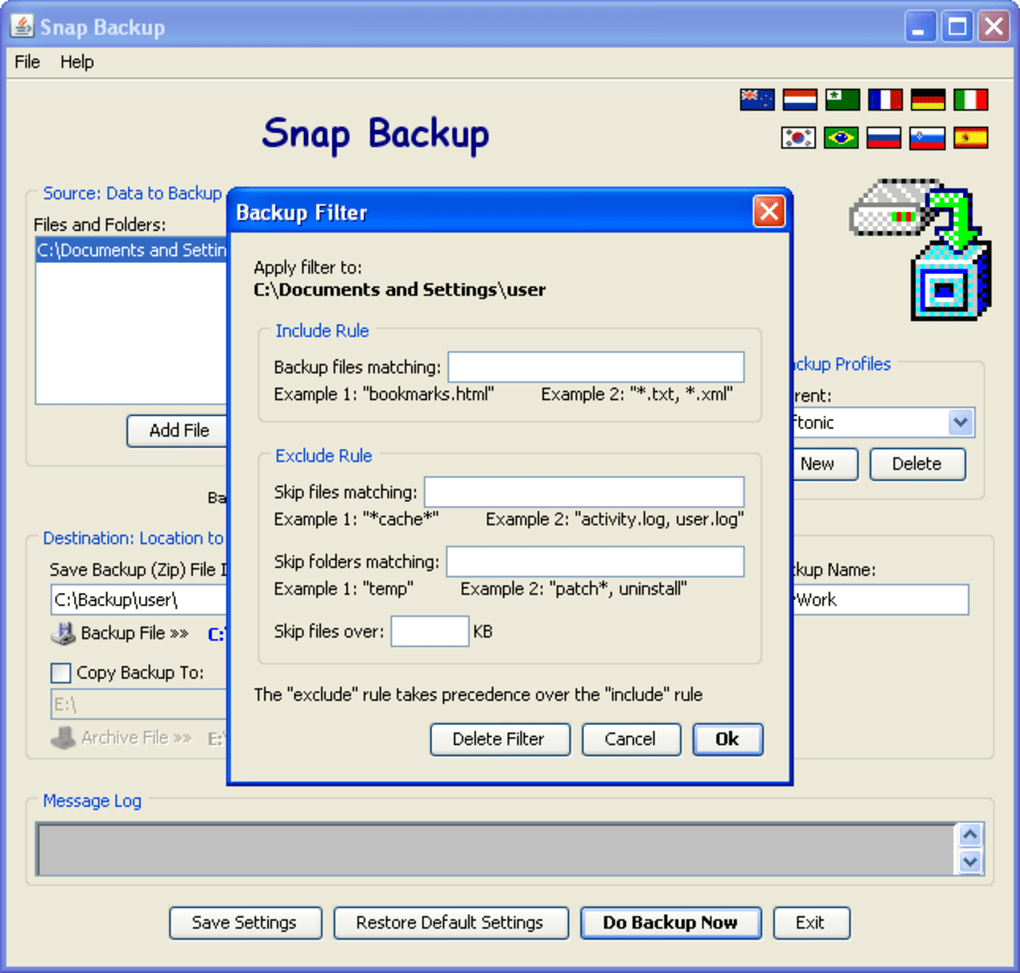
- Inhaltsfilterung: Schließen Sie bestimmte Dateitypen oder Unterordner von einem Backup aus und erhalten Sie eine feinkörnige Kontrolle darüber, was archiviert wird.
- Einfache Ein‑Klick‑Ausführung: Nach der Einrichtung löst ein einzelner „Backup Now“-Button den gesamten Vorgang aus, ideal für Nutzer, die komplexe Assistenten nicht mögen.
Obwohl die Funktionsliste von Snap Backup im Vergleich zu Enterprise‑Lösungen bescheiden erscheinen mag, ist jede Komponente mit Blick auf Zuverlässigkeit entwickelt. Die Entscheidung, ausschließlich das Zip‑Format zu verwenden, ist bewusst; Zip wird universell unterstützt, kann ohne zusätzliche Plugins geöffnet werden und bietet ein gutes Gleichgewicht zwischen Kompressionsgeschwindigkeit und Archivgröße. Das Fehlen alternativer Kompressionsalgorithmen (wie 7z oder RAR) hält die Anwendung leichtgewichtig und reduziert mögliche Kompatibilitätsprobleme. Darüber hinaus bedeutet die Einbindung mehrerer Profile, dass ein Haushalt ein Profil für persönliche Fotos, ein weiteres für Schulprojekte und ein drittes für arbeitsbezogene Dokumente haben kann – alles verwaltet aus derselben ausführbaren Datei. Die Inhaltsfilter‑Option verfeinert den Backup‑Prozess weiter, indem sie Nutzern ermöglicht, temporäre Dateien, System‑Caches oder andere Daten, die nicht langfristig gespeichert werden müssen, zu überspringen. Obwohl Snap Backup keinen automatisierten Scheduler enthält, kann diese Einschränkung für Nutzer, die die Backup‑Liste bei jedem Programmstart überprüfen möchten, ein Vorteil sein und sicherstellen, dass nichts versehentlich ins Archiv gelangt. Insgesamt machen diese Funktionen Snap Backup zu einem zuverlässigen, wartungsarmen Werkzeug für den täglichen Backup‑Bedarf.
Installations‑, Einrichtungs‑ und täglicher Nutzungsleitfaden
Schritt‑für‑Schritt‑Installation
1. Installer herunterladen: Besuchen Sie die offizielle Snap Backup-Website und klicken Sie auf die Schaltfläche „Download for Windows/Mac/Linux“. Die Datei ist ein kleines .jar‑Paket (ca. 8 MB), das auf jeder Plattform mit Java 8 oder neuer funktioniert.
2. Java Runtime installieren (falls nötig): Wenn Ihr System noch kein Java installiert hat, werden Sie aufgefordert, das neueste JRE von Oracle oder einer OpenJDK‑Distribution herunterzuladen. Folgen Sie den Anweisungen auf dem Bildschirm, um die JRE‑Einrichtung abzuschließen.
3. Die .jar‑Datei ausführen: Doppelklicken Sie die Datei SnapBackup.jar. Unter macOS müssen Sie möglicherweise mit der rechten Maustaste klicken und „Öffnen“ wählen, um Gatekeeper‑Warnungen zu umgehen. Die Anwendung startet ohne einen Installations‑Assistenten, wodurch der Vorgang schnell und unauffällig bleibt.
4. Desktop‑Verknüpfung erstellen (optional): Für schnellen Zugriff ziehen Sie das Symbol der laufenden Anwendung auf Ihren Desktop oder heften es an die Taskleiste/Startmenü. Dieser Schritt ist optional, wird aber für häufige Nutzer empfohlen.
Erstellen Ihres ersten Backup‑Profils
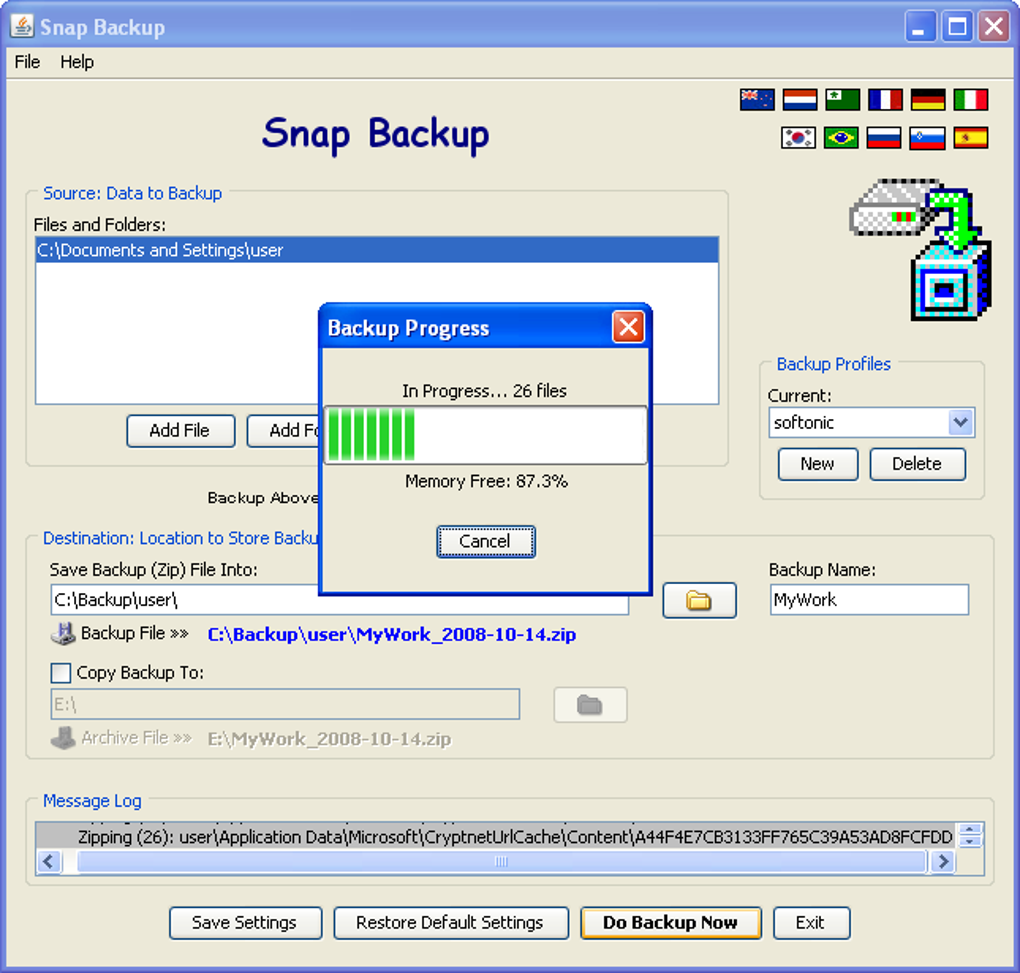
Nach dem Start von Snap Backup sehen Sie ein übersichtliches Fenster mit drei Hauptbereichen: Quellliste, Zielordner und Profileinstellungen. Klicken Sie im Bereich Quellliste auf die Schaltfläche „Add“, um die Dateien oder Ordner zu durchsuchen und auszuwählen, die Sie schützen möchten. Sie können diese Aktion beliebig oft wiederholen; Snap Backup merkt sich jeden Eintrag im aktuellen Profil. Anschließend klicken Sie unter Zielordner auf „Browse“ und wählen ein externes Laufwerk, einen Netzwerk‑Share oder eine dedizierte Backup‑Partition. Sobald Quelle und Ziel definiert sind, geben Sie dem Profil einen erkennbaren Namen (z. B. „Family Photos 2025“) und drücken die Schaltfläche „Save Profile“. Ihr Profil erscheint nun in der linken Navigationsleiste und ist bereit für zukünftige Nutzung.
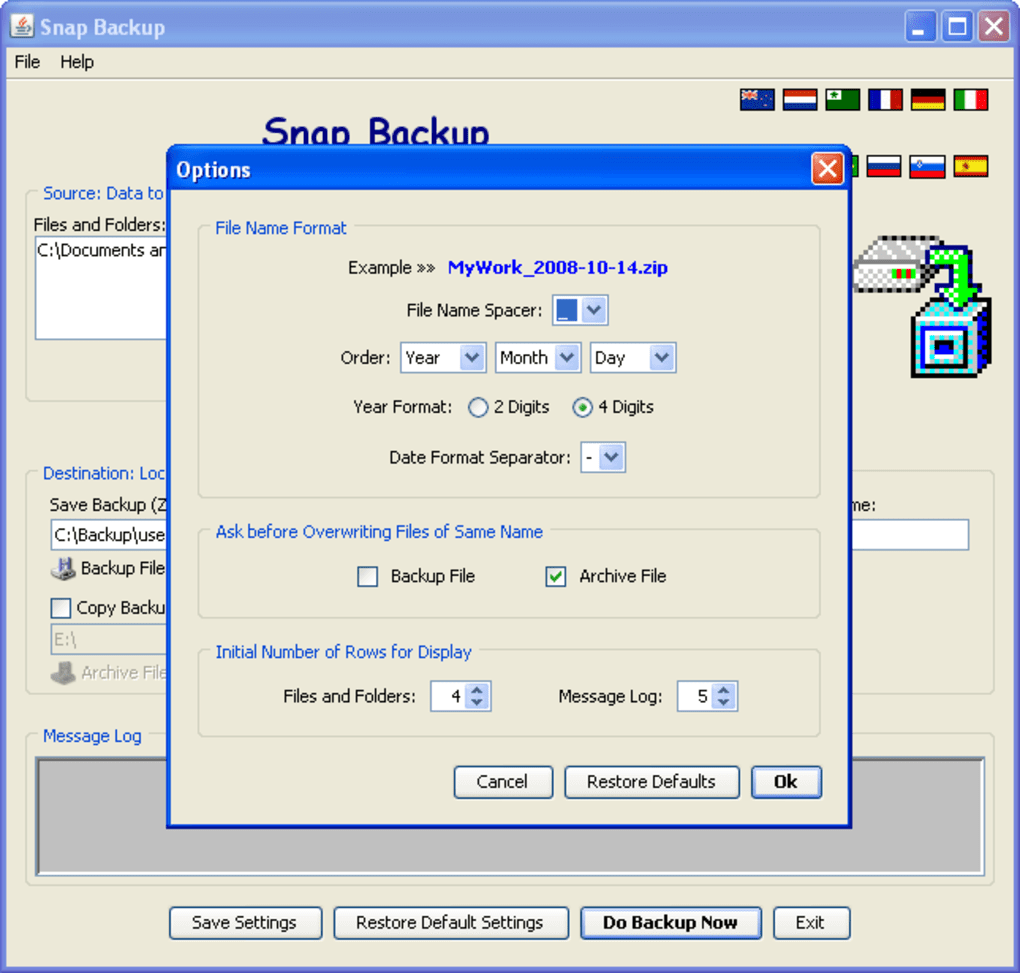
Um ein Backup zu starten, wählen Sie einfach das gespeicherte Profil und klicken den hellgrünen „Backup Now“-Button. Snap Backup komprimiert die ausgewählten Elemente in ein Zip‑Archiv und fügt automatisch einen Zeitstempel hinzu (z. B. Family_Photos_2025_2025‑10‑26_14‑30‑00.zip), um ein Überschreiben früherer Kopien zu vermeiden. Ein Fortschrittsbalken zeigt den Echtzeit‑Status, und nach Abschluss des Vorgangs bietet ein Bestätigungsdialog an, den Zielordner zu öffnen, damit Sie das Archiv überprüfen können.
Best Practices für die fortlaufende Nutzung
Obwohl Snap Backup keinen automatisierten Scheduler enthält, können Sie eine manuelle Routine etablieren, die geplanten Backups ähnelt. Zum Beispiel setzen Sie eine Kalendereinladung, um das Backup jeden Freitagabend nach der Arbeit oder jeden Sonntagmorgen vor Beginn der Woche auszuführen. Da das Tool Profile speichert, können Sie schnell zwischen verschiedenen Backup‑Sätzen wechseln, ohne die Quellliste jedes Mal neu zu konfigurieren. Zusätzlich sollten Sie mindestens zwei Backup‑Ziele beibehalten (z. B. ein externes USB‑Laufwerk und ein netzwerkgebundenes Speichergerät), um die 3‑2‑1‑Backup‑Regel zu befolgen: drei Kopien Ihrer Daten, auf zwei verschiedenen Medien, mit einer Kopie außerhalb des Standorts. Durch die Kombination von Snap Backups Einfachheit mit disziplinierten Gewohnheiten können Sie einen robusten Datenschutz erreichen, ohne die Komplexität von Enterprise‑Backup‑Lösungen.
Kompatibilität, Vor‑ und Nachteile und reale Eignung
Unterstützte Betriebssysteme
Snap Backup läuft auf jedem Betriebssystem, das eine Java Runtime Environment Version 8 oder höher hosten kann. Dies umfasst:
- Windows 7, 8, 8.1, 10 und 11 (sowohl 32‑Bit als auch 64‑Bit)
- macOS 10.12 Sierra und neuer (einschließlich Apple Silicon über Rosetta 2)
- Linux‑Distributionen wie Ubuntu, Fedora, Debian und openSUSE
- Jede andere Plattform mit einer kompatiblen JRE (z. B. BSD, Solaris)
Vorteile
- Kostenlos und Open‑Source‑freundlich: Keine versteckten Gebühren, Lizenzkosten oder Testphasen.
- Plattformübergreifende Konsistenz: Identische Benutzeroberfläche und Funktionsumfang auf Windows, macOS und Linux.
- Geringer Ressourcenverbrauch: Minimaler CPU‑ und Speicherverbrauch, ideal für ältere Hardware.
- Sichere Zip‑Archive: Eingebaute Kompression reduziert den Speicherplatz und bewahrt die Datenintegrität.
- Mehrere Benutzerprofile: Ermöglicht Familien oder kleinen Teams, Backups getrennt zu halten.
- Inhaltsfilterung: Unnötige Dateien ausschließen, um Archive sauber zu halten.
Nachteile
- Keine automatisierte Planung: Benutzer müssen Backups manuell starten, was bei häufigen Backups unpraktisch sein kann.
- Begrenzte Archivformate: Nur Zip wird unterstützt; keine 7z-, RAR- oder benutzerdefinierten Kompressionsoptionen.
- Abhängigkeit von Java: Erfordert ein JRE, was einige Benutzer als zusätzlichen Installationsschritt ansehen könnten.
- Einfaches UI‑Design: Obwohl funktional, kann die Oberfläche im Vergleich zu modernen, auffälligen Backup‑Paketen veraltet wirken.
Trotz dieser Nachteile glänzt Snap Backup in Umgebungen, in denen Einfachheit, Portabilität und Kosten oberste Priorität haben. Es ist besonders gut geeignet für Heimanwender, Freiberufler und kleine Bürosettings, die eine zuverlässige Methode benötigen, um Offline‑Kopien wichtiger Daten zu erstellen, ohne den Aufwand von Cloud‑Abonnements oder komplexen Konfigurationsdateien. Die manuelle Natur des Tools ermutigt die Nutzer zudem, sich bewusst zu sein, was gesichert wird, und reduziert das Risiko, dass unerwünschte Dateien in Archive gelangen.
Häufig gestellte Fragen (FAQ)
Benötige ich eine Internetverbindung, um Snap Backup zu verwenden?
Nein. Snap Backup ist eine vollständig offline Anwendung. Sobald die Java Runtime installiert ist, können Sie Backups erstellen und speichern, ohne eine Internetverbindung zu benötigen.
Kann Snap Backup meine Zip-Archive verschlüsseln?
Die aktuelle Version enthält keine integrierte Verschlüsselung. Wenn Verschlüsselung erforderlich ist, können Sie die Zip‑Datei nach dem Erstellen des Backups manuell mit Drittanbieter‑Tools verschlüsseln.
Ist Snap Backup mit den neuen Sicherheitsrichtlinien von Windows 11 kompatibel?
Ja. Als Java‑Anwendung läuft Snap Backup unter dem Standard‑Benutzerkonto und respektiert die Dateisystem‑Berechtigungen von Windows 11. Stellen Sie lediglich sicher, dass der Zielordner für den Benutzer, der das Programm ausführt, zugänglich ist.
Wie kann ich zu einem Netzlaufwerk backupen, das Anmeldeinformationen erfordert?
Binden Sie den Netzwerk‑Share zunächst in Ihrem Betriebssystem ein (z. B. über „Netzlaufwerk verbinden“ unter Windows). Sobald der Share gemountet ist, wählen Sie ihn als Zielordner in Snap Backup aus. Die Anwendung verwendet die bestehenden Verbindungs‑Anmeldeinformationen.
Wird Snap Backup vorhandene Backup‑Dateien überschreiben?
Nein. Snap Backup fügt jedem Archivenamen einen Zeitstempel hinzu, sodass jeder Lauf ein neues, eindeutig benanntes Zip‑Archiv erstellt. Das verhindert versehentliche Überschreibungen und bewahrt eine Historie der Backups.
Fazit & Handlungsaufforderung
Snap Backup bietet eine unkomplizierte, plattformübergreifende Lösung für alle, die ihre digitalen Assets schützen möchten, ohne in komplexe Planungssoftware oder teure Cloud‑Pläne zu investieren. Seine Java‑basierte Architektur garantiert, dass dieselbe zuverlässige Erfahrung auf Windows, macOS und Linux bereitgestellt wird, während die Zip‑Kompression die Backup‑Größen modest hält. Obwohl das Fehlen eines automatisierten Schedulers Power‑User abschrecken könnte, fördert der manuelle Arbeitsablauf einen bewussten, hands‑on Ansatz, den viele Heimanwender schätzen. Durch die Nutzung mehrerer Profile, Inhaltsfilterung und flexibler Zieloptionen passt sich Snap Backup an verschiedene reale Szenarien an – von Familienfotoarchiven bis zu Freelance‑Projektordnern.
Wenn Sie bereit sind, Ihre Dateien mit einem kostenlosen, leichtgewichtigen Tool zu sichern, das Ihre Privatsphäre respektiert und auf jedem gängigen Betriebssystem läuft, laden Sie Snap Backup noch heute herunter. Klicken Sie auf die Schaltfläche unten, um die neueste Version zu erhalten, installieren Sie bei Bedarf die Java Runtime und beginnen Sie, verschlüsslungsfreie Zip‑Archive Ihrer wichtigsten Daten zu erstellen. Denken Sie daran, die beste Backup‑Strategie ist die, die Sie tatsächlich nutzen – Snap Backup macht diese Wahl einfach, zuverlässig und erschwinglich.
Snap Backup herunterladen – Sichern Sie jetzt Ihre Daten
Pros: Kostenlos, plattformübergreifend, einfache Benutzeroberfläche, mehrere Profile, Zip‑Kompression.
Cons: Kein Scheduler, keine Verschlüsselung, Java‑Abhängigkeit.








