

Download Sortd – Kostenlose Gmail Aufgaben‑ & E‑Mail‑Verwaltungserweiterung
Übersicht
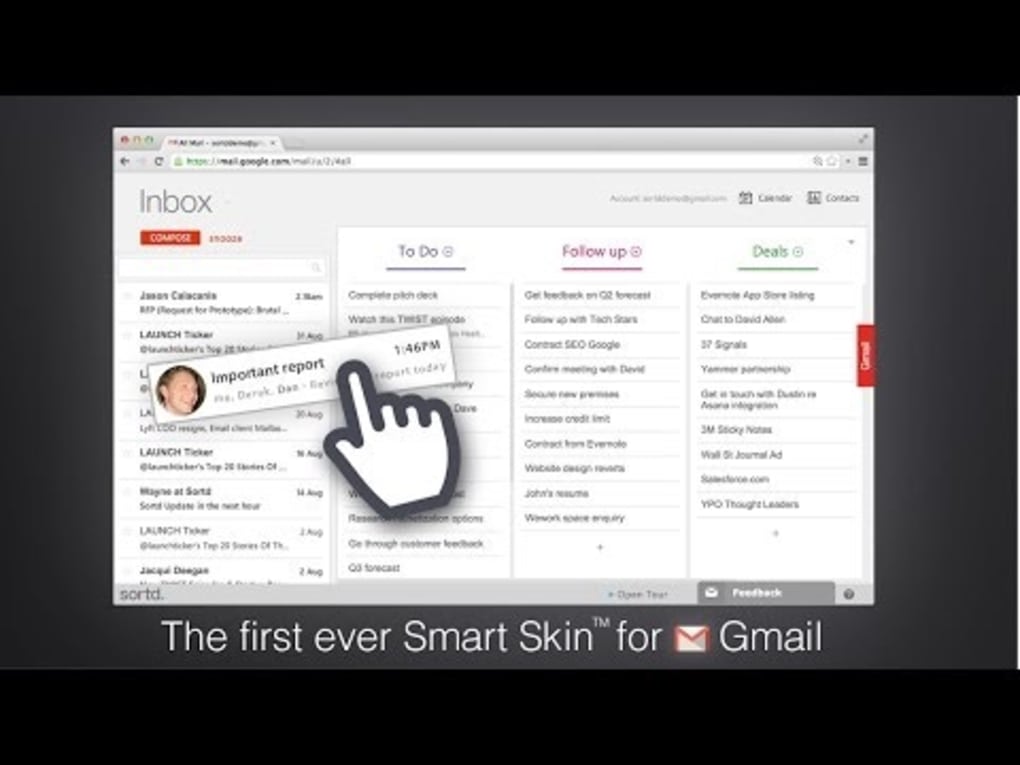
Sortd für Gmail ist eine kostenlose Produktivitätserweiterung, die den traditionellen E‑Mail‑Posteingang neu gestaltet, indem sie ihn in ein visuelles Drag‑and‑Drop‑Aufgabenboard verwandelt. Anstatt endlos durch Threads zu scrollen, können Nutzer farbige Punkte, Überschriften und benutzerdefinierte Spalten zuweisen, die wie ein leichtgewichtiges Kanban‑Board direkt im Gmail‑Webclient funktionieren. Das Tool ist für Menschen entwickelt, die ihren E‑Mail‑Workflow ordentlich halten wollen, ohne die Gmail‑Umgebung zu verlassen, und ist ideal für Freiberufler, kleine Team‑Leiter und alle, die sich von einem überfüllten Posteingang überwältigt fühlen. Das Kernversprechen von Sortd ist einfach: Verwalte deine Aufgaben und E‑Mails zusammen kostenlos. Indem jede E‑Mail in eine diskrete, umsetzbare Karte umgewandelt wird, hilft die Erweiterung dir auf einen Blick zu erkennen, welche Nachrichten eine Antwort benötigen, welche auf Nachverfolgung warten und welche archiviert werden können. Die Benutzeroberfläche ist bewusst minimalistisch – keine komplexe Einrichtung, keine kostenpflichtigen Stufen und kein Bedarf an Drittanbieter‑Integrationen, es sei denn, du möchtest später mit anderen Produktivitätstools synchronisieren. Kurz gesagt, Sortd bietet eine visuelle Ebene über Gmail, die Klarheit erhöht, kognitive Überlastung reduziert und einen disziplinierteren Umgang mit E‑Mails fördert.
Wesentliche Funktionen & Vorteile
- Visuelle To‑Do‑Spalten: Erstelle benutzerdefinierte Spalten wie „To‑Do“, „Follow‑Up“, „Waiting“ und „Done“, um E‑Mails sofort zu kategorisieren.
- Drag‑and‑Drop‑Karten: Verschiebe jede E‑Mail zwischen den Spalten mit einem einfachen Maus‑Ziehen, ähnlich wie bei beliebten Kanban‑Boards.
- Farbkodierte Punkte: Weisen Sie farbige Tags zu, um Priorität, Kunde oder Projektstatus auf einen Blick hervorzuheben.
- Inline‑Notizen & Erinnerungen: Fügen Sie kurze Notizen oder Fälligkeitstermine direkt auf der E‑Mail‑Karte hinzu, ohne die Nachricht zu öffnen.
- Ein‑Klick‑Aufgabenerstellung: Konvertieren Sie eine E‑Mail mit einem einzigen Klick in eine Aufgabe und bewahren Sie die Originalnachricht zur Referenz auf.
- Suchfreundliche Labels: Nutzen Sie die native Gmail‑Suche kombiniert mit Sortd‑Spalten‑Labels, um Aufgaben schnell zu finden.
- Nahtlose Gmail‑Integration: Funktioniert innerhalb der Gmail‑Web‑UI; kein separates Fenster oder Login erforderlich.
- Für immer kostenloses Modell: Alle Kernfunktionen sind kostenlos verfügbar, mit optionalen Premium‑Upgrades für erweiterte Automatisierung.
- Sicher & Privat: Daten bleiben in Ihrem Google‑Konto; Sortd liest niemals den E‑Mail‑Inhalt über die UI‑Darstellung hinaus.
- Regelmäßige Updates: Das Entwicklungsteam veröffentlicht häufige Fehlerbehebungen und UI‑Anpassungen basierend auf dem Community‑Feedback.
Diese Funktionen verwandeln gemeinsam einen statischen Posteingang in einen dynamischen Arbeitsbereich. Zum Beispiel kann ein Vertriebsmitarbeiter sofort eine potenzielle E‑Mail in die „Follow‑Up“-Spalte verschieben, eine Erinnerung für einen Anruf hinzufügen und den Status der Aufgabe sehen, ohne Gmail zu verlassen. Das visuelle Layout reduziert zudem den mentalen Aufwand, sich zu merken, welche E‑Mail eine Aktion erforderte, da die farbigen Punkte und Spaltenüberschriften als externe Gedächtnisstützen dienen. Da Sortd als Chrome‑Erweiterung läuft, übernimmt es das Sicherheitsmodell von Chrome, wodurch Ihre Daten verschlüsselt bleiben und die Erweiterung keine bösartigen Skripte in andere Seiten injizieren kann.
Installation, Nutzung & Kompatibilität
Schritt‑für‑Schritt‑Installation
- Öffnen Sie den Chrome Web Store und suchen Sie nach „Sortd for Gmail“.
- Klicken Sie auf Add to Chrome und bestätigen Sie die Berechtigungsanfrage.
- Nach der Installation erscheint ein kleines Sortd‑Symbol neben der Chrome‑Adressleiste.
- Navigieren Sie zu Gmail. Beim ersten Laden von Gmail wird Sortd Sie auffordern, die Erweiterung für Ihr Konto zu aktivieren.
- Klicken Sie auf Enable Sortd. Die Oberfläche wird neu geladen und zeigt die neue Spaltenansicht über Ihrem Posteingang an.
Erste Schritte mit dem Board
Sobald Sortd aktiv ist, sehen Sie drei Standardspalten: „To‑Do“, „Follow‑Up“ und „Done“. Sie können Spalten umbenennen, hinzufügen oder löschen, indem Sie auf das Zahnrad‑Symbol oben rechts im Board klicken. Um eine E‑Mail in eine Aufgabe zu verwandeln, fahren Sie mit der Maus über die E‑Mail‑Zeile und klicken Sie auf die erscheinende Sortd-Schaltfläche. Die E‑Mail wird sofort zu einer Karte in der „To‑Do“-Spalte, und Sie können sie im Verlauf der Arbeit in jede andere Spalte ziehen. Das Hinzufügen einer Notiz ist so einfach wie das Klicken auf die Karte, das Eingeben im Notizfeld und das Drücken von Enter. Um eine Erinnerung zu setzen, klicken Sie auf das Uhr‑Symbol auf der Karte und wählen Sie ein Datum/Uhrzeit; Sortd sendet eine Benachrichtigung innerhalb von Gmail, wenn die Frist näher rückt.
Betriebssystem‑Kompatibilität
Sortd ist eine browserbasierte Erweiterung und funktioniert daher auf jedem Betriebssystem, das Google Chrome, Chromium‑basierte Browser (Edge, Brave) oder den Chrome Web Store unterstützt. Dazu gehören Windows 10/11, macOS Monterey und neuer, Linux‑Distributionen und Chrome OS. Da es innerhalb des Gmail‑Web‑Clients arbeitet, unterstützt es die Gmail‑Mobile‑Apps (Android oder iOS) nicht. Benutzer können jedoch weiterhin von Sortds visueller Organisation profitieren, wenn sie Gmail über einen mobilen Browser aufrufen, der Chrome‑Erweiterungen unterstützt (z. B. Samsung Internet mit Erweiterungs‑Support).
Best Practices für Power‑User
Um die Produktivität zu maximieren, sollten Sie benutzerdefinierte Spalten erstellen, die Ihren Arbeitsablauf widerspiegeln – zum Beispiel „Awaiting Client“, „Drafting Reply“ und „Archive“. Verwenden Sie die farbigen Punkte konsequent: Rot für dringend, Amber für mittlere Priorität und Grün für niedrig‑prioritäre Elemente. Archivieren Sie regelmäßig erledigte Karten, um das Board schlank zu halten, und aktivieren Sie die „Daily Summary“-E‑Mail (zu finden unter Einstellungen > Benachrichtigungen), um jeden Morgen einen knappen Bericht über ausstehende Aufgaben zu erhalten.
Vor- und Nachteile
Vorteile
- Vollständig kostenlose Kernfunktionen machen es für Einzelpersonen und kleine Teams zugänglich.
- Visuelles Kanban‑ähnliches Board reduziert die Überforderung durch den Posteingang.
- Drag‑and‑Drop‑Funktionalität ist intuitiv und erfordert keine Schulung.
- Sichere Integration; keine externen Server speichern E‑Mail‑Inhalte.
- Funktioniert auf allen gängigen Desktop‑Betriebssystemen über Chrome.
- Regelmäßige Updates basierend auf Nutzer‑Feedback halten die UI frisch.
Nachteile
- Nur für den Gmail‑Web‑Client verfügbar; keine native Mobile‑App.
- Erweiterte Automatisierung (z. B. Auto‑Assign‑Regeln) erfordert einen kostenpflichtigen Plan.
- Nutzer, die stark auf Outlook oder andere E‑Mail‑Clients angewiesen sind, könnten nur begrenzten Nutzen sehen.
- Die anfängliche Spalteneinrichtung kann für Nutzer, die bereits mit Gmail‑Tabs vertraut sind, redundant wirken.
- Die Leistung kann bei sehr großen Posteingängen mit tausenden Nachrichten leicht verzögern.
Häufig gestellte Fragen
Ist Sortd wirklich kostenlos oder hat es versteckte Kosten?
Sortd bietet eine vollständig kostenlose Stufe, die unbegrenzte Spalten, Drag‑and‑Drop, farbige Punkte und grundlegende Notizen umfasst. Es gibt ein optionales Premium‑Abonnement, das erweiterte Automatisierung, benutzerdefiniertes Branding und Prioritäts‑Support hinzufügt, aber keine der Kern‑Produktivitätsfunktionen ist hinter einer Bezahlschranke verborgen.
Kann ich Sortd mit Gmail auf einem Mac verwenden?
Ja. Sortd läuft als Chrome‑Erweiterung, sodass jeder Mac, der Google Chrome, Chromium oder Microsoft Edge ausführen kann, Sortd mit Gmail nutzen kann. Es ist keine zusätzliche Software erforderlich.
Synchronisiert Sortd meine Aufgaben über mehrere Geräte hinweg?
Da Sortd Board‑Daten in Ihrem Google‑Konto speichert, zeigt jedes Gerät, auf dem Sie sich mit demselben Google‑Profil in Chrome anmelden, dieselben Spalten und Karten an. Die Erweiterung muss jedoch auf dem Browser jedes Geräts installiert sein, um das Board zu sehen.
Was passiert mit meinen E‑Mails, nachdem ich sie in eine Sortd‑Spalte verschoben habe?
E‑Mails bleiben in Ihrem Gmail‑Posteingang; Sortd fügt lediglich ein visuelles Overlay hinzu. Das Verschieben einer Nachricht in eine Spalte löscht oder archiviert sie nicht, es sei denn, Sie wählen manuell das Archivieren. Das stellt sicher, dass keine E‑Mail verloren geht und Sie weiterhin die native Gmail‑Suche und -Filter nutzen können.
Sind meine Daten sicher? Liest Sortd den Inhalt meiner E‑Mails?
Sortd läuft lokal in Ihrem Browser und greift nur auf E‑Mail‑Metadaten zu, die zum Rendern des Boards erforderlich sind. Es speichert keine E‑Mail‑Inhalte auf externen Servern, und die gesamte Kommunikation ist über HTTPS verschlüsselt. Ihre Privatsphäre bleibt gemäß den bestehenden Sicherheitsrichtlinien von Google geschützt.
Fazit & Handlungsaufforderung
Für alle, die einen großen Teil ihres Tages damit verbringen, mit einem überfüllten Gmail‑Posteingang zu kämpfen, bietet Sortd einen frischen, visuellen Ansatz, der E‑Mails in umsetzbare Aufgaben verwandelt, ohne ein separates Projekt‑Management‑Tool zu benötigen. Die kostenlose Stufe bietet ausreichend Funktionalität, um tägliche Arbeitsabläufe zu optimieren, während der optionale Premium‑Plan Power‑Usern, die tiefere Automatisierung suchen, gerecht wird. Die nahtlose Chrome‑Integration ermöglicht es Ihnen, Ihre E‑Mails innerhalb weniger Minuten zu organisieren, und da sie den Sicherheitsstandards von Google entspricht, können Sie darauf vertrauen, dass Ihre Daten privat bleiben.
Bereit, Ihren Posteingang zu entrümpeln und E‑Mails in klare, überschaubare Aufgaben zu verwandeln? Laden Sie Sortd jetzt herunter und erleben Sie ein produktiveres Gmail-Erlebnis – kostenlos, sicher und sofort aktualisierbar.



.png)