

Download Sparrow – cliente de desktop Gmail minimalista gratuito
Visão geral
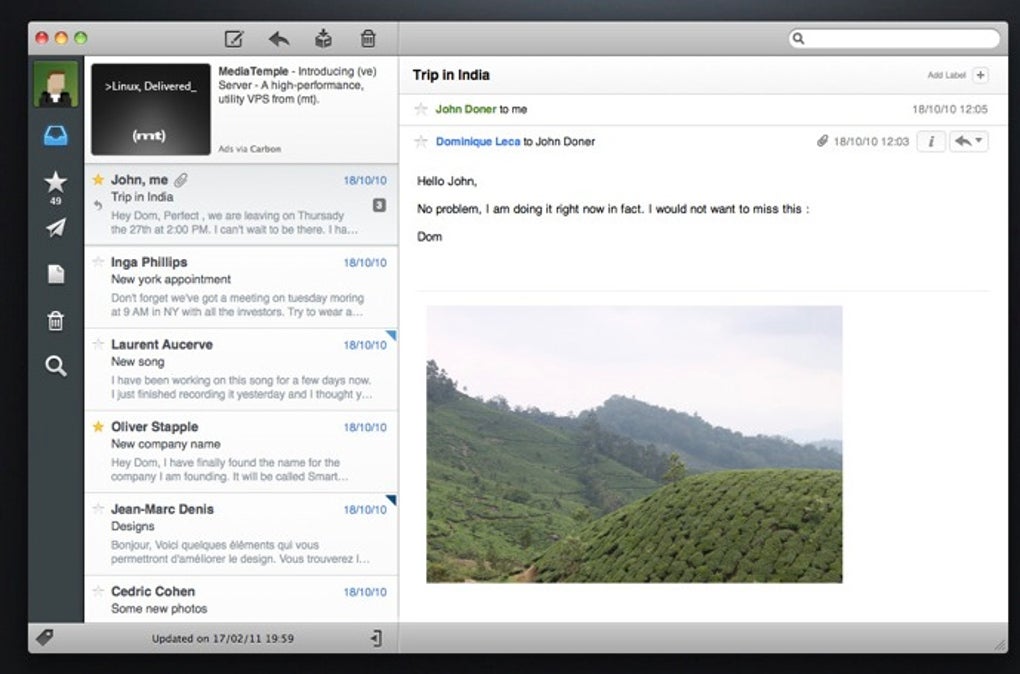
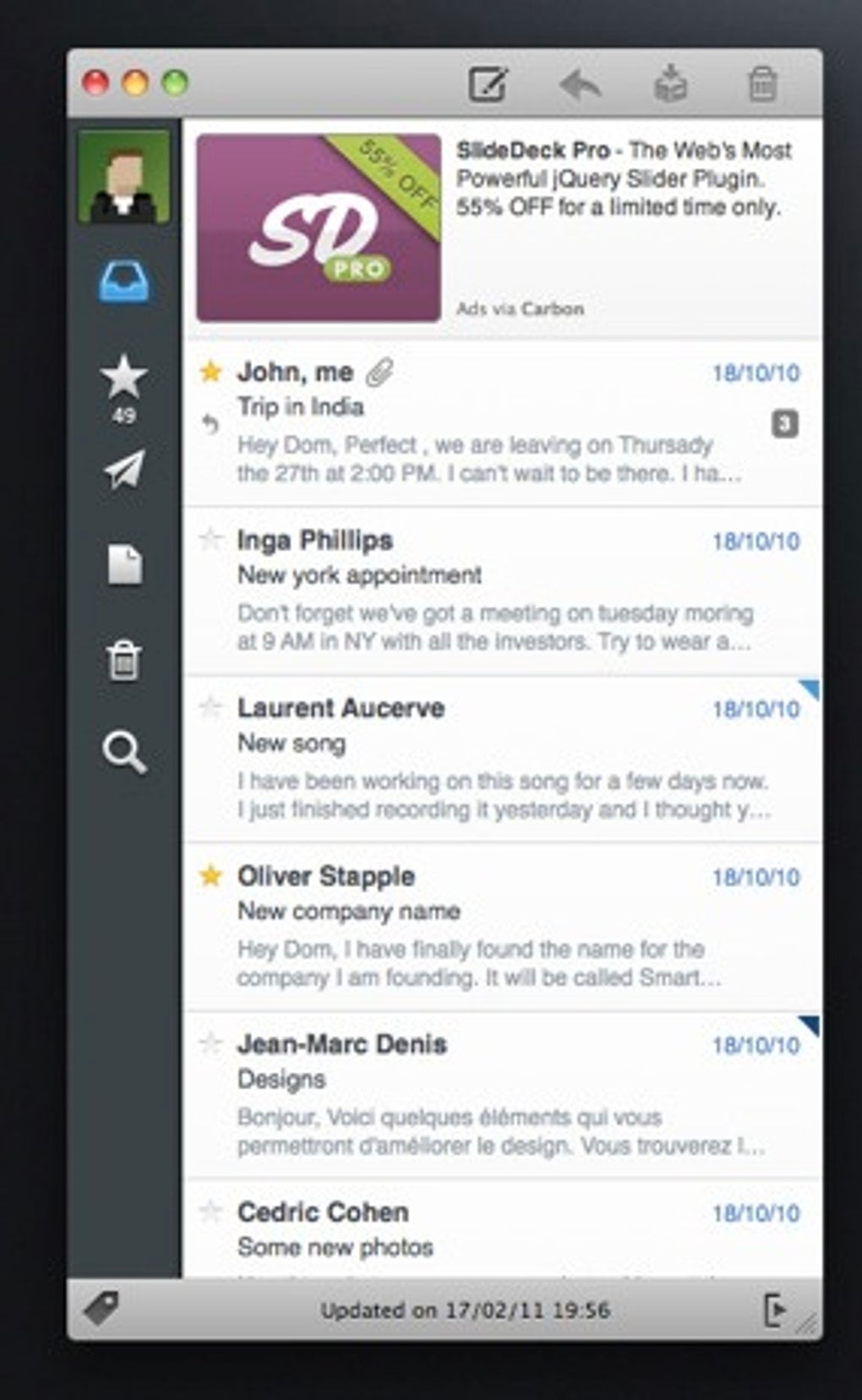
Sparrow é um cliente de desktop gratuito e minimalista projetado exclusivamente para usuários do Gmail que desejam uma maneira limpa e livre de distrações para gerenciar sua caixa de entrada sem abrir um navegador web. Inspirado no visual elegante do antigo cliente Tweetie para Twitter, o Sparrow oferece uma interface nativa no estilo Cocoa para macOS que parece ao mesmo tempo familiar e moderna. O aplicativo apresenta uma lista compacta de mensagens na janela principal, onde cada e‑mail é exibido como uma pré‑visualização curta. Clicar em uma pré‑visualização expande a mensagem no local, enquanto um painel secundário permite abrir a conversa completa em uma janela separada para leitura mais aprofundada ou resposta.
Embora o Sparrow Lite – a versão gratuita – limite você a uma única conta do Gmail e exiba anúncios ocasionais, a experiência central permanece surpreendentemente poderosa. Contagens de e‑mails não lidos são exibidas na barra de menus do Mac, oferecendo uma visão rápida das mensagens pendentes. Growl (ou o sistema de notificações nativo do macOS) alerta instantaneamente quando chega novo correio, para que você nunca perca comunicações importantes. Embora a edição Lite não possua recursos avançados do Gmail, como filtros personalizados e edição de assinatura, ainda suporta ações básicas como arquivar, rotular e respostas rápidas.
Como o Sparrow funciona como um aplicativo nativo do macOS, ele consome menos recursos que um navegador completo, embora usuários relatem picos ocasionais de CPU durante sincronizações intensas. No geral, se você é um usuário avançado do Gmail que procura uma alternativa elegante à interface do navegador, o Sparrow oferece uma combinação atraente de simplicidade, velocidade e acabamento visual – tudo sem custo.
Principais recursos
- Design minimalista: UI limpa e livre de distrações modelada após aplicativos clássicos Cocoa.
- Contador de não lidos na barra de menus: Badge em tempo real mostrando o número de mensagens não lidas.
- Growl/notificações macOS: Alertas instantâneos para novos e‑mails sem abrir o aplicativo.
- Visualização em tópicos: Mensagens exibidas em threads de conversa para fácil contexto.
- Resposta rápida & arquivamento: Ações de um clique para responder ou arquivar sem sair da caixa de entrada.
- Integração de pesquisa: Busca rápida no cliente que filtra resultados à medida que você digita.
- Suporte a tela cheia & Split‑View: Funciona perfeitamente com os recursos de multitarefa do macOS.
- Autenticação segura OAuth: Conecta ao Gmail usando o fluxo seguro OAuth 2.0 do Google.
- Motor de sincronização leve: Sincronização periódica em segundo plano para manter sua caixa de entrada atualizada.
- Modelo gratuito com anúncios: Acesso a todas as funcionalidades principais sem pagamento, com anúncios discretos.
Instalação, uso e compatibilidade
Instalação passo a passo
Instalar o Sparrow é simples. Primeiro, visite o site oficial do Sparrow e clique no botão “Download for macOS”. O instalador é um arquivo .dmg padrão. Abra o .dmg, arraste o ícone do Sparrow para a pasta Aplicativos e inicie o aplicativo. O macOS pedirá que você confirme que deseja abrir um aplicativo baixado da internet; clique em “Open”. O primeiro lançamento aciona a tela de autenticação OAuth do Google, onde você inserirá suas credenciais do Gmail. Após a autorização, o Sparrow sincroniza sua caixa de correio e exibe a familiar lista de pré‑visualizações.
Como usar o Sparrow de forma eficaz
Depois de fazer login, a janela principal mostra uma lista de conversas recentes. Cada linha inclui o remetente, assunto e um pequeno trecho da última mensagem. Clicar em uma linha expande a mensagem inline, permitindo ler o conteúdo, visualizar anexos e responder sem sair da janela. Para threads mais longas, clique no botão “Open in New Window” no canto superior direito; isso abre uma visualização dedicada da conversa onde você pode rolar por todo o histórico.
A barra lateral esquerda contém os rótulos do Gmail que você pode clicar para filtrar a caixa de entrada. Arrastar um e‑mail sobre um rótulo adiciona-o instantaneamente àquela categoria. Ações rápidas estão disponíveis via menus de contexto ao clicar com o botão direito – arquivar, marcar como lido/não lido, excluir ou mover para outro rótulo. Atalhos de teclado (⌘N para novo e‑mail, ⌘R para responder, ⌘U para marcar como não lido) aceleram o fluxo de trabalho para usuários avançados.
Requisitos de sistema & compatibilidade
Sparrow foi desenvolvido para macOS 10.13 (High Sierra) ou posterior. Ele aproveita as APIs Cocoa mais recentes, o que significa que roda nativamente tanto em Macs baseados em Intel quanto em Apple Silicon (M1/M2) sem tradução Rosetta. Embora não exista versão para Windows, Linux, Android ou iOS, o cliente macOS oferece uma experiência responsiva em todas as configurações de hardware recentes. Os requisitos mínimos incluem 512 MB de RAM (recomendado 1 GB) e pelo menos 50 MB de espaço livre em disco para o aplicativo e cache local.
Como o Sparrow depende do OAuth 2.0 do Google, ele funciona com qualquer conta Gmail – pessoal, G Suite ou Google Workspace – desde que a autenticação de dois fatores esteja habilitada ou seja gerada uma senha específica de aplicativo se você usar configurações de segurança legadas.
Prós, contras & perguntas frequentes
Prós
- UI elegante e sem desordem que foca na leitura e resposta.
- Gratuito, com apenas anúncios ocasionais e não intrusivos.
- Desempenho nativo macOS; integra-se à barra de menus e notificações.
- Ações rápidas e atalhos de teclado aumentam a produtividade.
- Autenticação OAuth segura elimina a necessidade de armazenar senhas.
Contras
- Limitado a uma única conta Gmail na versão Lite.
- Faltam recursos avançados do Gmail, como filtros personalizados e edição de assinatura.
- Picos ocasionais de CPU durante grandes operações de sincronização.
- Não há cliente disponível para Windows, Linux, Android ou iOS.
- Os anúncios, embora raros, podem ser distrativos para alguns usuários.
FAQ
Posso adicionar mais de uma conta Gmail?
No Sparrow Lite você está limitado a uma única conta Gmail. Se precisar de suporte a múltiplas contas, deve atualizar para a versão completa (paga) ou executar instâncias separadas do aplicativo.
O Sparrow armazena minhas senhas de e‑mail?
Não. O Sparrow usa a autenticação OAuth 2.0 do Google, o que significa que suas credenciais nunca são armazenadas localmente. O aplicativo retém apenas um token de acesso que pode ser revogado nas configurações da sua conta Google.
Existem taxas ocultas?
O Sparrow Lite é completamente gratuito. A única fonte de receita são os anúncios ocasionais exibidos na interface. Atualizar para a versão completa remove os anúncios e adiciona suporte a múltiplas contas mediante compra única.
Como o Sparrow lida com anexos?
Os anexos aparecem como ícones clicáveis dentro do painel de pré‑visualização. Clicar em um anexo abre-o com o aplicativo padrão do macOS para aquele tipo de arquivo, ou você pode clicar com o botão direito para salvá‑lo em uma pasta escolhida.
O Sparrow é compatível com Macs Apple Silicon?
Sim. As versões mais recentes são binários universais, o que significa que rodam nativamente tanto em Macs Intel quanto em Apple Silicon (M1/M2) sem penalidades de desempenho.
Veredito geral: O Sparrow Lite oferece uma experiência Gmail polida e focada para usuários macOS que valorizam a simplicidade em vez de conjuntos extensos de recursos. Embora a limitação de conta única e os anúncios ocasionais impeçam que seja uma solução perfeita, seu desempenho nativo, UI limpa e preço gratuito o tornam uma adição valiosa ao conjunto de ferramentas de qualquer usuário avançado do Gmail.
Conclusão & chamada à ação
Quando se trata de clientes de e‑mail para desktop, muitas opções sacrificam velocidade por recursos ou cobram assinaturas caras por funcionalidades básicas. O Sparrow segue um caminho diferente: oferece um cliente elegante, suportado por anúncios e gratuito que se sente em casa no macOS, completo com notificações na barra de menus, alertas Growl e um design minimalista que mantém o foco na conversa.
Se você é um usuário do Gmail que passa a maior parte do dia em um Mac e está cansado de lidar com múltiplas abas do navegador, experimente o Sparrow Lite. O processo de instalação é simples, a UI é intuitiva e as ações de e‑mail principais são extremamente rápidas. Caso precise eventualmente de suporte a múltiplas contas ou queira remover os anúncios, o caminho de upgrade é claro e com preço razoável.
Pronto para simplificar seu fluxo de trabalho no Gmail? Clique no botão de download abaixo, instale o Sparrow e experimente uma caixa de entrada mais limpa hoje. Seu próximo e‑mail pode estar a apenas um clique de distância – sem a bagunça de um navegador web.








