
Descarcă SpdPDF Editor – Instrument gratuit și sigur pentru editarea PDF-urilor pentru Windows & macOS
Prezentare generală a SpdPDF Editor
SpdPDF Editor este un program complet de editare PDF conceput atât pentru utilizatorii casuistici, cât și pentru profesioniști care au nevoie să modifice documente PDF rapid și în mod fiabil. Cu o interfață curată și modernă, software-ul vă permite să inserați text nou, să ștergeți paragrafe nedorite, să adăugați note lipicioase, să evidențiați secțiuni importante și chiar să reordonați paginile fără a învăța o curbă înclinată de învățare a soluțiilor mai greoaie. Versiunea de încercare oferă capacități de editare nelimitate, ceea ce înseamnă că puteți testa fiecare funcție pe proiecte reale înainte de a decide să achiziționați. Singura limitare a versiunii gratuite este un marcaj apă semi-transparent care apare pe fișierul salvat – un preț mic pentru o testare complet funcțională. La actualizarea la licența plată, marcajul apă dispare, iar dvs. beneficiați de actualizări prioritară și suport premium direct de la site-ul oficial al dezvoltatorului. SpdPDF Editor este compatibil atât cu Windows, cât și cu macOS, asigurând o consistență între dispozitive pentru utilizatorii care schimbă între laptopuri și calculatoare de birou. Securitatea este o prioritate centrală; aplicația procesează fișierele local, eliminând necesitatea de a încărca documente sensibile pe servicii cloud. Indiferent dacă trebuie să corectați un contract, să comentați o lucrare de cercetare sau să pregătiți un broșură pentru tipărire, SpdPDF Editor oferă un amestec echilibrat între putere și simplitate care face manipularea PDF-urilor să pară ușoară.
Funcții cheie care diferențiază SpdPDF Editor
- Editare și formatare text: Inserați, înlocuiți sau ștergeți blocuri de text cu potrivire în timp real a fonturilor și stilurilor pentru a păstra layout-ul original.
- Suite de comentarii: Evidențiați, subliniați, tăiați și adăugați comentarii sau note lipicioase oriunde în document.
- Gestionarea paginilor: Reordonați, rotiți, extrageți sau ștergeți pagini cu o previzualizare vizuală prin glisare și drop.
- Gestionarea imaginilor: Adăugați, redimensionați și înlocuiți imagini; suportă și editarea de bază a imaginilor, cum ar fi tăierea și ajustarea opacității.
- Editare câmpuri formular: Creați și modificați câmpuri interactive de formular, inclusiv casete de text, casete de selectare și butoane radio.
- Opțiuni de export sigur: Salvați fișiere PDF editate cu protecție prin parolă, criptare și setări de permisiuni.
- Procesare în lot: Aplicați aceleași modificări (de exemplu, eliminarea unui marcaj apă, rotirea paginilor) la mai multe fișiere simultan.
- Compatibilitate cross-platform: Instalatori nativi pentru Windows 10/11 și macOS 12 Catalina și ulterioare.
- Actualizări automate: Aplicația verifică actualizările la pornire, asigurându-vă că aveți mereu cele mai recente corecții de securitate și îmbunătățiri funcționale.
- Design ușor: Necessită mai puțin de 150 MB spațiu pe disc și rulează fluent pe configurații hardware modeste.
Aceste funcții se combină pentru a face din SpdPDF Editor un instrument versatil care acoperă aproape toate sarcinile de manipulare PDF obișnuite. Interfața este organizată în bare de instrumente bine etichetate, iar fiecare funcție este accesibilă prin scurtături de tastatură intuitive, reducând timpul petrecut în căutarea prin meniuri. Deoarece editorul procesează fișierele local, păstrați controlul complet asupra informațiilor confidențiale, ceea ce este esențial pentru documente juridice, medicale sau financiare.
Instalare, compatibilitate și cum să utilizați eficient SpdPDF Editor
SpdPDF Editor oferă instalatori nativi atât pentru Windows, cât și pentru macOS. Instalatorul Windows susține versiunile 64-bit ale Windows 10 și Windows 11, în timp ce pachetul macOS funcționează pe macOS 12 (Catalina) și ulterioare. Cerințele sistemului sunt modeste: un procesor cu două nucleu, 2 GB RAM și 150 MB spațiu liber pe disc. Deoarece aplicația rulează ca un program autonom, nu există dependențe suplimentare de rulare, cum ar fi Java sau .NET.
GHID PAS CU PAS DE INSTALARE
- Accesați site-ul oficial al SpdPDF Editor și apăsați butonul „Descarcă pentru Windows” sau „Descarcă pentru macOS”, în funcție de sistemul de operare.
- Pentru Windows, rulați instalatorul
.exe; pentru macOS, deschideți fișierul.dmgși trageți pictograma aplicației în folderul Aplicații. - În timpul instalării, puteți alege o cale de instalare personalizată sau accepta locația implicită. Wizard-ul va întreba dacă doriți să creați o scurtătură pe desktop pentru acces rapid.
- Odată finalizată instalarea, lansați SpdPDF Editor. Primul rulare va solicita înregistrarea versiunii de încercare prin introducerea unei adrese de e-mail; această etapă este opțională, dar ajută dezvoltatorul să vă trimită notificări de actualizări.
PREGĂTIREA PENTRU EDITARE
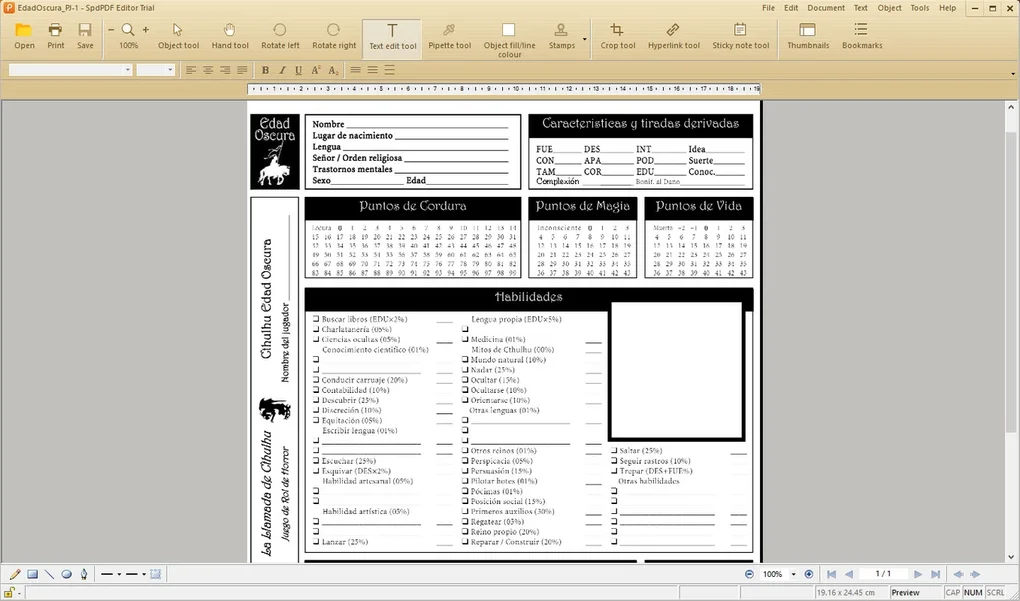
După lansarea programului, veți vedea un spațiu de lucru curat cu o bară de navigare pe partea stângă și o bară de instrumente în partea de sus. Pentru a deschide un PDF, apăsați meniul „Fișier” sau glisați direct fișierul în fereastra principală. Documentul apare într-o vizualizare cu derulare, iar butoanele de pe bara de instrumente devin active în funcție de conținutul selectat. De exemplu, apăsarea pe un bloc de text dezvăluie butonul „Editează text”, în timp ce selectarea unei imagini afișează opțiunile „Instrumente imagine”.
Fluxul de lucru este simplu: selectați elementul pe care doriți să-l modificați, aplicați modificarea folosind bara de instrumente sau meniul contextual (click dreapta), apoi prevedeți rezultatul instant. Când sunteți mulțumit, alegeți „Salvează ca” pentru a exporta o copie fără marcajul apă al versiunii de încercare, sau dacă ați achiziționat o licență, apăsați pur și simplu „Salvează” pentru a suprascrie fișierul original. Aplicația susține și exportul în alte formate, cum ar fi Word (.docx) și fișiere imagine (.png, .jpg), dacă aveți nevoie să repurificați conținutul.
Pentru utilizatorii avansați, funcția „Procesare în lot” poate fi accesată din meniul „Instrumente”. Aici puteți defini un set de acțiuni – cum ar fi adăugarea unui antet la mai multe PDF-uri sau rotirea paginilor – și le aplicați întregului dosar cu un singur click. Această capacitate reduce dramatic munca repetitivă și arată de ce SpdPDF Editor nu este doar un vizualizator de bază, ci un set complet de editare.
Avantaje & Dezavantaje ale SpdPDF Editor și Întrebări frecvente
Avantaje
- Interfață intuitivă și fără aglomerație care scurtează curba de învățare.
- Set bogat de funcții care acoperă text, imagini, comentarii și câmpuri formular.
- Editează nelimitat în versiunea de încercare, permițând o evaluare detaliată.
- Procesare locală asigură confidențialitatea și securitatea documentelor sensibile.
- Compatibilitate cross-platform pentru Windows și macOS.
- Instalare ușoară cu cerințe sistem modeste.
- Actualizări automate periodice mențin software-ul sigur și plin de funcții.
Dezavantaje
- Versiunea gratuită adaugă un marcaj apă vizibil pe fișierele salvate, ceea ce poate fi neplăcut pentru distribuirea publică.
- Nu există o versiune nativă pentru Linux (deși poate rula prin Wine cu suport limitat).
- Funcții PDF avansate precum OCR sau validarea PDF/A nu sunt incluse.
- Licența este o achiziție unică; nu există model de abonament pentru suport premium continuu.
Întrebări frecvente
Pot edita fișiere PDF protejate cu parolă cu SpdPDF Editor?
Da. Dacă cunoașteți parola, puteți deschide fișierul protejat, faceți modificări și apoi re-aplicați aceeași parolă sau setați una nouă la salvare.
SpdPDF Editor suportă OCR pentru documente scanate?
Nu, funcționalitatea OCR nu este inclusă în SpdPDF Editor. Utilizatorii care au nevoie de recunoașterea textului ar trebui să folosească un instrument dedicat OCR înainte de a importa fișierul.
Există reduceri pentru cumpărături în volum pentru multiple licențe?
Dezvoltatorul oferă rate reduse pentru achiziții în volum de cinci sau mai multe licențe. Contactați suportul prin site-ul oficial pentru un ofertă personalizată.
Pot utiliza SpdPDF Editor pe un stick USB portabil?
Instalatorul standard este conceput pentru instalare completă pe sistem, dar o versiune portabilă este disponibilă la cerere pentru utilizatorii care au nevoie de o soluție „pluge și pornește”.
Ce formate de fișier pot exporta în afară de PDF?
SpdPDF Editor poate exporta fișiere PDF editate în Word Microsoft (.docx) și în formate imagine precum PNG și JPEG, facilitând repurificarea conținutului pentru prezentări sau utilizare pe web.
Notă generală: 4.5/5 – SpdPDF Editor oferă un echilibru solid între funcționalitate și ușurință de utilizare, în special pentru utilizatorii care au nevoie de un editor PDF fiabil fără un preț ridicat.
Concluzie – Ar trebui să descărcați SpdPDF Editor?
SpdPDF Editor se distinge într-o piață plină de utilitare PDF prin oferirea unei încercări gratuite autentice care vă permite să testați fiecare funcție principală de editare fără restricții. Interfața elegantă, combinată cu un set robust de instrumente pentru text, imagini, comentarii și gestionarea paginilor, îl face potrivit pentru studenți, profesioniști și întreprinderi mici. Deși marcajul apă din versiunea de încercare poate fi o mică neplăcere, prețul de achiziție unic elimină complet acest element și deblochează actualizări prioritară, oferind o valoare pe termen lung. Dacă lucrați pe Windows sau macOS și aveți nevoie de o soluție sigură și offline pentru modificări zilnice ale PDF-urilor, SpdPDF Editor este o alegere atrăgătoare.
Gata să experimentați o editare PDF fără probleme? Descarcă SpdPDF Editor acum și începeți să editați instant. Dacă găsiți că setul de funcții se potrivește fluxului de lucru, considerați actualizarea la licența completă pentru a elimina marcajul apă și a beneficia de productivitate neîntreruptă.








