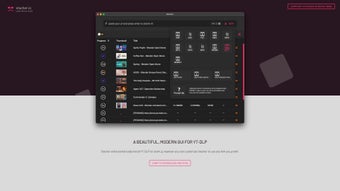

Download Stacher – Schneller, kostenloser YouTube-Video-Downloader für Mac
Stacher ist eine robuste Multimedia-Anwendung, die speziell für macOS‑Nutzer entwickelt wurde, die eine zuverlässige, leistungsstarke Lösung zum Herunterladen von YouTube‑Videos suchen. Mit einer intuitiven, sauberen Benutzeroberfläche ermöglicht Stacher das mühelose Erfassen Ihrer Lieblingsinhalte in exakt der gewünschten Auflösung und dem gewünschten Format. Egal, ob Sie ein Student sind, der Vorlesungsvideos sammelt, ein Ersteller, der ein persönliches Archiv aufbaut, oder einfach ein Serienjunkie, der offline Zugriff möchte – Stacher liefert schnelle Downloads und bewahrt dabei die ursprüngliche Videoqualität. Die App enthält zudem eine automatische Konvertierungs‑Engine, mit der Sie Dateien in MP4, MOV, reine MP3‑Audios oder andere gerätekompatible Formate umwandeln können, ohne zusätzliche Software zu installieren. Das Beste ist, dass Stacher als kostenloser Download angeboten wird, sodass Sie sofort Ihre Offline‑Bibliothek aufbauen können, ohne versteckte Gebühren oder Abonnementfallen. Diese Rezension zerlegt die wichtigsten Aspekte von Stacher, von den Kernfunktionen und Installationsschritten über Systemkompatibilität, Vor‑ und Nachteile bis hin zu den Antworten auf die häufigsten Fragen, die Nutzer vor dem Download haben.
Hauptfunktionen von Stacher – Was es von anderen YouTube‑Downloadern unterscheidet
- Blitzschnelle Download-Engine – Nutzt Multi‑Thread‑Technologie, um die Download‑Geschwindigkeit bis zu 5‑mal schneller als bei vielen Konkurrenztools zu erhöhen.
- Auflösungs‑ und Formatflexibilität – Unterstützt 4K, 1080p, 720p, 480p und reine Audio‑Optionen, sodass Sie genau das wählen können, was Sie benötigen.
- Ein‑Klick‑automatische Konvertierung – Konvertiert Videos direkt in der App zu MP4, MOV, MP3, AVI oder GIF und eliminiert die Notwendigkeit von Drittanbieter‑Konvertern.
- Batch‑Download – Fügen Sie mehrere URLs gleichzeitig hinzu und lassen Sie Stacher sie sequenziell oder parallel verarbeiten, ideal für Playlists und Serien.
- Eingebauter Vorschauspieler – Sehen Sie eine kurze Vorschau, bevor Sie herunterladen, um sicherzustellen, dass Sie das richtige Segment erfassen.
- Sichere, werbefreie Erfahrung – Keine aufdringlichen Anzeigen, Pop‑Ups oder gebündelte Software; das Installationsprogramm ist von Apple signiert für verifizierte Sicherheit.
- Automatische Updates – Stacher prüft die neuesten YouTube‑API‑Änderungen und aktualisiert sich im Hintergrund, sodass der Downloader funktionsfähig bleibt.
- Benutzerdefinierter Ausgabepfad – Wählen Sie ein dediziertes Verzeichnis oder lassen Sie Stacher Dateien nach Kanal, Playlist oder Datum organisieren.
- Leichtgewichtiger Fußabdruck – Die App belegt weniger als 120 MB auf der Festplatte und läuft reibungslos auf älterer Mac‑Hardware.
- Datenschutz‑first-Design – Es werden keine Benutzerdaten gesammelt oder übertragen; die gesamte Verarbeitung bleibt auf Ihrem lokalen Rechner.
Installation & Erstbenutzer‑Leitfaden – Stacher in wenigen Minuten einrichten und starten
Die Installation von Stacher auf macOS ist ein unkomplizierter Vorgang, den selbst ein nicht‑technischer Nutzer in weniger als fünf Minuten abschließen kann. Befolgen Sie diese Schritte, um die App herunterzuladen, zu installieren und zu nutzen:
- Installer herunterladen – Besuchen Sie die offizielle Stacher‑Website und klicken Sie auf die Schaltfläche „Download for Mac (Free)“. Die Datei ist ein signiertes
.dmg-Paket, das die Gatekeeper‑Prüfungen besteht. - DMG öffnen – Doppelklicken Sie die heruntergeladene Datei. macOS mountet ein virtuelles Laufwerk auf Ihrem Schreibtisch. Ziehen Sie das Stacher‑Symbol in die im Fenster bereitgestellte Verknüpfung zum Ordner Programme.
- Anwendung starten – Navigieren Sie zu Programme → Stacher und doppelklicken Sie, um sie zu öffnen. Beim ersten Start werden Sie aufgefordert, zu bestätigen, dass Sie eine App eines identifizierten Entwicklers öffnen möchten; klicken Sie auf „Öffnen“.
- Erforderliche Berechtigungen erteilen – Stacher kann Zugriff auf Ihren „Downloads“-Ordner und auf „Vollen Festplattenzugriff“ für Konvertierungsaufgaben anfordern. Genehmigen Sie diese Berechtigungen in Systemeinstellungen → Sicherheit & Datenschutz → Datenschutz.
- Grundlegende Einstellungen konfigurieren – Im Einstellungsfenster (⌘ + ,) können Sie das Standardausgabeformat festlegen, einen Zielordner wählen und automatische Updates aktivieren.
- Download starten – Kopieren Sie eine YouTube‑Video‑URL, fügen Sie sie in die URL‑Leiste des Hauptfensters ein und klicken Sie auf die grüne Schaltfläche „Download“. Ein Dropdown erscheint, in dem Sie die gewünschte Auflösung und das Format auswählen. Drücken Sie „Start“ und beobachten Sie die Fortschrittsleiste.
- Batch‑Modus (optional) – Für Playlists klicken Sie auf die Schaltfläche „Add Multiple URLs“, fügen jede Verknüpfung in einer neuen Zeile ein und lassen Stacher sie in die Warteschlange stellen. Sie können die Warteschlange durch Ziehen der Elemente nach oben oder unten neu anordnen.
- Konvertierung – Sobald ein Download abgeschlossen ist, konvertiert Stacher die Datei automatisch, wenn Sie ein anderes Ausgabeformat gewählt haben. Sie sehen kurz den Status „Converting…“, bevor die endgültige Datei in Ihrem gewählten Ordner erscheint.
- Update‑Prüfungen – Die App prüft bei jedem Start auf Updates. Wenn ein Update verfügbar ist, erscheint ein Hinweis; klicken Sie auf „Install“, um Stacher mit den sich entwickelnden Download‑Mechanismen von YouTube aktuell zu halten.
Der gesamte Arbeitsablauf ist so reibungslos wie möglich gestaltet, sodass Sie mehr Zeit mit dem Ansehen von Inhalten und weniger Zeit mit der Navigation durch komplexe Menüs verbringen. Wenn Sie auf Probleme stoßen, bietet das integrierte Hilfe‑Center Tipps zur Fehlerbehebung, und ein Community‑Forum steht für fortgeschrittene Anfragen zur Verfügung.
Systemkompatibilität, Vor‑ und Nachteile – Ist Stacher die richtige Wahl für Ihren Mac?
Stacher ist kompatibel mit macOS 10.13 (High Sierra) und neuer, einschließlich macOS Ventura (13) und macOS Sonoma (14). Die App läuft nativ sowohl auf Intel‑basierten Macs als auch auf Apple‑Silicon (M1, M2 und später) dank Universal‑Binary‑Unterstützung. Die Mindesthardware‑Anforderungen sind bescheiden: ein Dual‑Core‑Prozessor, 2 GB RAM und 200 MB freier Festplattenspeicher für temporäre Dateien.
Pros
- Kostenlos zum Download und zur Nutzung, ohne versteckte Abonnementgebühren.
- Extrem schnelle Download‑Geschwindigkeiten dank Multi‑Thread‑Architektur.
- Ein‑Klick‑Konvertierung eliminiert die Notwendigkeit separater Kodierungssoftware.
- Batch‑Download‑Funktion spart Zeit beim Umgang mit Playlists.
- Werbefrei und datenschutzorientiert – es werden keine Daten an Dritte gesendet.
- Regelmäßige automatische Updates halten den Downloader funktionsfähig trotz der häufigen Änderungen von YouTube.
- Leichtgewichtiges Design funktioniert reibungslos auf älteren Mac‑Modellen.
Cons
- Nur für macOS verfügbar; Windows‑ und Linux‑Nutzer benötigen eine alternative Lösung.
- Keine integrierten Videobearbeitungswerkzeuge; Sie müssen externe Apps zum Trimmen oder Zusammenführen verwenden.
- Begrenzte Unterstützung für Nicht‑YouTube‑Plattformen (z. B. Vimeo, Dailymotion) in der kostenlosen Version.
- Obwohl die Benutzeroberfläche sauber ist, könnten Power‑User erweiterte Anpassungsoptionen wie Proxy‑Einstellungen vermissen.
Gesamtbewertung: 4.5 von 5 Sternen
Die Kombination aus Geschwindigkeit, Formatflexibilität und einer werbefreien Erfahrung macht Stacher zu einem herausragenden YouTube‑Downloader für Mac. Die einzigen nennenswerten Nachteile sind die Plattform‑Beschränkung und das Fehlen integrierter Bearbeitung, was angesichts des kostenlosen Modells verständlich ist.
Häufig gestellte Fragen (FAQ)
Ist Stacher komplett kostenlos, oder gibt es versteckte Kosten?
Stacher ist zu 100 % kostenlos zum Download und zur Nutzung. Es gibt keine versteckten Abonnementgebühren, In‑App‑Käufe oder Premium‑Stufen. Alle Kernfunktionen – einschließlich Batch‑Download und automatischer Konvertierung – sind kostenlos verfügbar.
Kann ich Videos von Kanälen herunterladen, die eine Altersverifizierung erfordern?
Ja. Stacher nutzt die öffentliche YouTube‑API und kann altersbeschränkte Videos verarbeiten, solange Sie in einem Google‑Konto angemeldet sind, das Zugriff auf den Inhalt hat. Melden Sie sich einfach über den Abschnitt „Preferences → Account“ an.
Welche Videoformate unterstützt Stacher für die Konvertierung?
Stacher kann YouTube‑Videos in MP4, MOV, AVI, WMV und reine MP3‑ oder AAC‑Audiodateien konvertieren. Der Konvertierungsprozess erfolgt intern, sodass Sie nie einen externen Encoder benötigen.
Wird das heruntergeladene Video in der Cloud oder lokal auf meinem Mac gespeichert?
Alle heruntergeladenen Dateien werden lokal auf Ihrem Mac im von Ihnen beim Setup angegebenen Ordner gespeichert. Stacher lädt keinen Inhalt in die Cloud hoch oder speichert ihn dort, wodurch Ihre Medien privat bleiben.
Wie oft erhält Stacher Updates und sind sie automatisch?
Stacher prüft bei jedem Start der App auf Updates. Wenn eine neue Version verfügbar ist – in der Regel innerhalb weniger Tage, nachdem YouTube sein Streaming‑Protokoll geändert hat – fordert die App Sie auf, das Update automatisch zu installieren. Dies gewährleistet ein ununterbrochenes Herunterladen.
Endgültiges Fazit – Warum Sie Stacher noch heute herunterladen sollten
Wenn Sie überhaupt Zeit auf YouTube verbringen und einen Mac besitzen, kann ein dedizierter Downloader Ihre Offline‑Nutzung von Inhalten erheblich verbessern. Stacher hält jedes seiner Versprechen: schnelle, zuverlässige Downloads; nahtlose Konvertierung in das exakt benötigte Format; und eine saubere, werbefreie Oberfläche, die Ihre Privatsphäre respektiert. Das Free‑Forever‑Preismodell beseitigt jede Einstiegshürde, und der konsequente Update‑Plan garantiert langfristige Kompatibilität mit der sich ständig weiterentwickelnden YouTube‑Infrastruktur. Zwar ist es auf macOS beschränkt und es fehlen fortgeschrittene Bearbeitungswerkzeuge, doch das sind geringe Kompromisse gegenüber dem reinen Komfort, eine All‑in‑One‑Lösung zum Herunterladen und Konvertieren direkt auf Ihrem Desktop zu haben. Laden Sie Stacher jetzt herunter, beginnen Sie mit dem Aufbau Ihrer persönlichen Videobibliothek und genießen Sie YouTube nach Ihren Bedingungen – jederzeit, überall, ohne Internetverbindung.








