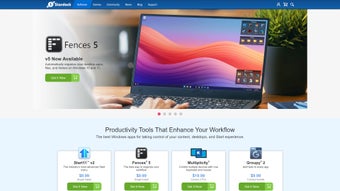

Télécharger Start11 – Personnalisez le menu Démarrer de Windows 10, augmentez la productivité
Aperçu
Start11 est un puissant outil de personnalisation conçu spécifiquement pour les utilisateurs de Windows 10 qui souhaitent un menu Démarrer plus flexible et visuellement attrayant. Bien que le menu Démarrer natif de Microsoft offre une base solide, il est souvent insuffisant pour les utilisateurs avancés, les designers ou toute personne désirant une apparence unifiée sur plusieurs PC. Start11 comble cette lacune en proposant un éditeur approfondi qui vous permet de modifier les thèmes, les couleurs, la transparence et la disposition en quelques clics. Au-delà de l’esthétique, l’application introduit des fonctionnalités d’organisation pratiques telles que des groupes personnalisés, des tuiles triables et une barre de lancement rapide pouvant contenir vos raccourcis les plus utilisés. Le logiciel prend également en charge plusieurs profils utilisateurs, ce qui signifie que chaque membre de la famille ou collègue sur un appareil partagé peut conserver un menu Démarrer unique reflétant son flux de travail. Le tout est enveloppé dans une interface intuitive qui respecte le langage de conception de Windows, rendant la courbe d’apprentissage presque inexistante. Que vous cherchiez à retrouver l’aspect classique de Windows 7, à appliquer un mode sombre élégant ou simplement à garder vos applications bien rangées, Start11 offre une solution sécurisée, régulièrement mise à jour, qui s’intègre parfaitement au système d’exploitation.
Fonctionnalités principales de Start11
- Thèmes & palettes de couleurs : Choisissez parmi des thèmes pré‑construits, créez des schémas de couleurs personnalisés ou importez votre propre palette pour correspondre à votre marque ou à votre goût personnel.
- Transparence & effets de flou : Ajustez le niveau de translucidité et de flou pour l’arrière‑plan du menu Démarrer, offrant une apparence moderne, semblable à du verre.
- Personnalisation de la disposition : Passez d’une grille classique, d’une liste ou de dispositions mixtes ; redimensionnez les tuiles, masquez ou révélez les groupes d’applications, et réorganisez les sections par glisser‑déposer.
- Barre de lancement rapide : Ajoutez une barre dédiée aux raccourcis fréquemment utilisés, prenant en charge à la fois les icônes et les étiquettes texte pour un accès instantané.
- Profils utilisateurs multiples : Stockez des configurations de menu Démarrer séparées pour chaque utilisateur Windows, garantissant des expériences personnalisées sur les appareils partagés.
- Regroupement et tri des applications : Créez des groupes personnalisés, triez les applications alphabétiquement ou par fréquence d’utilisation, et épinglez des dossiers pour une organisation plus approfondie.
- Contrôle des tuiles dynamiques : Activez, désactivez ou personnalisez le comportement des tuiles dynamiques pour réduire l’encombrement visuel et améliorer les performances.
- Sauvegarde & restauration : Exportez l’ensemble de votre configuration du menu Démarrer et importez‑la plus tard ou sur un autre PC, simplifiant la migration ou la récupération après sinistre.
- Mises à jour sécurisées : Recevez des mises à jour automatiques, signées numériquement, qui maintiennent l’outil compatible avec les dernières versions de Windows.
- Empreinte faible en ressources : Optimisé pour fonctionner en arrière‑plan sans impact notable sur le CPU ou la mémoire.
Installation, utilisation & compatibilité
Installation étape par étape
1. Télécharger l'installateur : Visitez le site officiel de Start11 et cliquez sur le bouton « Download Free ». Le fichier est un package .exe léger de moins de 15 Mo.
2. Exécuter en tant qu'administrateur : Faites un clic droit sur l'installateur et sélectionnez « Run as administrator ». Cela accorde les permissions nécessaires pour modifier les paramètres du menu Démarrer au niveau du système.
3. Accepter le CLUF : L’assistant présentera un Contrat de Licence Utilisateur Final standard ; lisez‑le simplement et acceptez pour continuer.
4. Sélectionner le dossier d'installation : Par défaut, Start11 s’installe dans C:\Program Files\Start11, mais vous pouvez choisir un autre emplacement si vous le souhaitez.
5. Terminer l'installation : Cliquez sur « Install » et attendez quelques secondes. Une fois terminé, vous verrez un écran de confirmation et un raccourci sur votre bureau.
Configuration du premier lancement
Lancez Start11 depuis le raccourci du bureau ou le menu Démarrer. L’écran initial propose un « Wizard » rapide qui vous guide dans le choix d’un thème de base (par ex., Clair, Sombre ou Classique). Après l’assistant, vous arriverez sur le tableau de bord principal où des onglets pour Apparence, Disposition, Lancement rapide et Profils vous attendent. Chaque onglet contient des curseurs, des sélecteurs de couleur et des interrupteurs qui prévisualisent les changements en temps réel. Lorsque vous êtes satisfait, cliquez sur le bouton « Apply » ; les modifications prennent effet immédiatement sans nécessiter de redémarrage du système.
Détails de compatibilité
Start11 est conçu pour Windows 10 (version 1507 et ultérieure) et fonctionne parfaitement sur les versions 64 bits et 32 bits. Bien que le logiciel soit principalement une solution Windows 10, il détecte également Windows 11 et propose un mode de compatibilité limité qui respecte la nouvelle disposition du menu Démarrer tout en offrant la personnalisation des thèmes. L’outil ne prend pas en charge Windows 7 ou les versions antérieures, car ces systèmes utilisent des architectures de menu Démarrer différentes. Les exigences système minimales sont modestes : un processeur de 1 GHz, 2 Go de RAM et 100 Mo d’espace disque libre. Parce que Start11 s’exécute comme un service en arrière‑plan, il nécessite le Microsoft Visual C++ Redistributable (v14.0 ou plus récent), qui est installé automatiquement s’il manque.
Avantages et inconvénients – Un regard équilibré
Avantages
- Interface très intuitive ; la plupart des utilisateurs maîtrisent la personnalisation en moins de 10 minutes.
- Options de thèmes et de dispositions étendues qui rivalisent avec les outils de skinning Windows payants.
- La prise en charge de plusieurs profils utilisateurs améliore l’utilisabilité des PC partagés.
- Impact système faible ; fonctionne sans problème même sur les ordinateurs portables plus anciens.
- Version de base gratuite avec des modules complémentaires premium optionnels pour les utilisateurs avancés.
Inconvénients
- Les contrôles avancés des tuiles dynamiques sont limités dans l’édition gratuite.
- Certaines politiques informatiques d’entreprise peuvent bloquer le service en arrière‑plan pour des raisons de conformité de sécurité.
- Bien qu’il soit compatible avec Windows 11, certaines fonctionnalités plus récentes (par ex., le menu Démarrer centré) ne sont pas entièrement personnalisables.
- La fonction de sauvegarde/restauration nécessite une exportation manuelle ; aucune synchronisation cloud n’est fournie par défaut.
Questions fréquentes
Start11 est-il gratuit ou payant ?
Start11 propose une version gratuite entièrement fonctionnelle qui comprend la majorité des options de personnalisation. Une mise à niveau premium est disponible pour les utilisateurs qui ont besoin de fonctionnalités avancées telles que le contrôle approfondi des tuiles dynamiques et la sauvegarde cloud automatique.
Start11 affectera-t-il les mises à jour Windows ?
Non. Start11 est conçu pour coexister avec Windows Update. L’application reçoit ses propres mises à jour signées, et tout correctif Windows qui modifie le menu Démarrer est automatiquement détecté et réappliqué par Start11 afin de préserver vos paramètres.
Puis-je revenir au menu Démarrer Windows par défaut ?
Absolument. Dans le tableau de bord Start11, il existe un bouton « Reset to Default » qui restaure instantanément la disposition d’origine du menu Démarrer de Microsoft, sans désinstaller l’application.
Start11 est-il sûr pour les environnements d’entreprise ?
Start11 est signé avec un certificat numérique et s’exécute avec les privilèges d’utilisateur standard, sauf s’il est installé explicitement en tant qu’administrateur. Les administrateurs informatiques peuvent le déployer via la stratégie de groupe et mettre l’exécutable sur liste blanche pour répondre aux exigences de conformité.
Comment sauvegarder mon menu Démarrer personnalisé ?
Accédez à l’onglet « Profiles » et cliquez sur « Export Settings ». Cela crée un fichier .json contenant toutes les données de thème, de disposition et de raccourcis. Le fichier peut être importé sur n’importe quel autre ordinateur Windows 10 exécutant Start11.
Conclusion – Devriez‑vous télécharger Start11 ?
Si vous passez une partie importante de votre journée à naviguer dans le menu Démarrer de Windows 10, le temps supplémentaire économisé grâce à une interface bien organisée et visuellement agréable peut se traduire par des gains de productivité mesurables. Start11 offre un ensemble riche d’outils de personnalisation sans exiger une courbe d’apprentissage abrupte ni imposer une lourde charge système. Sa version gratuite répond déjà aux besoins de la plupart des utilisateurs domestiques, tandis que le niveau premium optionnel apporte juste assez de finition supplémentaire pour les utilisateurs avancés et les petites entreprises. La possibilité de maintenir des profils séparés pour chaque utilisateur le rend particulièrement attrayant pour les familles ou les postes de travail partagés. Dans l’ensemble, Start11 est une solution sécurisée, régulièrement mise à jour, qui respecte l’architecture native de Windows, ce qui en fait un ajout sûr à toute configuration Windows 10.
Prêt à transformer votre menu Démarrer ? Téléchargez Start11 maintenant et commencez dès aujourd’hui à créer une expérience Windows plus efficace et personnalisée.








