
Download Strands – Kostenloser Leuchtende Linien Bildschirmschoner für Windows, Mac & Linux
Übersicht
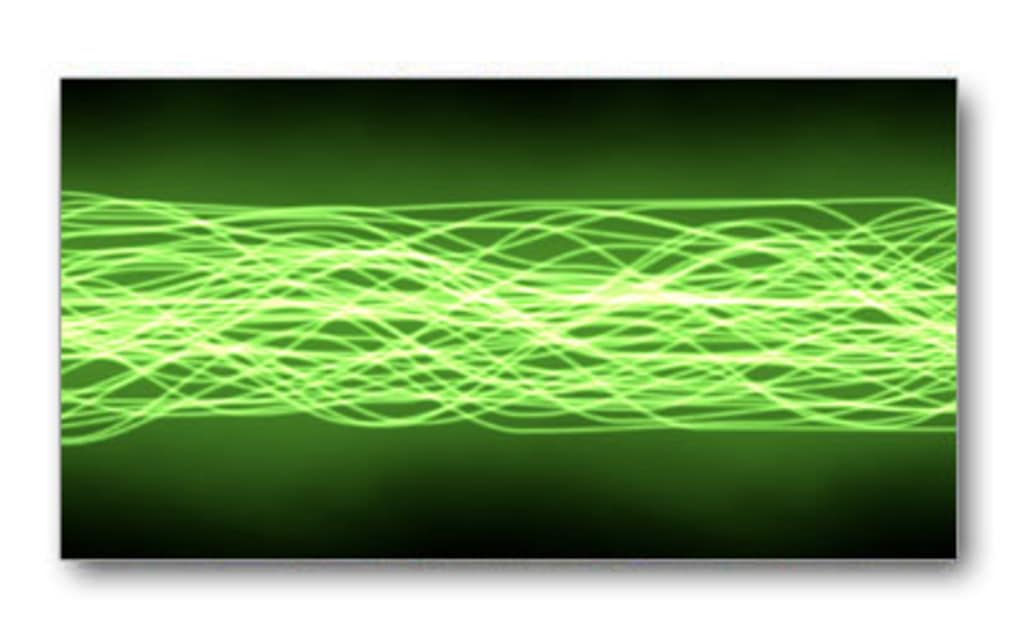
Strands ist ein visuell eindrucksvoller, kostenloser Bildschirmschoner, der gewöhnliche Desktop‑Leerlaufzeit in eine hypnotische Lichtshow verwandelt. Statt der langweiligen Standardoptionen, die bei den meisten Betriebssystemen vorinstalliert sind, malt Strands den Bildschirm mit einem Netzwerk aus leuchtenden, flexiblen Linien, die sich verweben, drehen und im Takt eines subtilen Farbwechselzyklus pulsieren. Alle paar Sekunden ändert sich die Palette – von tiefen Rottönen zu hellen Gelbtönen, beruhigenden Grüntönen und einer Reihe lebendiger Farben – und schafft eine dynamische Atmosphäre, die sowohl futuristisch als auch beruhigend wirkt. Die Designphilosophie hinter Strands ist einfach: ein minimal‑, aber fesselndes visuelles Erlebnis zu bieten, das nicht von der Arbeit ablenkt, aber einen kurzen Blick mit einem Moment der Ruhe belohnt. Obwohl es hauptsächlich als Bildschirmschoner positioniert ist, nutzt die zugrunde liegende Rendering‑Engine leichte 3‑D‑Grafik, was bedeutet, dass es auf modernen GPUs reibungslos läuft und dennoch für ältere Maschinen mit mindestens einer 16 MB‑Grafikkarte zugänglich ist. Der Beta‑Status der Software bedeutet gelegentliche Stolpersteine bei exotischen Hardware‑Konfigurationen, aber der Entwickler aktualisiert den Code aktiv, um die Kompatibilität zu erweitern. Kurz gesagt, Strands bietet eine frische, künstlerische Alternative für Nutzer, die Ästhetik schätzen, eine kostenlose Lösung wollen und ein Tool zu schätzen wissen, das sicher ohne aufdringliche Werbung oder Telemetrie läuft.
Hauptfunktionen
- Leuchtende, flexible Linien: Echtzeit‑gerenderte Vektoren, die über den Bildschirm fließen und ein Gefühl von Tiefe erzeugen.
- Dynamischer Farbzyklus: Automatischer Übergang durch ein Farbspektrum alle paar Sekunden, mit Optionen zur manuellen Palettenauswahl.
- Geringer Ressourcenverbrauch: Optimiert für 16 MB‑Grafikkarten, gewährleistet reibungslose Leistung auf älteren Windows‑, macOS‑ und Linux‑Systemen.
- Anpassbare Geschwindigkeit und Dichte: Nutzer können die Linientempo, -dicke und die Anzahl der Stränge für einen persönlichen visuellen Stil einstellen.
- Plattformübergreifende Unterstützung: Verfügbar für Windows 7/8/10/11, macOS 10.12+ und die wichtigsten Linux‑Distributionen (Ubuntu, Fedora usw.).
- Einfache Aktivierung: Integriert sich in die nativen Bildschirmschoner‑Einstellungen; kein zusätzliches Kontrollfeld nötig.
- Beta‑Bereit‑Updates: Häufige Patches, die Stabilität verbessern, neue Farbpaletten hinzufügen und die Hardware‑Kompatibilität erweitern.
- Sicher und werbefrei: Keine versteckten Tracker, keine gebündelte Software – nur ein sauberes, open‑source‑ähnliches Erlebnis.
Installation & Bedienungsanleitung
Die Installation von Strands ist bewusst einfach, da sie den Fokus auf ein reibungsloses Benutzererlebnis legt. Befolgen Sie diese Schritte, um den Bildschirmschoner auf Ihrem Rechner zu installieren und zu starten:
Schritt‑für‑Schritt für Windows
- Laden Sie das
Strands_Windows.zip-Archiv von der offiziellen Website herunter. - Entpacken Sie den Inhalt in einen permanenten Ordner, z. B.
C:\Program Files\Strands. Vermeiden Sie temporäre Verzeichnisse, die Windows automatisch bereinigen könnte. - Rechtsklicken Sie die Datei
Strands.scrund wählen Sie Installieren. Windows kopiert die Datei automatisch in das System‑Bildschirmschoner‑Verzeichnis. - Öffnen Sie Einstellungen → Personalisierung → Sperrbildschirm → Bildschirmschoner‑Einstellungen. Wählen Sie „Strands“ aus dem Dropdown‑Menü.
- Stellen Sie die Wartezeit ein, sehen Sie eine Vorschau der Animation und klicken Sie auf Übernehmen, um Ihre Einstellungen zu speichern.
Installation auf macOS
- Laden Sie die Datei
Strands_Mac.dmgherunter. - Mounten Sie das DMG und ziehen Sie das
Strands.saver-Paket in den Ordner/Library/Screen Savers(oder~/Library/Screen Saversfür eine Einzelbenutzer‑Installation). - Öffnen Sie Systemeinstellungen → Schreibtisch & Bildschirmschoner und wählen Sie „Strands“.
- Verwenden Sie die integrierten Optionen, um Geschwindigkeit und Farbpalette anzupassen, und schließen Sie anschließend das Einstellungsfenster.
Linux‑Bereitstellung (Beispiel Ubuntu/Debian)
- Laden Sie das
strands_linux.tar.gz-Archiv herunter. - Entpacken Sie es nach
~/.local/share/screensavers/Strands. - Installieren Sie das Paket
xscreensaver, falls es nicht bereits vorhanden ist, und fügen Sie dann einen neuen Eintrag in~/.xscreensaverhinzu, der auf die ausführbare Dateistrandsverweist. - Starten Sie
xscreensaverneu und wählen Sie „Strands“ in der Konfigurations‑GUI.
Nach der Installation startet Strands automatisch, sobald der von Ihnen eingestellte Inaktivitäts‑Timer abläuft. Wenn Sie es vorübergehend deaktivieren möchten, drücken Sie einfach eine beliebige Taste oder bewegen Sie die Maus – das ist das Standardverhalten aller gängigen Betriebssysteme.
Kompatibilität & Systemanforderungen
Strands wurde entwickelt, um auf einer breiten Palette von Hardware‑Konfigurationen zu laufen, aber um ein flüssiges visuelles Erlebnis zu garantieren, sollten Sie die folgenden Mindestanforderungen erfüllen:
- Grafik: Mindestens 16 MB dedizierter Videospeicher. Moderne integrierte GPUs (Intel HD Graphics 4000+, AMD Radeon R5, Nvidia GeForce 610) funktionieren einwandfrei.
- CPU: Jeder Dual‑Core‑Prozessor, der nach 2008 veröffentlicht wurde (z. B. Intel Core i3, AMD Athlon X2).
- RAM: Mindestens 2 GB; 4 GB empfohlen für Multitasking, während der Bildschirmschoner aktiv ist.
- Betriebssysteme: Windows 7‑11 (64‑Bit empfohlen), macOS 10.12 Sierra oder neuer, Linux‑Distributionen mit X11‑ oder Wayland‑Unterstützung.
- Anzeige: Auflösungen bis zu 3840 × 2160 (4K) werden unterstützt; der Renderer skaliert automatisch.
Da Strands noch im Beta‑Stadium ist, können einige seltene Grafiktreiber – insbesondere ältere proprietäre Linux‑Treiber – leichte visuelle Artefakte oder reduzierte Bildraten aufweisen. In solchen Fällen löst ein Update auf die neueste Treiberversion oder ein Wechsel zum Open‑Source‑Treiber das Problem meist. Nutzer von Hoch‑DPI‑Displays (125 % Skalierung oder mehr) könnten feststellen, dass die Linien etwas dünner erscheinen; der integrierte Dicken‑Schieberegler kann dies ausgleichen. Insgesamt respektiert die Software die Systemressourcen und pausiert das Rendering, wenn der Bildschirm gesperrt ist oder das System in einen Energiesparmodus wechselt.
Vorteile, Nachteile & Häufig gestellte Fragen
Vorteile
- Visuell ansprechende, leuchtende Linienanimation, die sich von Standard‑Bildschirmschonern abhebt.
- Kostenlos, werbefrei und sicher – keine versteckte Telemetrie oder unerwünschte Pakete.
- Geringe Systemanforderungen; läuft reibungslos sowohl auf älteren PCs als auch auf modernen Systemen.
- Plattformübergreifende Unterstützung für Windows, macOS und die wichtigsten Linux‑Distributionen.
- Anpassbare Geschwindigkeit, Dichte und Farbpaletten für persönliche Ästhetik.
Nachteile
- Der Beta‑Status kann gelegentliche Kompatibilitätsprobleme bei seltenen Grafikkarten verursachen.
- Die Animation kann nach längerer Betrachtungszeit repetitiv werden.
- Keine integrierte Planungsfunktion (z. B. nur nachts aktivieren).
- Fehlt fortgeschrittene visuelle Effekte wie Partikelexplosionen oder Audio‑Synchronisation.
FAQ
Ist Strands sicher zum Herunterladen?
Ja. Strands wird direkt von der offiziellen Website des Entwicklers verteilt, ist frei von Malware und enthält keine versteckte Adware oder Tracking‑Komponenten.
Kann ich die Farbpalette ändern?
Absolut. In den Bildschirmschoner‑Einstellungen finden Sie ein Dropdown‑Menü „Palette“, mit dem Sie vordefinierte Schemata auswählen oder eine benutzerdefinierte Farbreihenfolge erstellen können.
Unterstützt Strands mehrere Monitore?
Ja. Wenn aktiviert, erstreckt Strands die Animation über alle aktiven Bildschirme und hält den Linienfluss zwischen den Bildschirmen kontinuierlich.
Wie melde ich einen Fehler oder fordere ein neues Feature an?
Der Entwickler stellt ein einfaches Kontaktformular auf der Download‑Seite bereit. Geben Sie Details zu Ihrem Betriebssystem, der Grafikkartentreiberversion und eine kurze Beschreibung des Problems an.
Gibt es eine Möglichkeit, Strands nur zu bestimmten Zeiten auszuführen?
Nicht nativ. Sie können jedoch Betriebssystem‑Aufgabenplaner (Windows Task Scheduler, macOS Automator oder cron unter Linux) verwenden, um den Bildschirmschoner zu gewünschten Zeiten zu aktivieren oder zu deaktivieren.
Zusammenfassung der Bewertung
Overall Rating: 4.3 / 5
Pros: Auffällige visuelle Effekte, kostenlos, geringer Ressourcenverbrauch, plattformübergreifend.
Cons: Beta‑Eigenheiten, begrenzte erweiterte Funktionen.








