
Télécharger Timecop – outil gratuit de suivi du temps pour les projets, intégration Harvest, Basecamp
Timecop est une application légère et autonome de suivi du temps conçue pour les freelances, les agences et toute personne qui gère plusieurs projets au cours de la journée. En s’intégrant directement à Harvest et Basecamp Classic, elle capture les moments exacts où vous passez d’une tâche à l’autre, vous aidant à repérer les tendances à long terme sans vous submerger d’alertes seconde par seconde. Bien qu’elle n’automatise pas le « clock‑out » ni ne propose de système d’alarme intégré, sa simplicité et ses solides connexions tierces en font un choix fiable pour l’analyse de productivité hebdomadaire ou mensuelle.
Fonctionnalités clés & Capacités d’intégration
- Changement de projet instantané – changement d’un clic entre les tâches Harvest ou Basecamp.
- Enregistrement automatique des heures de début et de la durée totale par projet.
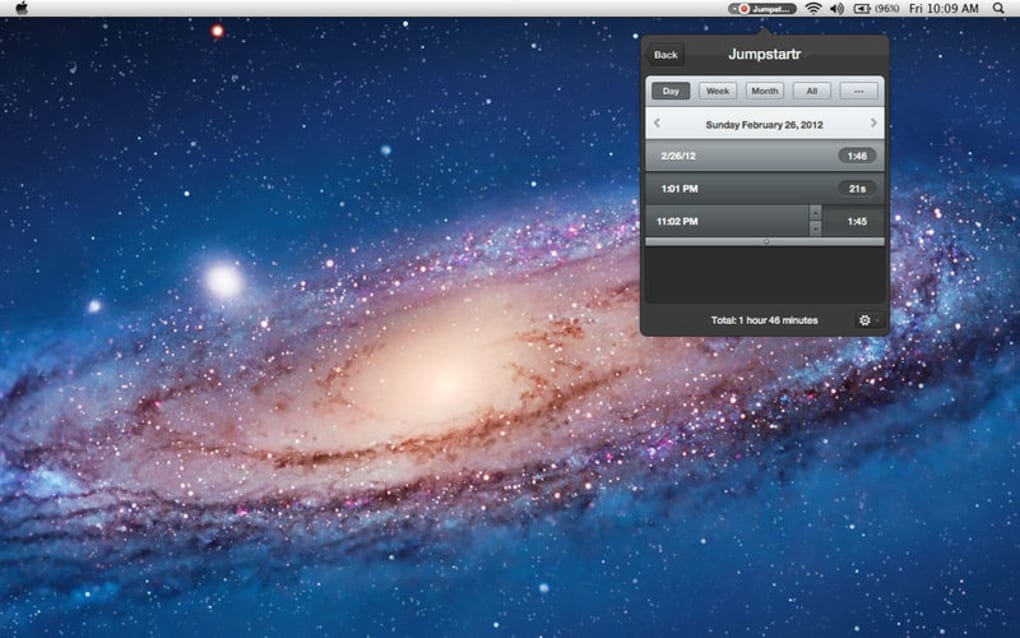
- Rapports axés sur les tendances qui agrègent les heures sur les jours, semaines et mois.
- Synchronisation bidirectionnelle transparente avec Harvest, garantissant l’exactitude des heures facturables.
- Compatibilité Basecamp Classic – récupération des listes de tâches et envoi des entrées de temps.
- Interface minimaliste qui reste en retrait pendant que vous travaillez.
- Exportation au format CSV pour une analyse personnalisée ou une intégration avec d’autres outils.
- Version de base gratuite avec des modules complémentaires payants optionnels pour des rapports avancés.
Installation, configuration et flux de travail quotidien
Commencer avec Timecop est simple, que vous soyez sous Windows, macOS ou une distribution Linux. Suivez ces étapes pour assurer une installation fluide et des gains de productivité immédiats :
- Téléchargez l’installateur. Visitez le site officiel de Timecop et cliquez sur le bouton « Download for Windows/macOS/Linux » correspondant à votre système d’exploitation. Le fichier est signé et sécurisé, éliminant tout risque de logiciel malveillant.
- Exécutez l’installateur. Sous Windows, double‑cliquez sur le fichier .exe ; les utilisateurs macOS ouvriront le .dmg et glisseront l’application dans le dossier Applications. Les utilisateurs Linux peuvent utiliser le paquet .deb ou .rpm fourni, ou compiler à partir du code source s’ils le préfèrent.
- Lancez l’application. Le premier lancement vous invite à créer un profil local. Ce profil stocke vos préférences et vos journaux de temps chiffrés sur votre appareil.
- Connectez Harvest. Accédez à Paramètres → Intégrations → Harvest. Saisissez votre jeton API (disponible dans votre compte Harvest sous « Personal Settings »). Timecop récupérera automatiquement votre liste de projets et l’affichera dans la fenêtre principale.
- Connectez Basecamp Classic. Dans le même onglet Intégrations, choisissez Basecamp Classic, puis authentifiez‑vous avec vos identifiants Basecamp. Une fois lié, vous pouvez sélectionner n’importe quel élément à faire actif dans Basecamp comme « projet » dans Timecop.
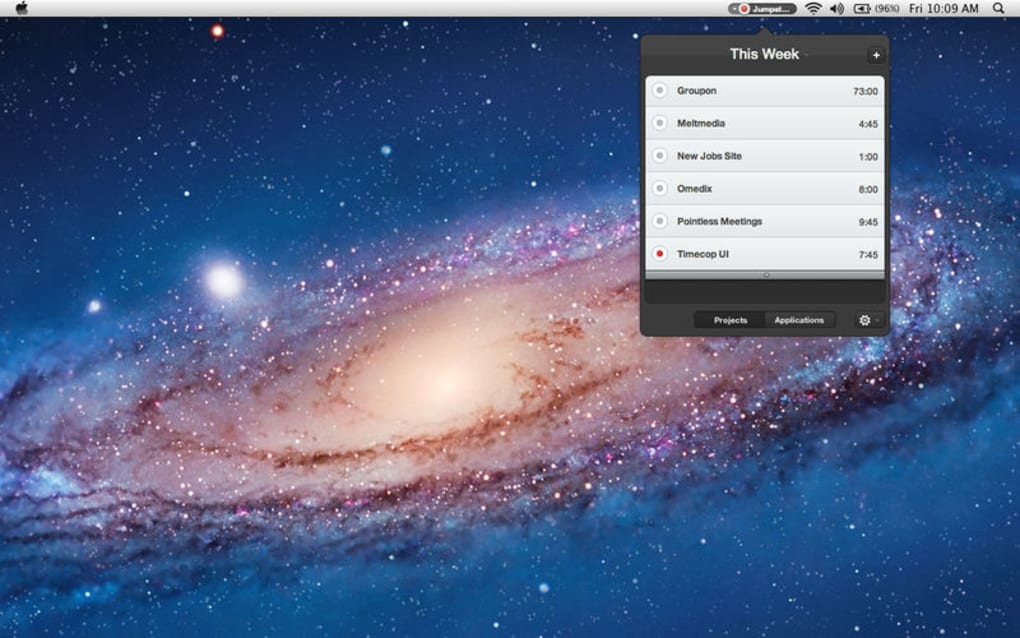
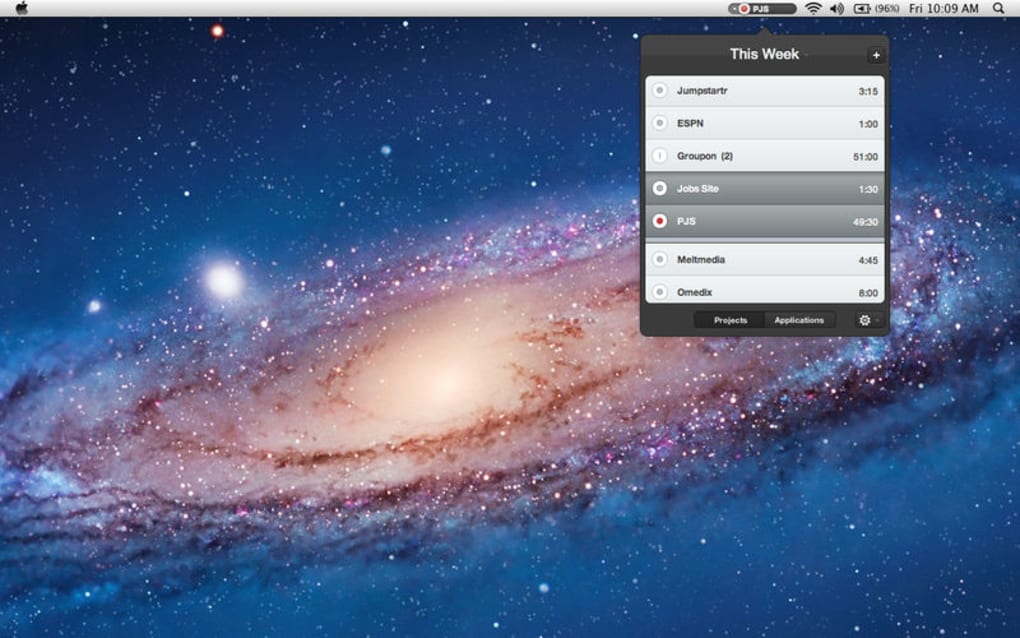
- Commencez le suivi. Cliquez sur le nom d’un projet pour démarrer le chronométrage. Le minuteur fonctionne en arrière‑plan, et vous pouvez changer de projet d’un simple clic. Chaque changement crée une nouvelle entrée, préservant l’heure de début exacte et la durée totale.
- Examinez les tendances. En fin de journée ou de semaine, ouvrez l’onglet « Reports ». Vous y verrez des graphiques à barres et des tableaux résumant les heures par projet, mettant en évidence les pics et les périodes d’inactivité. Exportez les données si vous avez besoin d’une analyse plus approfondie dans Excel ou Google Sheets.
- Sauvegarde et synchronisation. Timecop envoie automatiquement les entrées terminées à Harvest, assurant que votre facturation reste à jour. Vous pouvez également activer la sauvegarde cloud optionnelle (payante) pour conserver une copie sécurisée de vos journaux.
Parce que Timecop se concentre sur les données de tendance plutôt que sur les alertes minute par minute, l’interface reste dégagée. Vous ne verrez pas de rappels pop‑up vous demandant de « clock out », ce que certains utilisateurs trouvent intrusif. Au lieu de cela, l’application enregistre discrètement chaque changement, vous permettant de vous concentrer sur le travail lui‑même. Si vous avez besoin d’alertes plus granulaires, envisagez d’associer Timecop à un simple minuteur de bureau ou à une application de rappel dédiée.
Compatibilité, avantages & inconvénients, et cas d’utilisation concrets
Timecop est compatible avec Windows 10/11, macOS 10.15+ (Catalina et versions ultérieures), et les principales distributions Linux telles qu’Ubuntu, Fedora et Debian. L’application fonctionne nativement sur chaque plateforme, sans besoin de machines virtuelles ou d’émulateurs. Pour les utilisateurs mobiles, un portail web compagnon vous permet de consulter les rapports sur Android ou iOS, bien que les capacités de suivi complètes restent réservées au bureau.
Avantages
- Changement de projet simple. Les changements d’un clic éliminent les frictions de la saisie manuelle du temps.
- Intégration Harvest solide. La synchronisation précise des heures facturables fait gagner du temps sur la facturation.
- Rapports axés sur les tendances. Les tableaux de bord visuels facilitent l’identification des schémas de productivité sur des semaines et des mois.
- Version de base gratuite. Aucun frais d’abonnement caché pour le suivi de base.
- Faible empreinte système. Fonctionne en arrière‑plan sans ralentir les autres applications.
Inconvénients
- Pas d’automatisation du « clock‑out » intégrée ; les utilisateurs doivent changer manuellement de projet ou arrêter le minuteur.
- Alerte en temps réel limitée ; pas idéal pour les utilisateurs qui ont besoin de rappels seconde par seconde.
- Suivi uniquement sur le bureau ; aucune application mobile native pour la capture de temps en déplacement.
- Support uniquement pour Basecamp Classic ; les versions plus récentes de Basecamp nécessitent des solutions de contournement.
- Les analyses avancées (tableaux de bord personnalisés, rapports multi‑devises) sont réservées aux modules complémentaires payants.
En pratique, Timecop brille pour les consultants facturant à l’heure et ayant besoin d’une piste d’audit propre pour leurs clients. Les agences qui gèrent plusieurs campagnes peuvent rapidement voir quels projets consomment le plus de ressources, permettant une allocation plus intelligente du personnel. Pour les développeurs qui préfèrent une approche « set‑and‑forget », l’absence de pop‑ups constants est un soulagement, tout en fournissant les données nécessaires aux revues de performance mensuelles.
FAQ (Foire aux questions) & Conclusion
Timecop peut‑il me « clock‑out » automatiquement quand je ferme un projet ?
Non. Timecop enregistre le moment exact où vous changez de projet, mais il n’arrête pas automatiquement le minuteur lorsque vous fermez une fenêtre. Vous devez sélectionner manuellement « Stop » ou passer à un autre projet pour terminer l’entrée en cours.
Existe‑t‑il une version mobile de Timecop ?
Timecop n’a pas d’application native Android ou iOS. Cependant, vous pouvez accéder au portail web sur les navigateurs mobiles pour consulter les rapports et exporter les données.
Comment l’intégration Harvest gère‑t‑elle les tarifs facturables ?
Lorsque vous synchronisez avec Harvest, Timecop envoie les heures brutes enregistrées. Harvest applique alors les tarifs facturables que vous avez configurés pour chaque projet, assurant une facturation précise sans étapes supplémentaires.
Puis‑je exporter mes données de temps pour les utiliser dans d’autres outils ?
Oui. Timecop inclut une fonction « Export to CSV » qui vous permet de télécharger toutes les entrées, avec horodatages, noms de projet et durée. Ce fichier peut être importé dans Excel, Google Sheets ou toute plateforme BI.
Mes données sont‑elles sécurisées lors de la synchronisation avec Harvest et Basecamp ?
Toutes les communications entre Timecop et les services tiers utilisent le chiffrement HTTPS. Vos journaux locaux sont stockés dans un fichier chiffré, et aucune donnée personnelle sensible n’est transmise au‑delà des jetons API requis.
Dans l’ensemble, Timecop propose une solution ciblée et gratuite pour quiconque a besoin d’un suivi fiable du temps au niveau du projet sans le bruit des alertes constantes. Son intégration transparente avec Harvest et son interface simple en font un ajout pratique à la boîte à outils de tout freelance, tandis que les rapports orientés tendance offrent aux managers les insights nécessaires pour optimiser la répartition de la charge de travail. Si vous cherchez une application légère qui capture ce sur quoi vous travaillez et le temps que vous y consacrez sur des semaines et des mois, Timecop mérite d’être téléchargé. Pour ceux qui exigent des alarmes minute par minute ou un suivi mobile, il faudra le compléter avec une application de minuteur dédiée.
Prêt à commencer à suivre le temps de vos projets de façon plus intelligente ? Téléchargez Timecop maintenant et profitez de la version de base gratuite, ou explorez les modules complémentaires payants pour des analyses plus approfondies.








