
Download TimeHunk – Einfache Zeiteverwaltungs‑App für Mac
Übersicht zu TimeHunk
TimeHunk ist ein leichtgewichtiges, anpassbares Zeit‑Management‑Werkzeug, das ausschließlich für macOS entwickelt wurde. Die Kernidee ist einfach, aber kraftvoll: Teilen Sie Ihren Tag in benutzerdefinierte „Zeitabschnitte“ und lassen Sie die App Sie mit visuellen Hinweisen und optionalen Alarmen auf Kurs halten. Egal, ob Sie ein Student sind, der einen 40‑Minuten‑Lernblock gefolgt von einer 10‑Minuten‑Pause möchte, ein Entwickler, der fokussierte Codingsprints benötigt, oder jemand, der einen visuellen Countdown bevorzugt, liefert TimeHunk eine saubere, ablenkungsfreie Oberfläche, die über anderen Fenstern bleibt. Die App wird mit fünf integrierten visuellen Stilen geliefert, die von einer minimalistischen Fortschrittsleiste bis zu einer auffälligen Stoppuhr‑Anzeige reichen und Ihnen die Freiheit geben, das Aussehen an Ihren Arbeitsablauf oder persönlichen Geschmack anzupassen. Während das Einstellungs‑Panel bewusst schlicht ist – es konzentriert sich auf die Länge der Abschnitte, den Alarmton und das Fensterverhalten – bietet es genug Flexibilität für die meisten Alltagsszenarien, ohne den Nutzer mit endlosen Optionen zu überfordern. Als kostenloser Download bietet TimeHunk ein ausgereiftes Erlebnis, das sich nativen macOS‑Anwendungen anfühlt, komplett mit Retina‑fähiger Grafik und flüssigen Animationen. Allerdings können Power‑User feststellen, dass die Sequenzierung der Abschnitte linear ist; die App unterstützt derzeit keine verzweigten Zeitpläne oder automatische Erkennung von Aufgabentypen. Insgesamt hebt sich TimeHunk als elegante, unkomplizierte Lösung für alle hervor, die einen zuverlässigen, visuellen Timer auf ihrem Mac suchen, besonders wenn das Ziel ist, die Oberfläche einfach, schnell und optisch ansprechend zu halten.
Wichtige Funktionen und Merkmale
- Anpassbare Zeitabschnitte: Definieren Sie beliebige Längen für Arbeits‑ oder Pausenperioden, von wenigen Sekunden bis zu mehreren Stunden.
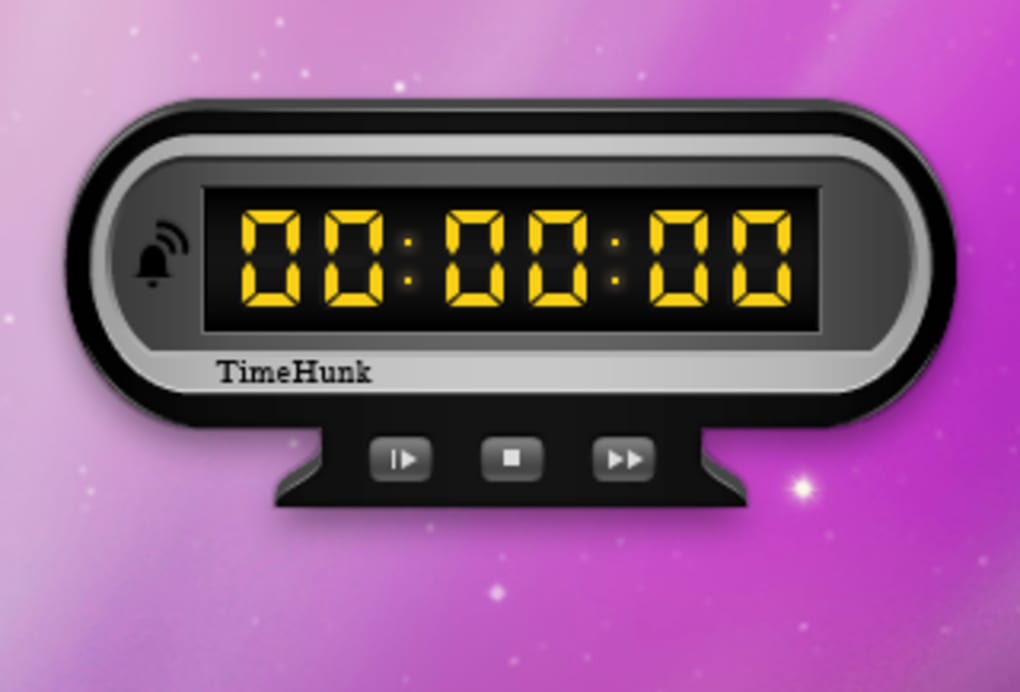
- Mehrere visuelle Skins: Wählen Sie aus fünf verschiedenen Stilen, darunter eine klassische Fortschrittsleiste, eine digitale Stoppuhr und ein modernes kreisförmiges Timing.
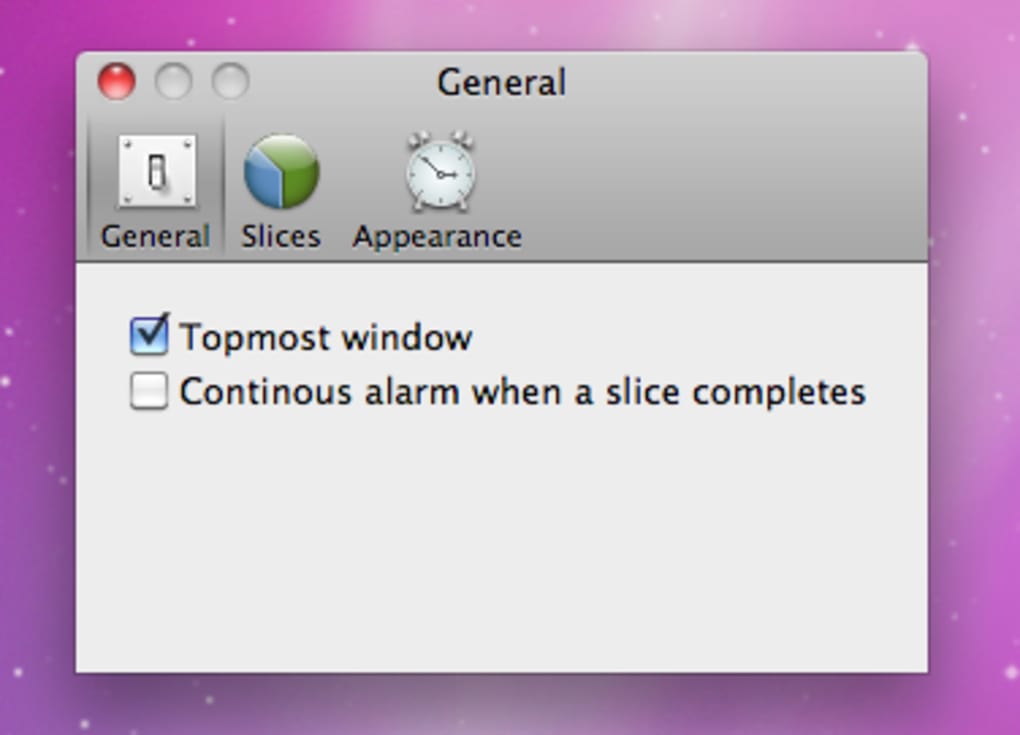
- Immer‑im‑Vordergrund‑Fenster: Halten Sie TimeHunk sichtbar, während Sie zwischen Anwendungen wechseln, sodass Sie den aktuellen Abschnitt nie aus den Augen verlieren.
- Akustische Alarme: Optionale Alarmtöne werden am Ende jedes Abschnitts ausgelöst, mit der Möglichkeit, einen benutzerdefinierten Systemton auszuwählen.
- Einfaches Einstellungs‑Panel: Passen Sie die Abschnittslängen an, wählen Sie einen Skin, aktivieren/deaktivieren Sie die immer‑im‑Vordergrund‑Funktion und stellen Sie Alarm‑Einstellungen in einer sauberen, übersichtlichen Benutzeroberfläche ein.
- Geringer Ressourcenverbrauch: Die App verbraucht nur minimale CPU‑ und Speicherressourcen, was sie ideal für ältere Macs oder für Nutzer macht, die gleichzeitig mehrere Produktivitätstools ausführen.
- Retina‑fähige Grafiken: Alle visuellen Elemente skalieren scharf auf hochauflösenden Displays und erhalten Lesbarkeit sowie ästhetische Qualität.
Die Design‑Philosophie von TimeHunk konzentriert sich auf „eine Sache tun und sie gut machen“. Durch die Beschränkung des Funktionsumfangs auf wesentliche Zeitfunktionen vermeiden die Entwickler Funktionsüberladung und halten die App reaktionsschnell. Für Nutzer, die fortgeschrittenes Projekt‑Tracking benötigen – wie automatische Aufgabenprotokollierung, Integration mit Kalendern oder statistische Berichte – bleibt TimeHunk bewusst im Hintergrund, sodass Sie es mit ergänzenden Tools wie Todoist oder Notion kombinieren können. Die visuellen Skins dienen nicht nur ästhetischen Zwecken, sondern bieten auch funktionale Hinweise; zum Beispiel ändert der kreisförmige Timer seine Farbe, wenn der Abschnitt kurz vor dem Ende steht, und gibt so eine schnelle, auf einen Blick erfassbare Anzeige der verbleibenden Zeit. Obwohl die App kein integriertes Verlaufsprotokoll besitzt, macht ihre Schlichtheit die Nutzung zusammen mit manuellen Notizen einfach, sodass Sie weiterhin prüfen können, wie viele Abschnitte Sie pro Tag abgeschlossen haben. Kurz gesagt, bietet TimeHunk einen fokussierten Funktionsumfang, der die Kernbedürfnisse aller abdeckt, die einen zuverlässigen, ansprechenden Timer auf macOS suchen.
Installation, Nutzung und Kompatibilität
Wie man herunterlädt und installiert
Die Installation von TimeHunk ist unkompliziert. Besuchen Sie die offizielle Website oder ein vertrauenswürdiges Mac‑Software‑Repository, klicken Sie auf die Schaltfläche „Download for macOS“ und speichern Sie die .dmg-Datei in Ihrem Download‑Ordner. Öffnen Sie das Disk‑Image und ziehen Sie das TimeHunk‑Symbol in Ihren Programme‑Ordner. macOS kann Sie vor einem nicht verifizierten Entwickler warnen; klicken Sie einfach mit der rechten Maustaste auf die App, wählen Sie „Öffnen“ und bestätigen Sie, dass Sie sie ausführen möchten. Nach dem ersten Start können Sie TimeHunk zu Ihrem Dock hinzufügen, um schnellen Zugriff zu haben.
Erst‑Start‑Konfiguration
Beim Öffnen der App werden Sie mit dem Standard‑Fortschrittsleisten‑Skin und einem einzelnen 25‑Minuten‑Abschnitt begrüßt. Um anzupassen, klicken Sie auf das Zahnrad‑Symbol oben rechts, um die Einstellungen zu öffnen. Hier können Sie Abschnitte hinzufügen, löschen oder neu anordnen, die Länge jedes Abschnitts festlegen und einen Alarmton auswählen. Nach der Konfiguration Ihres Plans schließen Sie das Einstellungs‑Fenster; der Timer startet automatisch mit dem ersten Abschnitt. Sie können den Timer mit den Steuerungstasten am unteren Rand des Fensters pausieren, fortsetzen oder zurücksetzen.
Systemanforderungen
TimeHunk läuft auf macOS 10.12 (Sierra) und später, einschließlich macOS Ventura und macOS Sonoma. Die App ist für sowohl Intel‑basierte als auch Apple‑Silicon‑Macs optimiert und bietet native Leistung auf M1‑ und M2‑Chips ohne die Notwendigkeit einer Rosetta‑Übersetzung.
Updates und Sicherheit
Der Entwickler stellt regelmäßig kostenlose Updates über den integrierten Auto‑Update‑Checker bereit. Wenn eine neue Version verfügbar ist, erscheint eine unaufdringliche Benachrichtigung, die es Ihnen ermöglicht, das neueste Build mit einem Klick herunterzuladen und zu installieren. Alle Updates sind mit Apples Notarisierungs‑Service signiert, wodurch die Software sicher, frei von Malware und konform mit den macOS‑Sicherheitsstandards ist.
Vorteile, Nachteile und häufig gestellte Fragen
Vorteile
- Kostenlos zum Download und zur Nutzung, ohne versteckte In‑App‑Käufe.
- Stark visuell mit fünf anpassbaren Skins.
- Leichtgewichtig und schnell; vernachlässigbarer Einfluss auf Systemressourcen.
- Immer‑im‑Vordergrund‑Fenster hält Sie über den aktuellen Abschnitt informiert.
- Einfaches Einstellungs‑Panel vermeidet, dass Nutzer überfordert werden.
Nachteile
- Begrenzt auf lineare Zeitabschnitt‑Sequenzen; keine verzweigten Zeitpläne.
- Fehlt ein integriertes Verlauf‑ oder Analyse‑Feature.
- Keine direkte Integration mit Kalender‑ oder Aufgaben‑Management‑Apps.
- Visuelle Hinweise können unklar sein, wenn ein Abschnitt endet und der nächste beginnt.
- Nur für macOS verfügbar; keine Windows-, Android- oder iOS‑Version.
FAQ
Kann ich TimeHunk für Pomodoro‑artige Arbeitssitzungen verwenden?
Absolut. Legen Sie einen 25‑Minuten‑Arbeitsabschnitt gefolgt von einem 5‑Minuten‑Pause‑Abschnitt fest und wiederholen Sie das Muster so oft, wie Sie benötigen. Die App durchläuft die Abschnitte in der von Ihnen definierten Reihenfolge.
Gibt es eine Möglichkeit, meine Timer‑Daten zu exportieren?
TimeHunk enthält derzeit keine Export‑Funktion. Nutzer, die detaillierte Protokolle benötigen, können die Abschlusszeiten der Abschnitte manuell notieren oder die App mit einem Drittanbieter‑Tracking‑Tool kombinieren.
Kann ich den Alarmton zu einer benutzerdefinierten Audiodatei ändern?
Ja. In den Einstellungen wählen Sie im Alarm‑Dropdown „Custom…“ und wählen eine beliebige Audiodatei, die von macOS unterstützt wird (z. B. .aiff, .wav, .mp3).
Unterstützt TimeHunk den Dark‑Mode?
Die App folgt automatisch der Systemeinstellung für das Erscheinungsbild. Im Dark‑Mode passen die Skins ihre Farben an, um Lesbarkeit und visuelle Attraktivität zu erhalten.
Gibt es eine Premium‑Version mit mehr Funktionen?
Derzeit wird TimeHunk als völlig kostenlose Anwendung angeboten. Der Entwickler hat angedeutet, dass zukünftige Updates optionale kostenpflichtige Erweiterungen einführen könnten, aber momentan sind keine verfügbar.
Fazit und Handlungsaufruf
TimeHunk liefert genau das, was sein Name verspricht: ein kompaktes, funktionales Werkzeug, das Ihnen hilft, Ihre Zeit in kleinen, handhabbaren Stücken zu „zerlegen“. Für macOS‑Nutzer, die Einfachheit über umfangreiche Funktionssätze stellen, machen die saubere Oberfläche, die attraktiven Skins und die zuverlässigen Alarme die App zu einer lohnenswerten Ergänzung jedes Produktivitätstools. Während Power‑User tiefere Analysen oder Integrationsmöglichkeiten wünschen könnten, bleibt das Kernerlebnis glatt, stabil und frei von Unordnung. Wenn Sie einen unkomplizierten Timer suchen, der Ihren Arbeitsablauf im Blick behält und Ihnen ermöglicht, benutzerdefinierte Arbeits‑Pause‑Zyklen in Sekunden zu definieren, ist TimeHunk eine ausgezeichnete Wahl. Laden Sie ihn noch heute herunter, probieren Sie die verschiedenen visuellen Stile aus und sehen Sie, wie ein paar gut getimte Abschnitte Ihre Konzentration und Produktivität steigern können.
TimeHunk bietet eine elegante, kostenlose Lösung für macOS‑Nutzer, die einen einfachen, visuellen Timer suchen. Seine Stärke liegt im minimalistischen Design und der zuverlässigen Leistung, obwohl es fortgeschrittene Planungsfunktionen, die bei Premium‑Konkurrenten zu finden sind, vermissen lässt.








