
TimeLog herunterladen – Zeiterfassung, Abrechnung & Projektmanagement-Tool
Übersicht von TimeLog
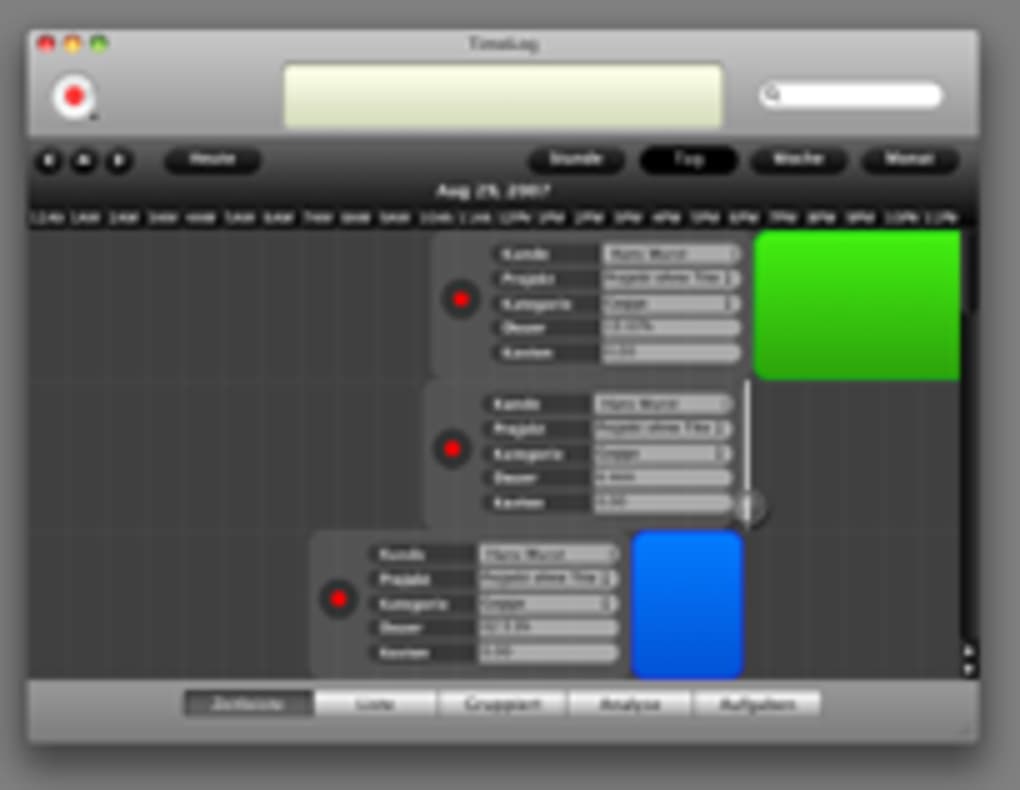
In der schnelllebigen Welt des Freelancings und projektbasierten Arbeitens ist es nicht nur ein nettes Feature, sondern eine geschäftskritische Anforderung, genau zu wissen, wie viele Stunden Sie für einen Kunden oder eine bestimmte Aufgabe aufgewendet haben. TimeLog beantwortet diese Anforderung, indem es eine saubere, kalenderzentrierte Benutzeroberfläche bietet, die sich bequem zwischen iTunes und iCal einfügt. Die App zeichnet automatisch die Zeit auf, die Sie für jedes Projekt aufwenden, ermöglicht das Festlegen abrechenbarer Stundensätze und erstellt sogar detaillierte Berichte für die Rechnungsstellung. Da sie für das Apple-Ökosystem entwickelt wurde, integriert sich TimeLog eng mit iCal, macOS und iPhone und ermöglicht das Starten eines Timers direkt aus Ihrem Kalendereintrag oder über die ikonische rote Aufnahmetaste oben links im Fenster. Das Ergebnis ist eine einspaltige Ansicht, in der Sie alle aktiven Projekte, anstehende Aufgaben und angesammelte abrechenbare Stunden sehen können, ohne zwischen mehreren Anwendungen hin- und herzuschalten.
TimeLog enthält außerdem intelligente Listenfunktionen, d.h. Sie können Projekte nach Kunde, Abrechnungsstatus oder Projekttyp gruppieren und sie unterwegs filtern oder sortieren. Egal, ob Sie einen schnellen Überblick über die heutigen abrechenbaren Gesamtsummen benötigen oder eine tiefgehende Analyse der Rentabilität eines mehrmonatigen Auftrags, die Analyse‑Engine der Software kann die Daten nach Zeit, Kosten oder sogar benutzerdefinierten Tags, die Sie festlegen, aufschlüsseln. Neueste Updates haben iPhone‑Unterstützung, Optionen zum Sperren von Stundensätzen für mehr Sicherheit und Kompatibilitätspatches für macOS Snow Leopard hinzugefügt, wodurch das Tool sowohl für Desktop‑ als auch für Mobilnutzer robuster wird.
Während einige Nutzer gelegentliche Probleme beim Drucken von Berichten oder beim Synchronisieren mit iCal nach einem größeren OS‑Upgrade gemeldet haben, reagiert das Entwicklungsteam schnell und veröffentlicht regelmäßig Fehlerbehebungen und schrittweise Verbesserungen. Insgesamt zeichnet sich TimeLog als sichere, kostenlos testbare Lösung aus, die Einfachheit mit leistungsstarker Abrechnungsautomatisierung verbindet – eine Kombination, die besonders für Freelancer, Berater und kleine Agenturen, die ihren Zeiterfassungs‑Workflow optimieren möchten, wertvoll ist.
Key Features that Set TimeLog Apart
- Automatischer Timer & Abrechnung: Starten, pausieren oder stoppen Sie Timer mit einem Klick; die Sätze werden sofort angewendet, um abrechenbare Beträge zu berechnen.
- iCal-Integration: Synchronisieren Sie Projekte direkt mit Ihren Kalendereinträgen, wodurch ein‑Klick‑Timerstarts aus iCal‑Einträgen möglich sind.
- Intelligente Listen & Filter: Organisieren Sie Projekte nach Kunde, Typ oder Abrechnungsstatus und erstellen Sie benutzerdefinierte Ansichten für schnelle Navigation.
- Detaillierte Analysen & Berichte: Erzeugen Sie Berichte basierend auf Zeit, Kosten oder benutzerdefinierten Kriterien; exportieren Sie sie als CSV oder PDF für die Rechnungsstellung.
- Stundensatzsperrung (Erweitertes Menü): Verhindern Sie versehentliche Änderungen der Stundensätze, indem Sie die Abrechnungssätze pro Projekt sperren.
- Cross‑Device‑Unterstützung: Verwenden Sie dieselbe TimeLog‑Datenbank auf macOS und iPhone, sodass Ihre Daten überall synchron bleiben, wo Sie arbeiten.
- Sichere Datenverarbeitung: Alle Projektdaten werden lokal gespeichert, mit optionalen verschlüsselten Backups, die Privatsphäre und Konformität gewährleisten.
Why These Features Matter for Freelancers
Für einen Freelancer zählt jede Minute. Der automatische Timer eliminiert die mentale Belastung, sich an das Erfassen von Stunden zu erinnern, während die Echtzeit‑Abrechnungsberechnung bedeutet, dass Sie jederzeit wissen, wie viel ein Projekt wert ist. Die Integration mit iCal ist ein Wendepunkt, weil viele Fachleute bereits ihren Kalender zur Arbeitsplanung nutzen; TimeLog erweitert diesen Workflow und verwandelt ein geplantes Meeting in ein abrechenbares Ereignis ohne zusätzliche Schritte.
Intelligente Listen reduzieren visuelle Unordnung und ermöglichen es Ihnen, sich auf die profitabelsten oder dringendsten Projekte zu konzentrieren. Die Möglichkeit, Stundensätze zu sperren, schützt vor versehentlichen Änderungen, die Rechnungen beeinträchtigen könnten. Und da die App sowohl auf macOS als auch auf iPhone funktioniert, können Sie unterwegs einen Timer starten und Details später auf Ihrem Desktop verfeinern – ein nahtloses Erlebnis, das nur wenige Konkurrenztools bieten.
Die Analyse‑Engine hilft Ihnen zudem, Trends zu erkennen, etwa welche Kunden den höchsten Umsatz pro Stunde erzielen oder welche Projekttypen konsequent unter dem Budget liegen. Mit diesem Wissen können Sie bessere Stundensätze verhandeln, margenstarke Aufträge priorisieren und datenbasierte Entscheidungen treffen, die Ihr Geschäft wachsen lassen.
Pros and Cons
- Pros:
- Intuitive, kalenderzentrierte Benutzeroberfläche, die sich native an macOS anfühlt.
- Automatisches Zeiterfassen reduziert Fehler bei manueller Eingabe.
- Robuste Berichterstellung für Rechnungsstellung und Rentabilitätsanalyse.
- Kostenlose Kernversion mit optionalen kostenpflichtigen Upgrades für erweiterte Funktionen.
- Regelmäßige Updates und reaktionsschneller Support vom Entwicklungsteam.
- Cons:
- Das Drucken von Berichten kann bei manchen Druckertreibern problematisch sein.
- Gelegentliche Synchronisationsprobleme mit iCal nach größeren OS‑Updates.
- Begrenzte Windows‑Unterstützung – derzeit nur macOS und iOS.
Installation, Anweisungen zur Nutzung und Kompatibilität
Schritt‑für‑Schritt‑Installation
Die Installation von TimeLog auf einem Mac ist unkompliziert. Laden Sie zunächst den Installer von der offiziellen Website oder dem Mac App Store herunter. Die Datei ist ein .dmg-Paket. Doppelklicken Sie das Paket und ziehen Sie das TimeLog‑Symbol in Ihren Applications-Ordner. macOS fordert Sie zur Bestätigung des Vorgangs auf; nach Abschluss können Sie die App direkt über Launchpad oder das Applications-Verzeichnis starten.
Für iPhone‑Nutzer öffnen Sie den App Store, suchen nach “TimeLog” und tippen auf Get**. Die App wird automatisch heruntergeladen und installiert. Nach dem ersten Start werden Sie durch einen kurzen Einrichtungsassistenten geführt, der Ihnen hilft, die App mit Ihrem iCal‑Kalender zu verbinden, Standard‑Abrechnungssätze festzulegen und Ihr erstes Projekt zu erstellen.
Erste Schritte mit der Benutzeroberfläche
Beim Öffnen von TimeLog sehen Sie das vertraute iCal‑ähnliche Raster links und eine große rote Aufnahmetaste oben links. Um mit der Erfassung zu beginnen, klicken Sie die rote Taste; ein Timer startet und der aktuelle Projektname erscheint in der Statusleiste. Sie können den Timer jederzeit stoppen oder pausieren, und die App protokolliert die verstrichene Zeit automatisch dem ausgewählten Projekt. Um ein Projekt einem Kalendereintrag zuzuweisen, ziehen Sie den Eintrag einfach auf das TimeLog‑Fenster oder nutzen Sie die Option “Link to iCal” im Kontextmenü des Projekts.
Der Bereich “Smart Lists” rechts ermöglicht das Erstellen von Filtern wie “Alle abrechenbaren Projekte” oder “Kunden mit über 20 Stunden”. Klicken Sie den + New List-Button, wählen Sie Ihre Kriterien und speichern Sie. Diese Listen bleiben über Sitzungen hinweg erhalten und bieten Ihnen ein angepasstes Dashboard, das die für Sie wichtigsten Kennzahlen widerspiegelt.
Kompatibilität und Systemanforderungen
TimeLog ist optimiert für macOS 10.10 (Yosemite) und neuer, einschließlich voller Unterstützung für macOS Ventura und Monterey. Die iPhone‑Version erfordert iOS 13 oder neuer. Obwohl es derzeit keinen nativen Windows‑Client gibt, kann die macOS‑Version sowohl auf Apple‑Silicon (M1/M2) als auch auf Intel‑Macs dank universeller Binaries laufen. Die Anwendung nutzt standardmäßige macOS‑Frameworks, was eine reibungslose Leistung sowohl auf älteren Snow‑Leopard‑Maschinen (mit dem neuesten Patch) als auch auf der neuesten Apple‑Hardware gewährleistet.
Wenn Sie eine Drittanbieter‑Kalender‑App verwenden, die mit iCal synchronisiert (z. B. Google Calendar via CalDAV), kann TimeLog diese Ereignisse weiterhin lesen, solange sie in Ihrem macOS‑Kalender erscheinen. Beachten Sie jedoch, dass umfangreiche Anpassungen oder nicht‑standardisierte Kalender‑Plugins gelegentlich Synchronisationsverzögerungen verursachen können – ein bekanntes Problem, das die Entwickler aktiv beheben.
Für sicherheitsbewusste Nutzer bietet TimeLog verschlüsselten lokalen Speicher und optionales iCloud‑Backup. Sie können die Verschlüsselung im Reiter Einstellungen > Sicherheit aktivieren, wodurch alle Zeiterfassungsdaten auf der Festplatte verschlüsselt und nur beim Anmelden mit Ihrem macOS‑Passwort entschlüsselt werden.
Häufig gestellte Fragen
Kann TimeLog Daten für die Rechnungsstellung exportieren?
Ja. TimeLog kann detaillierte CSV‑ und PDF‑Berichte erzeugen, die Projektnamen, Gesamtstunden, Sätze und berechnete Beträge enthalten. Diese Dateien können direkt in gängige Rechnungsprogramme wie FreshBooks, QuickBooks oder sogar Microsoft Excel für benutzerdefinierte Rechnungen importiert werden.
Gibt es eine Möglichkeit, Abrechnungssätze zu sperren, um versehentliche Änderungen zu verhindern?
Absolut. Das Menü “Advanced” enthält die Option “Lock Rates”. Wenn aktiviert, führt jeder Versuch, den Stundensatz eines Projekts zu ändern, zu einer Aufforderung zur Administrator‑Authentifizierung, wodurch Ihre Preisstruktur geschützt wird.
Wie geht TimeLog mit mehreren Nutzern oder Teammitgliedern um?
TimeLog ist hauptsächlich für einzelne Freelancer konzipiert, unterstützt jedoch mehrere Benutzerprofile auf demselben Rechner. Jeder Nutzer kann eine separate Projektdatenbank führen. Für echte Team‑Zusammenarbeit empfiehlt der Entwickler die Nutzung eines gemeinsamen iCloud‑Ordners oder eines Drittanbieter‑Synchronisationsdienstes, um die Datenbank über Geräte hinweg konsistent zu halten.
Was soll ich tun, wenn ich Druckprobleme habe?
Stellen Sie zunächst sicher, dass Ihre Druckertreiber aktuell sind. Wenn das Problem weiterhin besteht, exportieren Sie den Bericht als PDF und drucken Sie ihn über Vorschau oder einen anderen PDF‑Betrachter. Das Entwicklungsteam ist sich des Problems bewusst und veröffentlicht häufig Patches, die die Druckerkompatibilität verbessern.
Gibt es eine kostenpflichtige Version von TimeLog mit zusätzlichen Funktionen?
Ja. Während die Kernanwendung kostenlos ist, schaltet ein Premium‑Upgrade erweiterte Analysen, Mehrwährungsunterstützung und priorisierten E‑Mail‑Support frei. Die Preise beginnen bei 19,99 $ pro Jahr, und das Upgrade kann direkt über das “Upgrade”-Menü der App erworben werden.
Fazit – Sollten Sie TimeLog herunterladen?
Wenn Sie ein Freelancer, Berater oder eine kleine Agentur sind, die kalendergesteuerte Arbeit lebt und atmet, bietet TimeLog eine einzigartig integrierte Lösung, die jedes geplante Ereignis in ein abrechenbares Asset verwandelt. Der automatische Timer, die intelligente Listenorganisation und die robusten Berichtswerkzeuge geben Ihnen eine feine Kontrolle darüber, wie Sie Ihre Zeit erfassen und monetarisieren. Die kostenlose Version bietet für die meisten Solo‑Profis ausreichend Funktionalität, während die optionale Premium‑Stufe für Power‑User zusätzliche Tiefe bietet.
Die wenigen Nachteile – gelegentliche Druckprobleme und begrenzte Windows‑Unterstützung – werden durch das nahtlose macOS‑ und iPhone‑Erlebnis übertroffen. Darüber hinaus signalisiert das Engagement der Entwickler, Bugs zu beheben und Funktionen wie Stundensatzsperrung und iPhone‑Kompatibilität hinzuzufügen, eine gesunde Roadmap für zukünftiges Wachstum.
Bereit, das Rätseln über die gearbeiteten Stunden zu beenden und mit Zuversicht abzurechnen? Laden Sie TimeLog jetzt herunter und beginnen Sie, Ihre Projekte mit einem Tool zu verfolgen, das Ihren Workflow respektiert und Ihre Daten schützt.
TimeLog liefert ein hochwertiges, kalenderzentriertes Zeiterfassungserlebnis, das mühelos auf macOS und iOS funktioniert. Seine automatischen Abrechnungs‑ und Smart‑List‑Funktionen sind besonders wertvoll für Freelancer, die abrechenbare Stunden im Blick behalten müssen, ohne manuelle Eingaben. Kleine Probleme beim Drucken und bei der iCal‑Synchronisation bleiben bestehen, aber das Gesamt‑Preis‑Leistungs‑Verhältnis und regelmäßige Updates machen es zur Spitzenwahl in diesem Segment.








