
TimeSheet'i İndir – Windows, Mac, Linux için ücretsiz zaman takibi yazılımı
Overview
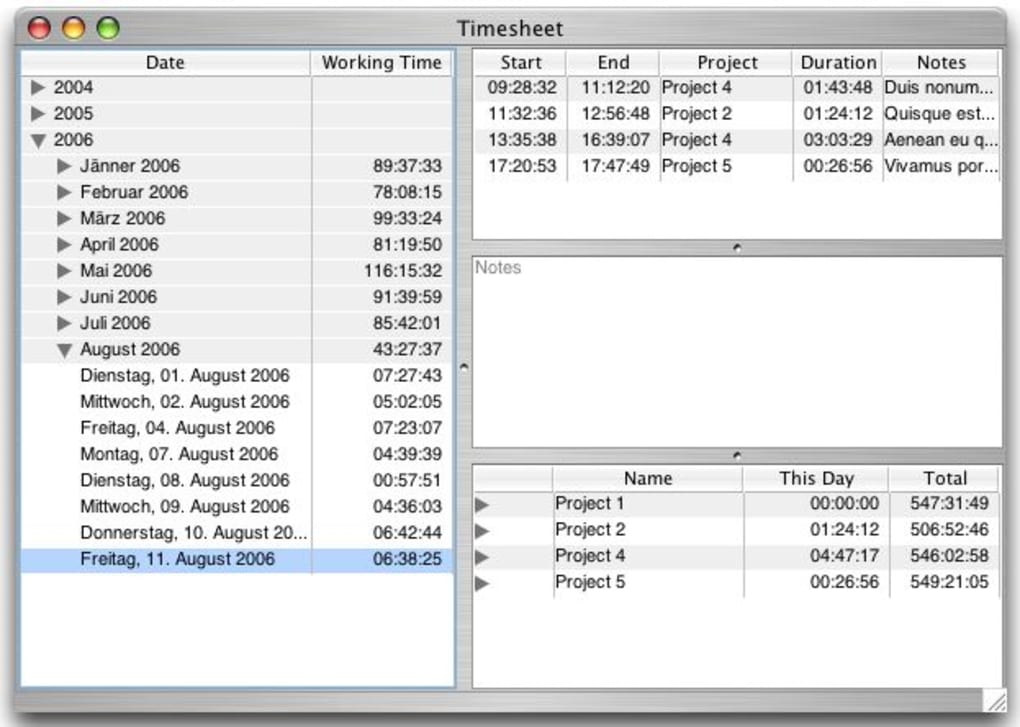
TimeSheet, serbest çalışanlar, danışmanlar ve küçük ekiplerin birden fazla projede harcadıkları saatleri net bir şekilde kaydetmelerine yardımcı olmak için tasarlanmış hafif, Java‑tabanlı bir yardımcı programdır. Arayüz kasıtlı olarak basit—gösterişli grafiklerden kaçınarak temiz, işlevsel bir düzen sunar—temel işlevsellik sağlamdır: projeler oluşturabilir, başlangıç ve bitiş zamanlarını kaydedebilir ve her görevin ne kadar zaman harcadığını anında görebilirsiniz. Sol panel girişleri tarihe göre gruplar, orta tablo her kaydı listeler ve hâlâ çalışan herhangi bir giriş canlı bir geri sayım gösterir, böylece tamamlanmamış işleri bir bakışta fark etmek kolay olur. Java üzerinde çalıştığı için TimeSheet, Java Runtime Environment'ı (JRE) destekleyen herhangi bir işletim sisteminde, Windows, macOS ve çoğu Linux dağıtımı dahil, çalışır. Uygulama tamamen ücretsizdir, bu da abonelik ücreti olmadan temel zaman takibi ihtiyacı olan kullanıcılar için çekici bir seçenek yapar. Ancak, basitlik bazı tavizlerle gelir: düzen yeniden düzenlenemez, tarih düzenleme kesin giriş gerektirir ve yerleşik raporlama veya dışa aktarma özelliği yoktur. Faturalandırılabilir saatleri izlemek için hızlı, süssüz bir çözüm ihtiyacı olan ekipler için TimeSheet güvenli ve güvenilir bir deneyim sunar.
Key Features and Functionality
- Sınırsız proje oluşturun ve her kaydı belirli bir projeye atayın.
- Başlangıç ve bitiş zamanlarını manuel olarak kaydedin veya zamanlayıcının gerçek zamanlı çalışmasına izin verin.
- Aktif girişler için merkezi görünümde canlı geri sayım gösterilir.
- Hızlı gezinme için sol panelde tarih bazlı gruplama.
- Java üzerinden çapraz platform desteği (Windows, macOS, Linux).
- İndirip kullanmak ücretsiz, gizli ücret yok.
Pros
- Sıfır maliyet: Tamamen ücretsiz, abonelik veya lisans anahtarı gerekmez.
- Çapraz platform: Java çalıştıran herhangi bir işletim sisteminde çalışır, karışık ortam ekipleri için dağıtımı kolaylaştırır.
- Basit UI: Açık düzen öğrenme eğrisini azaltır; yeni kullanıcılar dakikalar içinde zaman takibi yapmaya başlayabilir.
- Canlı zamanlayıcı: Gerçek zamanlı geri sayım unutulan girişleri önlemeye yardımcı olur ve doğruluğu artırır.
- Hafif: Minimum sistem kaynakları kullanır, bu yüzden eski makinelerde bile sorunsuz çalışır.
Cons
- Sınırlı özelleştirme: Sütunlar yeniden sıralanamaz ve görsel düzen sabittir.
- Tam tarih girişi gerekli: Zaman damgalarını düzenlemek kesin formatlama gerektirir, bu da zahmetli olabilir.
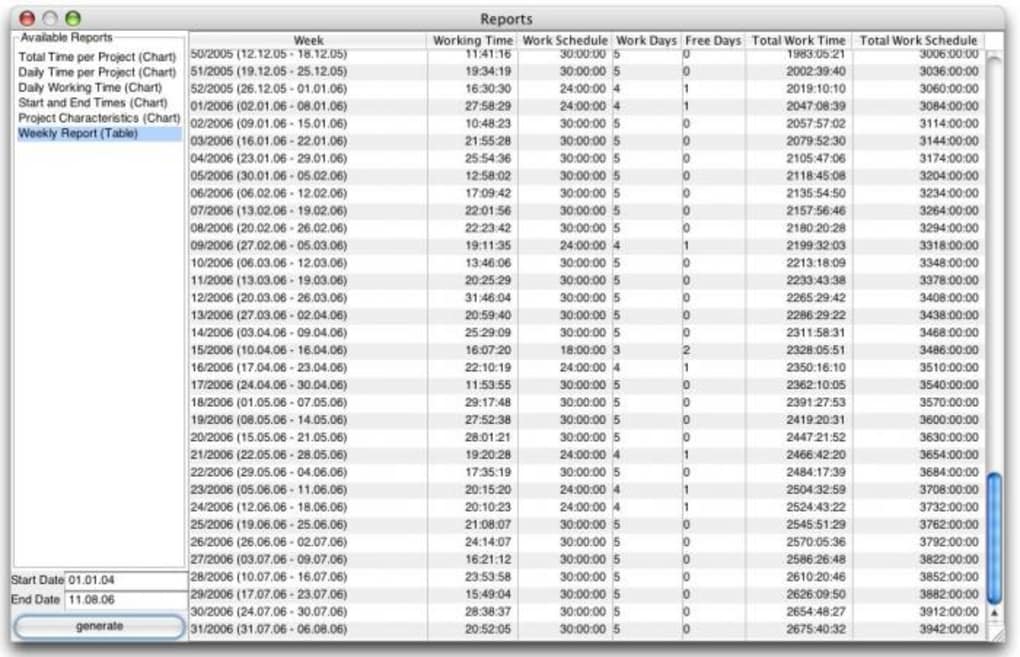
- Raporlama aracı yok: CSV veya PDF'ye yerleşik dışa aktarma yok, analiz seçeneklerini sınırlıyor.
- Temel UI tasarımı: Modern estetik eksikliği, cilalı uygulamalara alışkın kullanıcılar için eski görünebilir.
- Java bağımlılığı: Kullanıcıların uyumlu bir Java Runtime Environment kurulu olması gerekir.
Installation, Setup, and Daily Usage
TimeSheet'i kurup çalıştırmak birkaç dakikada tamamlanabilecek basit bir süreçtir. Çalışma saatlerinizi indirmek, kurmak ve takip etmeye başlamak için bu adımları izleyin:
Adım 1 – Yükleyiciyi İndir
Resmi TimeSheet indirme sayfasını ziyaret edin ve Download for Windows/macOS/Linux düğmesine tıklayın. Dosya, Java çalıştırılabilir dosyasını (timesheet.jar) ve ek talimatlar içeren kısa bir README.txt dosyasını içeren sıkıştırılmış bir .zip arşividir.
Adım 2 – Java'yı Kur (gerekirse)
TimeSheet Java üzerinde çalıştığı için, makinenizde en yeni Java Runtime Environment (JRE) sürümü 11 veya üzeri kurulu olduğundan emin olun. Oracle’ın web sitesinden indirebilir veya AdoptOpenJDK gibi açık kaynak bir alternatif kullanabilirsiniz.
Adım 3 – Uygulamayı Başlat
Arşivi istediğiniz bir klasöre çıkarın. Bir komut istemcisi (Windows) veya terminal (macOS/Linux) açın, çıkarılan dizine gidin ve aşağıdaki komutu çalıştırın:
java -jar timesheet.jarProgram ana penceresini açacak, sol tarafta tarih panelini ve ortada giriş tablosunu gösterecektir.
Adım 4 – İlk projenizi oluşturun
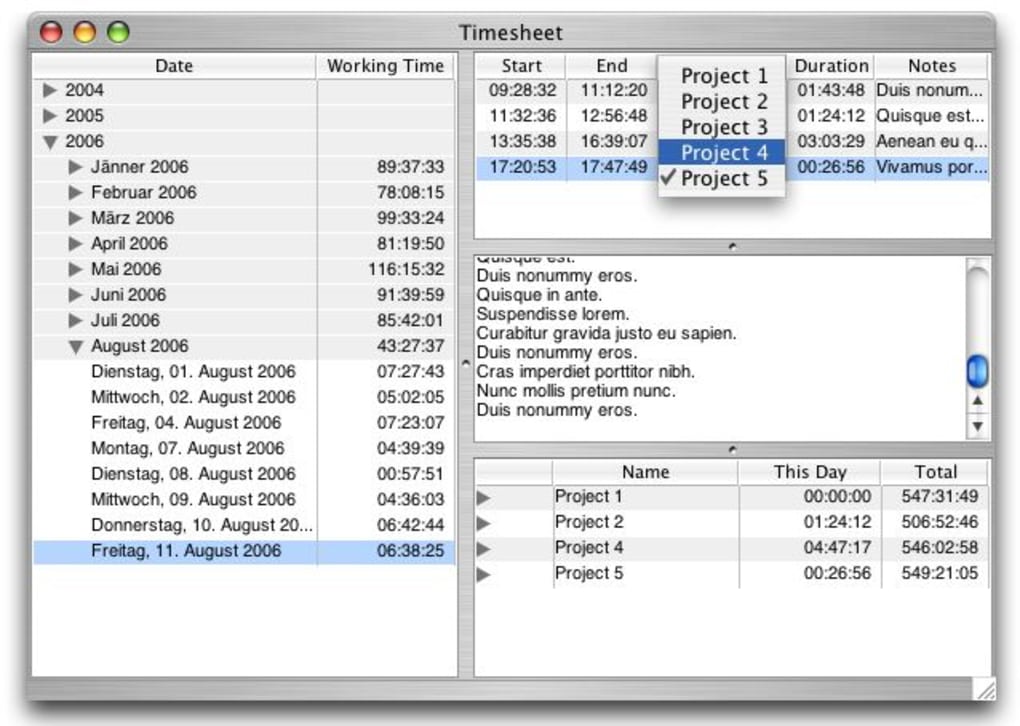
New Project düğmesine tıklayın, açıklayıcı bir ad (ör. “Website Redesign”) girin ve Enter tuşuna basın. Projeler yeni girişler oluştururken açılan listede görünür, böylece işi müşteri veya görev bazında ayırabilirsiniz.
Adım 5 – Zaman girişlerini kaydedin
Takibe başlamak için New Entry düğmesine tıklayın, uygun projeyi seçin ve başlangıç zamanını manuel olarak girin veya Start Timer düğmesine basın. Görevi bitirdiğinizde Stop Timer düğmesine tıklayın veya bitiş zamanını kendiniz girin. Giriş hemen toplam sürenin hesabını yapar ve merkezi görünümde görünür.
Adım 6 – Girişleri gözden geçirin ve ayarlayın
Girişler bir satıra çift tıklanarak düzenlenebilir. TimeSheet'in tarih ve saat formatının gösterilen desenle (ör. YYYY‑MM‑DD HH:mm) eşleşmesi gerektiğini unutmayın, aksi takdirde sistem girişi reddeder. Belirli bir günden girişleri hızlıca bulmak için sol taraftaki tarih gezinimini kullanın.
Genel olarak, iş akışı kesintileri en aza indirecek şekilde tasarlanmıştır. Kesin giriş formatına alıştığınızda, zaman kaydetmenin görev başına sadece birkaç saniye sürdüğünü göreceksiniz, böylece işin kendisine odaklanabilirsiniz.
Uyumluluk, Sistem Gereksinimleri ve SSS
İşletim Sistemi Uyumluluğu
TimeSheet, Java 11 veya daha yenisini destekleyen herhangi bir platformda çalışır, şunlar dahil:
- Windows 7, 8, 10, 11 (64‑bit)
- macOS 10.13 (High Sierra) ve yeni sürümler
- Ubuntu, Fedora ve Debian gibi popüler Linux dağıtımları
Sistem Gereksinimleri
- Java Runtime Environment (JRE) 11+
- Minimum 256 MB RAM
- Uygulama dosyaları için 50 MB boş disk alanı
- Optimal UI düzeni için 1024 × 768 veya daha yüksek ekran çözünürlüğü
Sık Sorulan Sorular
Zaman girişlerimi CSV veya Excel'e dışa aktarabilir miyim?
TimeSheet'in ücretsiz sürümü yerleşik bir dışa aktarma işlevi içermez. Ancak tablo içeriğini kopyalayıp bir elektronik tabloya yapıştırabilir veya temel veri dosyasını okumak için üçüncü taraf bir Java aracı kullanabilirsiniz.
Verilerim yerel olarak mı yoksa bulutta mı depolanıyor?
Tüm girişler uygulama klasöründeki düz metin bir dosyada yerel olarak kaydedilir. Bu, verilerinizin gizli kalmasını sağlar, ancak bulutta depolamak isterseniz dosyayı manuel olarak yedeklemeniz gerektiği anlamına gelir.
Aynı bilgisayarda birden fazla TimeSheet örneği çalıştırabilir miyim?
Birden fazla örnek çalıştırmak resmi olarak desteklenmez. Her örnek aynı veri dosyasına yazmaya çalışır ve bu bozulmaya neden olabilir. İzolasyonlu takibe ihtiyacınız varsa ayrı kullanıcı hesapları kullanın.
TimeSheet faturalandırılabilir oranları veya maliyet hesaplamalarını destekliyor mu?
Hayır, ücretsiz sürüm yalnızca zaman takibine odaklanır. Oran hesaplamaları için verileri dışa aktarıp oranları manuel olarak uygulamanız veya TimeLog gibi ücretli bir alternatif düşünmeniz gerekir.
Masaüstü sürümüyle senkronize olan bir mobil uygulama var mı?
TimeSheet şu anda Android veya iOS uygulamaları sunmaz ve senkronizasyon özellikleri de sağlamaz. Sadece masaüstü için tasarlanmış bir çözümdür.
İnceleme Özeti
Rating: 3.8/5
Tech Analyst
TimeSheet, birden fazla projede çalışma saatlerini izlemek için işlevsel, ücretsiz bir yol sunar. En büyük güçlü yönleri çapraz platform desteği ve canlı geri sayım zamanlayıcısıdır; bu, takibi doğru tutmaya yardımcı olur. Ancak, sütunları özelleştirememe, katı tarih giriş formatı ve raporlama araçlarının eksikliği, güçlü kullanıcılar için faydasını sınırlar. Ara sıra serbest çalışanlar veya basit bir kayıt ihtiyacı olan küçük ekipler için sağlam bir seçimdir; daha büyük operasyonlar için ise daha özellik‑zengin bir çözüm tercih edilebilir.
Sonuç & Eylem Çağrısı
TimeSheet, karmaşık menüler veya abonelik ücretleri gibi dikkat dağıtıcı unsurlar olmadan çalışma saatlerini kaydetmek isteyen herkes için pratik, ücretsiz bir yardımcı program olarak öne çıkar. Java temeli, Windows, macOS ve Linux ile uyumluluğu garanti eder, minimalist arayüz ise öğrenme eğrisinin neredeyse hiç olmamasını sağlar. Günlük zaman takibi için basit, güvenli ve hafif bir araç değer veriyorsanız, TimeSheet'i indirmek mantıklı bir ilk adımdır.
Bununla birlikte, sınırlamalarına dikkat edin: katı düzen, manuel tarih girişi ve dışa aktarma veya faturalama özelliklerinin olmaması, yoğun kullanıcıların kısa sürede bu programı aşmasına neden olabilir. Bu senaryolarda, TimeLog, Toggl Track veya Harvest gibi daha gelişmiş alternatifleri keşfetmek ihtiyacınız olan ek işlevselliği sağlayabilir.
Başlamak için hazırsınız? Aşağıdaki düğmeye tıklayarak TimeSheet'in en son sürümünü indirin ve çalışmanızı anında kaydetmeye başlayın. Düzenli kalın, verimliliği artırın ve her dakikayı kaydedin—tamamen ücretsiz.








