
TinyGUI4CV herunterladen – Schneller, sicherer Cisco VPN-Menüleisten-Helfer
Übersicht
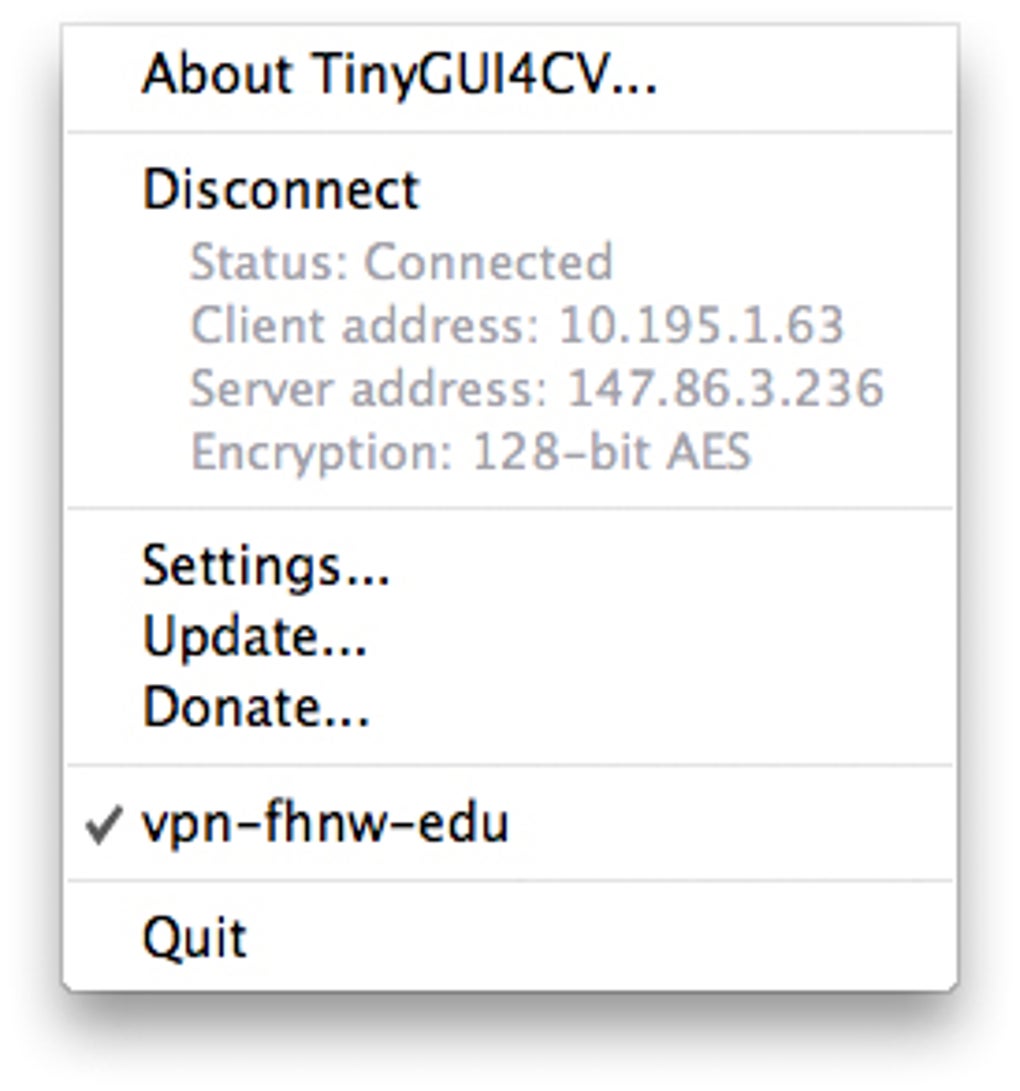
TinyGUI4CV ist ein leichtgewichtiges Begleitprogramm, das in Ihrer Menüleiste sitzt und Ihnen sofortige Kontrolle über den Legacy‑Cisco‑VPN‑Client gibt. Während es den Cisco‑Client nicht ersetzt, wirkt es als intelligentes Plug‑in, das den Verbindungs‑/Trenn‑Workflow rationalisiert, Echtzeit‑Verbindungsstatistiken anzeigt und sogar ein Schnellzugriffs‑Konfigurationspanel bietet. Das Tool entstand aus Frustration über die träge Trennroutine des ursprünglichen Cisco‑VPN‑Clients und dessen umständliche Benutzeroberfläche. Durch das Aussetzen wesentlicher Funktionen in einem kompakten Menü eliminiert TinyGUI4CV die Notwendigkeit, durch mehrere Fenster zu navigieren, nur um eine VPN‑Verbindung umzuschalten. Zusätzlich zu einem Ein‑Klick‑Verbinden/‑Trennen‑Button zeigt die App die aktuelle IP‑Adresse, den verwendeten Verschlüsselungstyp und grundlegende Leistungsmetriken wie Latenz und Datendurchsatz. Benutzer können auch Client‑Updates auslösen, die zugrunde liegende Cisco‑Konfiguration einsehen und eine saubere Trennung durchführen, ohne jemals den vollständigen Cisco‑Client zu öffnen. Für alle, die täglich auf das Cisco‑VPN für Remote‑Arbeit angewiesen sind, bietet TinyGUI4CV ein schnelleres, transparenteres und weniger aufdringliches Erlebnis, während die Sicherheitsgarantien des Original‑Clients erhalten bleiben.
Hauptfunktionen
- Menü‑Leisten‑Kurzbefehle: Fügt ein dauerhaftes Symbol zur macOS‑ oder Windows‑Taskleiste für sofortigen Zugriff hinzu.
- Ein‑Klick‑Verbinden/‑Trennen: Schaltet das VPN mit einem einzigen Klick um und umgeht die langsame Trennroutine des nativen Clients.
- Echtzeit‑Verbindungsstatistiken: Zeigt aktuelle IP‑Adresse, Verschlüsselungstyp, Latenz und Datenübertragungsraten an.
- Konfigurations‑Panel: Schnelle Ansicht und Bearbeitung der Cisco‑VPN‑Einstellungen, ohne den vollständigen Client zu öffnen.
- Update‑Helfer: Prüft auf Cisco‑Client‑Updates und kann den Aktualisierungsprozess direkt aus dem Menü starten.
- Sichere Trennung: Führt ein sauberes Herunterfahren des VPN‑Tunnels durch und stellt sicher, dass keine Rest‑Routen verbleiben.
- Leichtgewichtiges Design: Minimaler CPU‑ und Speicherverbrauch, sodass Systemressourcen für andere Aufgaben frei bleiben.
- Plattformübergreifende Unterstützung: Verfügbar für Windows 10/11 und macOS 10.14+ (mit experimentellen Linux‑Builds).
Jede dieser Funktionen wurde mit dem täglichen Remote‑Arbeiter im Sinn entworfen. Der Menü‑Leisten‑Kurzbefehle eliminiert die Gewohnheit, den vollständigen Cisco‑Client nur zu öffnen, um zu prüfen, ob Sie verbunden sind. Echtzeit‑Statistiken geben sofortiges Feedback zur Verbindungs‑gesundheit, was bei der Fehlersuche bei langsamer Netzwerkleistung entscheidend sein kann. Das integrierte Konfigurations‑Panel spiegelt die gängigsten Einstellungen des Cisco‑Clients wider – wie Tunnel‑Gruppe, Gruppen‑Name und Authentifizierungsmethode – sodass Sie sie unterwegs anpassen können. Darüber hinaus sorgt der Update‑Helfer dafür, dass Sie stets die neueste, sicherste Version des Cisco‑Clients ohne manuelle Downloads verwenden. Zusammen verwandeln diese Möglichkeiten einen traditionell umständlichen VPN‑Workflow in einen schlanken, effizienten Prozess, der sowohl Zeit als auch Frustration spart.
Installations‑ & Nutzungsanleitung
Schritt‑für‑Schritt-Installation
- Laden Sie den Installer von der offiziellen TinyGUI4CV‑Website herunter (wählen Sie das Windows‑ oder macOS‑Paket basierend auf Ihrem Betriebssystem).
- Führen Sie den Installer aus und folgen Sie den Bildschirmanweisungen. Der Installer erkennt automatisch einen vorhandenen Cisco‑VPN‑Client und registriert TinyGUI4CV als Helfer.
- Während der Installation werden Sie möglicherweise aufgefordert, Zugriffs‑ und Barrierefreiheits‑Berechtigungen zu erteilen (macOS) bzw. Administratorrechte (Windows), damit das Menü‑Leisten‑Symbol den Cisco‑Client steuern kann.
- Nach Abschluss der Installation erscheint ein neues Symbol in Ihrer Menüleiste (macOS) oder im System‑Tray (Windows). Klicken Sie darauf, um die TinyGUI4CV‑Oberfläche zu starten.
Grundlegende Nutzung
Nach dem Start präsentiert das Menü drei Hauptoptionen: Verbinden, Trennen und Statistiken & Einstellungen. Die Auswahl von Verbinden startet den Cisco‑VPN‑Client im Hintergrund und etabliert den Tunnel mit dem gespeicherten Profil. Der Statistiken-Bereich zeigt sofort Ihre öffentliche IP, den Verschlüsselungs‑Algorithmus (z. B. AES‑256), die Latenz und den aktuellen Durchsatz. Um die Sitzung zu beenden, wählen Sie Trennen; TinyGUI4CV sendet einen sauberen Beendigungsbefehl an den Cisco‑Client und stellt sicher, dass keine verbliebenen Routen oder DNS‑Lecks existieren. Wenn Sie VPN‑Anmeldedaten, Serveradresse oder Gruppen‑Name ändern müssen, öffnen Sie das Einstellungen-Panel, bearbeiten die Felder und klicken Speichern. Die Änderungen werden direkt in die Cisco‑Konfigurationsdatei geschrieben, sodass die nächste Verbindung die aktualisierten Parameter nutzt.
Fehlerbehebungstipps
• Symbol wird nicht angezeigt: Stellen Sie sicher, dass die App die erforderlichen Berechtigungen hat (Systemeinstellungen → Sicherheit & Datenschutz → Barrierefreiheit unter macOS; Als Administrator ausführen unter Windows).
• Verbindung schlägt fehl: Prüfen Sie, ob der zugrunde liegende Cisco‑Client aktuell ist; nutzen Sie TinyGUI4CVs Auf Updates prüfen-Funktion.
• Statistiken zeigen „N/A“: Vergewissern Sie sich, dass das VPN tatsächlich verbunden ist; das Statistik‑Panel füllt sich erst nach einem erfolgreichen Tunnel‑Handshake.
Durch Befolgen dieser einfachen Schritte können die meisten Benutzer TinyGUI4CV innerhalb von fünf Minuten einsatzbereit machen und sofort die Kontrolle über ihr Cisco‑VPN-Erlebnis erlangen.
Kompatibilität, Vor‑ und Nachteile, FAQ & Fazit
Unterstützte Betriebssysteme
TinyGUI4CV wird offiziell unterstützt auf Windows 10, Windows 11 und macOS 10.14 (Mojave) bis macOS 14 (Sonoma). Ein experimentelles Build für gängige Linux‑Distributionen (Ubuntu, Fedora) ist ebenfalls verfügbar, kann jedoch in der UI‑Politur fehlen.
Vorteile
- Sofortige Ein‑Klick‑VPN‑Steuerung reduziert Workflow‑Reibungen.
- Echtzeit‑Verbindungsstatistiken geben schnellen Einblick in die Tunnel‑Gesundheit.
- Leichtgewichtig und verbraucht vernachlässigbare Systemressourcen.
- Integrierter Konfigurations‑Editor spart Zeit im Vergleich zum Öffnen des vollständigen Cisco‑Clients.
- Kostenlos zum Download, mit optionalen Spenden für die Weiterentwicklung.
Nachteile
- Funktioniert nur als Begleiter; der Cisco‑VPN‑Client muss weiterhin installiert sein.
- Linux‑Unterstützung ist experimentell und kann einige Funktionen vermissen.
- Keine integrierte Auswahl von VPN‑Protokollen; es verlässt sich vollständig auf die Fähigkeiten des Cisco‑Clients.
Häufig gestellte Fragen
Benötige ich eine Cisco‑VPN‑Lizenz, um TinyGUI4CV zu verwenden?
Ja. TinyGUI4CV ist ein Hilfsprogramm, das den offiziellen Cisco AnyConnect‑ oder Legacy‑VPN‑Client erfordert, der installiert und ordnungsgemäß lizenziert sein muss. Das Tool stellt selbst keine VPN‑Funktionalität bereit.
Ist TinyGUI4CV sicher für den Einsatz mit Unternehmens‑VPNs?
Absolut. Die App ändert weder Verschlüsselungs‑ noch Authentifizierungsmechanismen; sie sendet lediglich Steuerbefehle an den bestehenden Cisco‑Client. Der gesamte Datenverkehr bleibt durch die nativen Cisco‑Protokolle verschlüsselt.
Kann ich das Menü‑Leisten‑Symbol anpassen?
Ja. Im Einstellungs‑Panel können Sie aus einigen integrierten Symbolen wählen oder eine eigene PNG‑Datei (empfohlen 16 × 16 px) bereitstellen, die das Standard‑Logo ersetzt.
Was passiert, wenn der Cisco‑Client abstürzt, während TinyGUI4CV läuft?
TinyGUI4CV überwacht den Prozesszustand des Clients. Wird ein Absturz erkannt, zeigt das Menü automatisch eine Warnung an und bietet an, den Cisco‑Client neu zu starten. Es bleiben keine Rest‑Netzwerk‑Routen zurück.
Gibt es eine kostenpflichtige Version mit zusätzlichen Funktionen?
Derzeit ist TinyGUI4CV vollständig kostenlos. Der Entwickler hat angedeutet, dass zukünftige Premium‑Module (z. B. automatischer Profilwechsel) eingeführt werden könnten, aber die Kernfunktionalität bleibt frei und Open‑Source.
Fazit & Handlungsaufruf
Für Fachleute, die auf das Cisco‑VPN angewiesen sind, aber dessen umständliche Oberfläche leid sind, liefert TinyGUI4CV ein schlankes, sicheres und wirklich hilfreiches Overlay. Durch das Platzieren wesentlicher Steuerungen in der Menüleiste, das Angebot von Echtzeit‑Statistiken und die Vereinfachung der Konfigurationsverwaltung verwandelt es einen einst klobigen Prozess in einen glatten, fast unsichtbaren Teil Ihres täglichen Workflows. Da es kostenlos, leichtgewichtig und ohne zusätzliche Lizenzierung auskommt, gibt es kaum Nachteile, es auszuprobieren. Laden Sie TinyGUI4CV noch heute herunter, installieren Sie es neben Ihrem bestehenden Cisco‑Client und erleben Sie sofortige VPN‑Steuerung, die endlich die Geschwindigkeit und Bequemlichkeit moderner Software bietet.








