
Descarcă Trayblank – Instrument Gratuit pentru Salvarea Ecranului Windows
Prezentare generală: Ce este Trayblank?
Trayblank este o utilitar ușor, gratuit, conceput exclusiv pentru Windows 10 și versiuni ulterioare. Dezvoltat de programatorul independent cunoscut Goat1000, acest software aparține categoriei „Scurtări de ecran”, dar rolul său depășește animațiile tradiționale pentru ecranul în vârf. Misia principală a Trayblank este de a oferi utilizatorilor o metodă simplă de a face ecranul negru sau de a ascunde bara de sarcină atunci când au nevoie de confidențialitate, economisesc energie sau doar doresc un desktop curat fără distrageri de ferestre deschise. Deoarece rulează în mod silențios în zona de notificare, îl poți activa cu un singur clic sau atribui o combinație de taste pentru acces instantaneu. Programul este distribuit doar în limba engleză, iar build-ul stabil actual este versiunea 1.10, lansată pe 2 ianuarie 2020. Deși echipa Softonic nu a efectuat încă un test detaliat, feedback-ul comunității indică un instrument stabil, sigur și autentic util pentru oricine dorește o opțiune rapidă de „ecran gol” fără a instala scurtări de ecran de tip terță parte greu.
Din perspectiva securității, Trayblank este o aplicație gratuită, de tip open-source, care nu colectează date personale și nu necesită conectivitate la internet după instalare. Aceasta face din ea o alegere atrăgătoare pentru utilizatorii conștienți de confidențialitate, mediile corporative cu politici IT stricte și studenții care caută o soluție gratuită pentru a proteja informațiile sensibile pe calculatoarele partajate. Dimensiunea minimă a programului – sub 2 MB spațiu pe disc și mai puțin de 5 MB RAM în timpul rulării – înseamnă că nu va încetini sistemul, chiar și pe hardware vechi. În concluzie, Trayblank oferă o metodă simplă, sigură și gratuită de a face ecranul negru în orice moment ai avea nevoie.
Caracteristici principale ale Trayblank
- Stingere instantă a ecranului: Activare imediată din zona de notificare care ascunde instant toate ferestrele deschise și face ecranul negru.
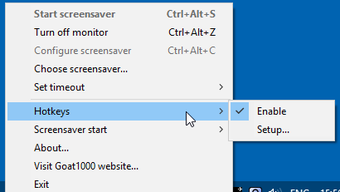
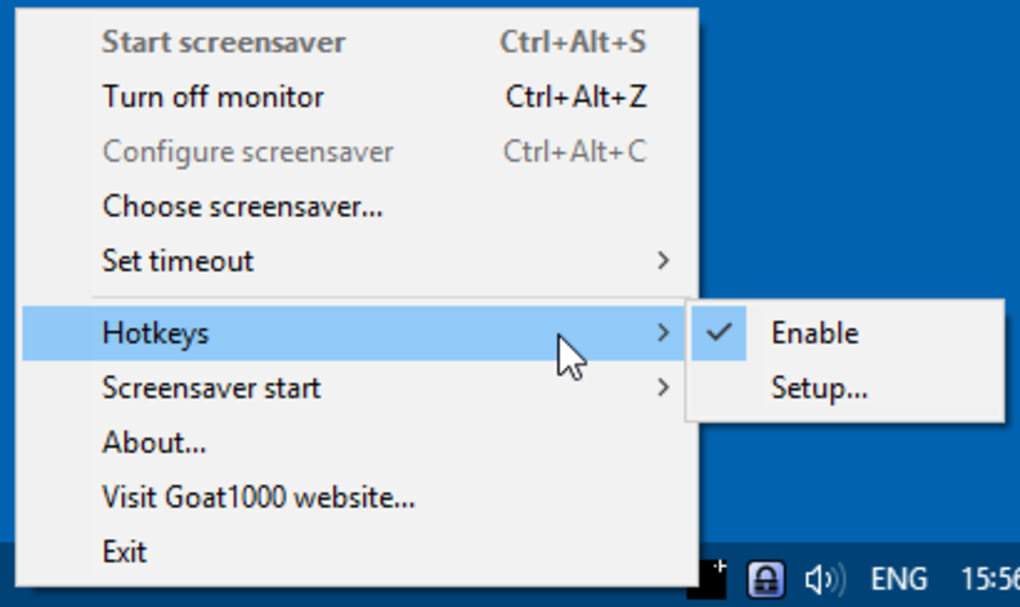
- Sprijin pentru taste rapide personalizate: Defineste o combinație de taste (ex: Ctrl + Alt + B) pentru acces rapid fără a naviga prin meniuri.
- Consum minim de resurse: Consumă mai puțin de 5 MB RAM și aproape niciun CPU în timpul ocupației.
- Funcționare sigură, offline: Nu există conexiuni la internet în fundal, asigurând confidențialitatea și conformitatea cu politicile corporative de securitate.
- Restaurare automată: Apasă orice tastă sau mișcă mausul pentru a aduce imediat înapoi aranjamentul anterior al desktopului.
- Sprijin pentru mai multe monitoare: Face negru toate ecranele conectate simultan, ideal pentru stații de lucru cu două ecrane.
- Culoare de ecran gol personalizabilă: Alege între negru, alb sau o valoare RGB personalizată pentru a se potrivi mediului tău.
- Versiune portabilă disponibilă: Rulează Trayblank de pe un stick USB fără a instala, perfect pentru călătorii sau calculatoarele partajate.
- Actualizări gratuite: Primești notificări automate pentru actualizări și poți descărca ultima versiune fără cost.
- Interfață simplă: Iconiță minimă în zona de notificare și fereastră de setări care țin curba de învățare practic inexistentă.
Instalare, Configurare și Ghid pentru Primul Pornire
Punerea în funcțiune a Trayblank este intenționat simplă. Urmează acești pași pentru a descărca, instala și configura instrumentul pe calculatorul tău Windows:
- Descarcă instalatorul: Accesează pagina oficială de descărcare sau un portal de software de încredere precum Softonic. Apasă butonul „Descarcă Trayblank” pentru a obține fișierul
Trayblank-setup.exe. - Rulează instalatorul: Dublu-clic pe fișierul descărcat. Windows va afișa un prompt standard de Control de Cont de Utilizator (UAC); apasă „Da” pentru a permite instalatorului să facă modificări.
- Acceptă acordul de licență: Wizard-ul de instalare prezintă un Acord de Utilizare Final (EULA) concis. Citeste-l rapid – nu există taxe ascunse sau telemetrie – și apasă „Sunt de acord”.
- Alege locația de instalare: Implicit, Trayblank se instalează în
C:\Program Files\Trayblank. Poți schimba dosarul dacă preferi o cale personalizată, mai ales atunci când folosești versiunea portabilă. - Finalizează instalarea: Apasă „Instalează”. Procesul durează mai puțin de o secundă, datorită dimensiunii mici a fișierului. Când se termină, vei vedea un ecran de confirmare cu caseta „Pornire Trayblank” deja bifată.
- Configurare inițială: La prima pornire, se afișează o fereastră minimă de setări. Aici poți:
- Seta o combinație de taste (implicit:
Ctrl+Alt+B). - Selecta culoarea ecranului gol (negru este implicit).
- Activează stingerea ecranului pe mai multe monitoare.
- Alege dacă aplicația pornește automat împreună cu Windows.
- Seta o combinație de taste (implicit:
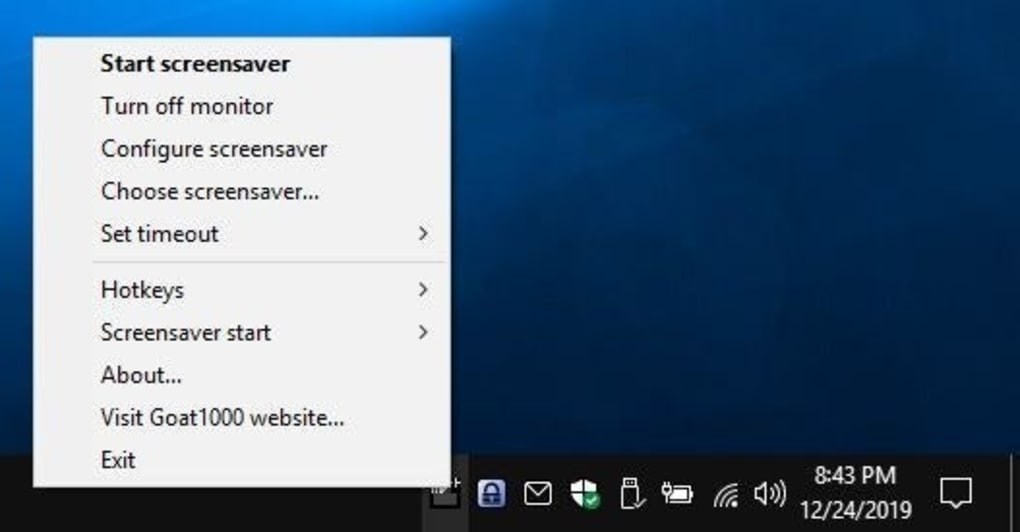
- Testează activarea: Apasă pe iconița din zona de notificare (o siluetă de monitor) și selectează „Face ecranul negru”. Ecranul ar trebui să devină imediat negru (sau culoarea aleasă). Mișcă mausul sau apasă o tastă pentru a-ți reda desktopul.
- Opțional – mod portabil: Dacă ai descărcat versiunea ZIP portabilă, extrage-o pe un stick USB. Rulează
Trayblank.exedirect – fără instalare necesară. Aceleași pași de configurare se aplică, iar setările sunt salvate în același folder pentru utilizări viitoare.
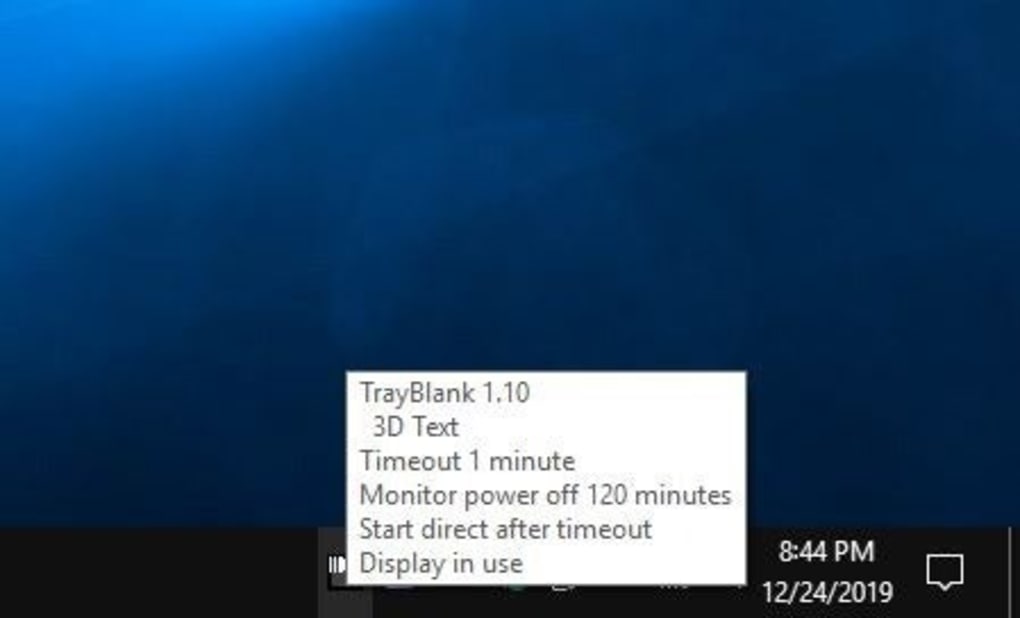
După configurarea inițială, Trayblank trăiește în mod discret în zona de notificare. Poți face clic dreapta pe iconiță pentru a accesa setările, activa „Pornire la pornirea sistemului” sau ieși din program. Deoarece aplicația nu rulează ca un serviciu în fundal, ocupă doar memorie atunci când activezi efectiv ecranul gol, făcând-o o adăugare eficientă la orice flux de lucru Windows.
Compatibilitate, Avantaje și Dezavantaje, și Recenzie Expertă
Trayblank este construit specific pentru Windows 10, Windows 11 și edițiile ulterioare. Utilizează API-uri native Windows, garantând o integrare fără probleme cu gestionarea energiei și a mai multor monitoare din sistem. Deși dezvoltatorul nu a lansat o versiune oficială pentru macOS, Linux, Android sau iOS, simplul design al programului îl face un companion perfect pentru orice mediu Windows, fie acasă, într-o oficiu corporativ sau pe un calculator partajat dintr-un laborator.
Avantaje
- Complet gratuit, fără reclame ascunse sau cumpărături în aplicație.
- Consum extrem de scăzut de CPU și RAM – ideal pentru PC-uri vechi.
- Activare cu un singur clic din zona de notificare economisește timp.
- Sprijin pentru taste rapide personalizate pentru confidențialitate instantă.
- Funcționează pe configurații cu un singur monitor și mai multe monitoare.
- Versiunea portabilă permite utilizarea fără instalare.
- Nu necesită conexiune la internet, păstrând confidențialitatea.
- Actualizări regulate și gratuite de la dezvoltator.
- Interfață simplă și neobstrucționantă care nu suprasaturează utilizatorul.
- Transparență de tip open-source – codul sursă este disponibil la cerere.
Dezavantaje
- Disponibil doar în limba engleză, limitând utilizatorii care nu vorbesc engleza.
- Lipsa unor funcții avansate pentru scurtări de ecran precum animații sau prezentări slide.
- Nu are programare integrată; trebuie activat manual.
- Lipsa unei versiuni pentru macOS sau Linux.
- Personalizare limitată în afara culorii ecranului gol și a tastei rapide.
Notă generală: 4/5
Trayblank se distinge ca o soluție fără pretenții și sigură pentru stingerea instantanee a ecranului Windows. Prețul gratuit, picătură minimă și configurare simplă a tastei rapide îl fac un utilitar deosebit pentru utilizatorii orientați spre confidențialitate. Deși setul de funcții este intenționat minimal, acesta este și punctul său forte: fără dezordine, fără reclame, doar o experiență de „apasă și face negru” de încredere. Lipsa suportului multilingv, precum și a opțiunilor avansate pentru scurtări de ecran ar putea speria unii utilizatori avansați, dar pentru majoritatea utilizatorilor Windows care caută un scut de confidențialitate rapid, Trayblank oferă exact ceea ce promite.
Întrebări frecvente (FAQ) și Concluzie
Este sigur să instalez Trayblank pe un calculator corporativ?
Da. Trayblank este un utilitar gratuit și offline care nu colectează telemetrie și nu necesită privilegii administrative în afara instalării inițiale. Impactul minim asupra sistemului îl face conform cu majoritatea politicilor IT corporative.
Pot programa Trayblank să se activeze automat la un anumit moment?
Trayblank nu include un programator integrat. Cu toate acestea, îl poți combina cu Programatorul de Sarcini Windows pentru a rula executabilul cu argumentul „/blank” la un timp specific.
Funcționează Trayblank pe mai multe monitoare?
Da. Aplicația detectează toate ecranele conectate și le face negre simultan, asigurând confidențialitate constantă pe o configurație multi-monitor.
Există o versiune portabilă pe care o pot rula de pe un stick USB?
O arhivă ZIP portabilă este disponibilă pe pagina oficială de descărcare. Extrage-o în orice locație – cum ar fi un stick USB – și rulează Trayblank.exe direct, fără a fi nevoie de instalare.
Pot personaliza culoarea ecranului gol?
Da. În fereastra de setări poți alege între negru, alb sau specifica o valoare RGB personalizată pentru a se potrivi mediului tău sau preferințelor personale.
În concluzie, Trayblank oferă o metodă rapidă, gratuită și sigură de a ascunde desktopul Windows cu un singur clic sau o tastă rapidă. Designul său cu consum redus de resurse și funcționarea offline îl fac un instrument ideal pentru utilizatorii conștienți de confidențialitate, studenți și profesioniști. Deși nu înlocuiește scurtările de ecran avansate, umple o nișă pe care mulți utilizatori Windows o ignoră: un buton instant pentru „ecran gol” care protejează informațiile sensibile într-un moment.
Gata să-ți protejezi ecranul? Apasă pe link-ul de descărcare de mai jos, instalează Trayblank în secunde și experimentează simplul spațiu de lucru Windows privat.








