
Download TypeTool – Professioneller Font-Editor für Windows, Mac und mehr
Warum TypeTool der bevorzugte Font-Editor für Designer ist
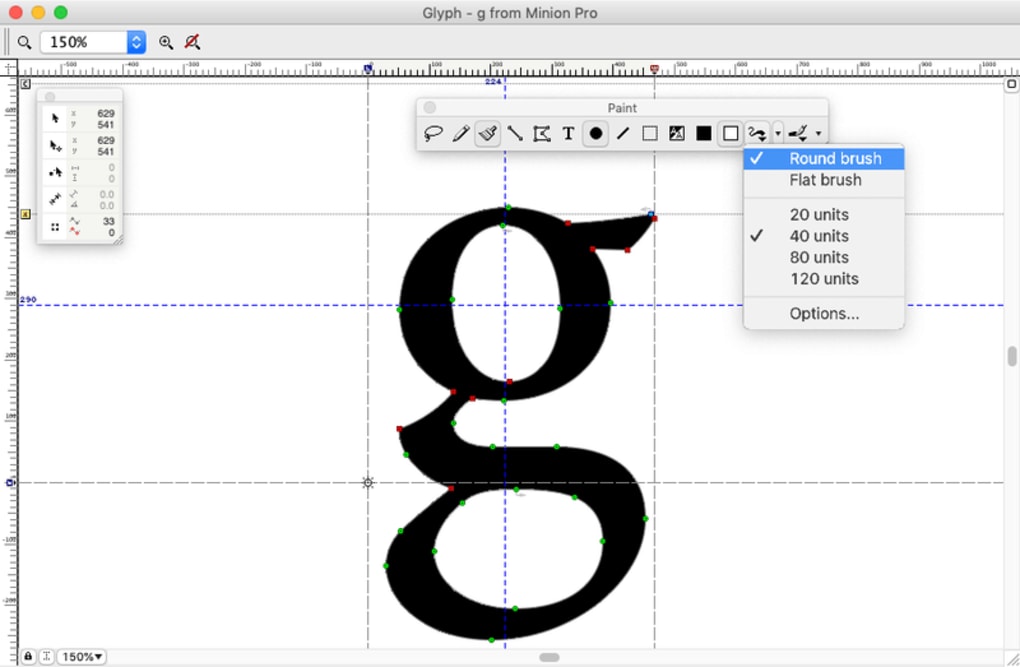
Wenn Sie täglich einen Teil Ihres kreativen Workflows damit verbringen, Schriftarten zu optimieren, Logos zu entwerfen oder mehrsprachige Markenpakete zu erstellen, müssen die von Ihnen verwendeten Werkzeuge so präzise sein wie Ihre Vision. TypeTool liefert genau dieses Maß an Präzision. Auf derselben Engine aufgebaut, die FontLab Studio antreibt, ermöglicht TypeTool das Öffnen, Bearbeiten und Exportieren von TrueType-, Type 1- und OpenType-Schriften mit bis zu 65 000 Glyphen. Die jüngste Überarbeitung fügt Unicode 5.0-Unterstützung, neue Bitmap‑Hintergrund‑ und Kontur‑Masken‑Ebenen sowie eine moderne Bézier‑Zeichensuite hinzu, die offene Konturen und Tangentialpunkte mühelos handhabt. Egal, ob Sie eine bestehende Schriftfamilie verfeinern oder ein brandneues Alphabet von Grund auf konstruieren, TypeTool gibt Ihnen direkten Zugriff auf jede Metrik, jedes Kerning‑Paar und jede Glyphen‑Komponente. Die Software unterstützt zudem 12 Codierungen und 150 Codepages, was sie zu einer zuverlässigen Wahl für internationale Projekte macht, die kyrillische, arabische oder ostasiatische Zeichensätze benötigen. Kurz gesagt, TypeTool ist ein Schwergewicht in der Typografie‑Welt, das dennoch für Profis zugänglich bleibt, die eine schnelle, sichere und voll ausgestattete Umgebung für die Schrifterstellung benötigen.
Wesentliche Funktionen, die TypeTool auszeichnen
- Unterstützung für TrueType-, Type 1- und OpenType-Schriften bis zu 65 000 Glyphen.
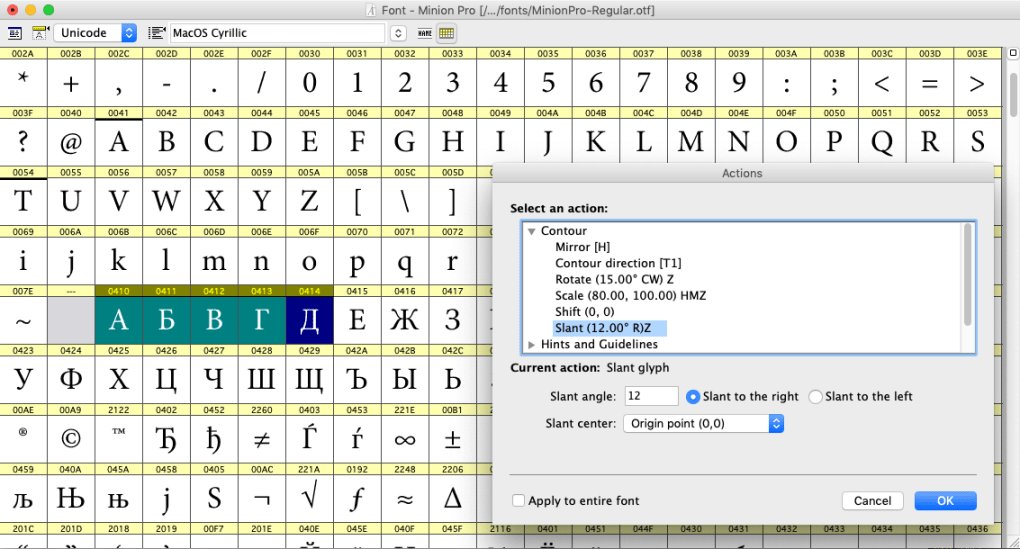
- Vollständige Unicode 5.0‑Abdeckung und 12 Codierungen mit 150 Codepages.
- Fortschrittliche Bézier‑Zeichenwerkzeuge, einschließlich offener Konturen und Bearbeitung von Tangentialpunkten.
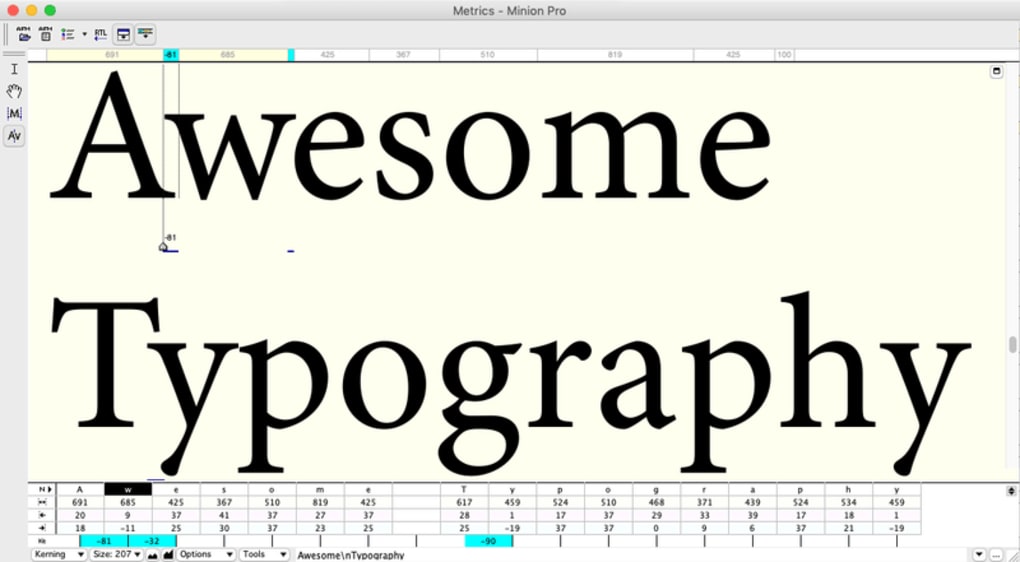
- Mehrzeilige Metriken und Kerning‑Tabellen für präzise Abstandskontrolle.
- Bildschirm‑Qualität Auto‑Hinting zur Verbesserung der Darstellung in Browsern.
- Bitmap‑Hintergrund‑ und Kontur‑Masken‑Ebenen für hybride Font‑Designs.
- Verbesserte Druckvorschau und Hochauflösungs‑Exportoptionen.
- Integrierte Code‑Page‑Konvertierungs‑Utilities für globale Publikationen.
- Plattformübergreifende Kompatibilität mit Windows 10/11 und macOS 10.13 oder neuer.
- Industrie‑Standard‑Engine basierend auf FontLab Studio für zuverlässige Leistung.
Jede dieser Funktionen wurde entwickelt, um die Zeit zu reduzieren, die Sie mit repetitiven Aufgaben verbringen, und die kreative Freiheit zu erhöhen, die Sie beim Gestalten von Schriften genießen. Zum Beispiel ermöglicht die neue Bitmap‑Hintergrund‑Ebene das Einbetten von Rasterbildern direkt in eine Vektor‑Glyph, was bei der Gestaltung von Farb‑Fonts oder Emoji‑Sets unerlässlich ist. Gleichzeitig läuft der Auto‑Hinting‑Algorithmus im Hintergrund und passt automatisch die Pixel‑Raster an, sodass Ihre Schriften auf Niedrigauflösungs‑Bildschirmen scharf aussehen, ohne manuelles Eingreifen. Die Kombination aus robusten Metrik‑Werkzeugen, umfangreicher Unicode‑Unterstützung und einer sauberen, wenn auch leicht veralteten, Benutzeroberfläche bedeutet, dass TypeTool eine solide Investition für jedes Designstudio ist, das seine typografischen Fähigkeiten erweitern möchte.
Installation, Erststart‑Einrichtung und täglicher Arbeitsablauf
Schritt‑für‑Schritt Installationsanleitung
TypeTool zu installieren und zum Laufen zu bringen ist unkompliziert. Beginnen Sie mit dem Herunterladen des Installationsprogramms von der offiziellen Website; die Datei ist ein kleines, sicheres .exe für Windows oder ein .dmg für macOS. Nach dem Download folgen Sie diesen Schritten:
- Führen Sie das Installationsprogramm aus und akzeptieren Sie die Lizenzvereinbarung.
- Wählen Sie Ihren Installationsordner (der Standardpfad funktioniert für die meisten Benutzer).
- Optional können Sie das Kontrollkästchen „Desktop‑Verknüpfung erstellen“ für schnellen Zugriff auswählen.
- Klicken Sie auf „Installieren“ und warten Sie, bis die Fortschrittsanzeige abgeschlossen ist.
- Starten Sie TypeTool über die Verknüpfung oder das Startmenü (Windows) / den Anwendungsordner (macOS).
Der erste Start löst einen kurzen Aktivierungsdialog aus, in dem Sie einen erworbenen Lizenzschlüssel eingeben oder eine 30‑tägige kostenlose Testversion starten können. TypeTool prüft den Schlüssel online und stellt sicher, dass Sie automatisch die neuesten Sicherheitspatches und Update‑Benachrichtigungen erhalten.
Tipps für den täglichen Gebrauch für maximale Effizienz
Sobald Sie sich im Arbeitsbereich befinden, werden Sie ein dreispaltiges Layout bemerken: eine Glyphen‑Liste links, eine detaillierte Bearbeitungs‑Canvas in der Mitte und ein Eigenschaften‑Panel rechts. Um eine neue Schrift zu erstellen, wählen Sie Datei → Neue Schrift, wählen die gewünschte Codierung und beginnen Sie, Glyphen mit den Bézier‑Werkzeugen zu zeichnen. Wenn Sie eine vorhandene Schrift importieren müssen, ziehen Sie einfach die .ttf-, .otf- oder .pfb‑Datei in die Glyphen‑Liste; TypeTool wird alle Zeichen entpacken und die Metriken automatisch ausfüllen. Für Kerning‑Anpassungen wechseln Sie zum Reiter „Kerning“ und bearbeiten Sie Paarwerte mit numerischer Präzision. Die Ansicht „Metriken“ ermöglicht das Bearbeiten von Aufwärts‑, Abwärts‑ und Zeilenabstand‑Werten über die gesamte Schriftfamilie, während das „Vorschau“-Paneel eine Echtzeit‑Textdarstellung in jeder gewählten Sprache bietet.
Die Software unterstützt zudem die Stapelverarbeitung: Sie können OpenType‑Feature‑Dateien (.fea) für Ligaturen, alternative Glyphen oder Stil‑Sets mit nur wenigen Klicks erzeugen. Wenn Sie bereit zum Exportieren sind, wählen Sie Datei → Schriften erzeugen, wählen die Zielformate und lassen TypeTool das finale Hinting und die Datei‑Optimierung übernehmen. Exportierte Schriften sind bereit für die Verwendung in Adobe Creative Cloud, Microsoft Office oder jedem Web‑Projekt, wodurch der Übergang von Design zu Produktion nahtlos wird.
Kompatibilität über Plattformen hinweg
TypeTool läuft nativ sowohl unter Windows als auch unter macOS. Offizielle Systemanforderungen umfassen:
- Windows 10 (64‑Bit) oder neuer, mit mindestens 4 GB RAM und 200 MB freiem Festplattenspeicher.
- macOS 10.13 (High Sierra) oder neuer, mit 4 GB RAM und 200 MB freiem Festplattenspeicher.
- Unterstützung für hochauflösende Displays (Retina auf macOS, Skalierung unter Windows).
Obwohl die Benutzeroberfläche ursprünglich für ältere Betriebssystemversionen konzipiert wurde, haben jüngste Updates die Darstellung auf modernen hochauflösenden Bildschirmen verbessert. Die Anwendung bietet derzeit keine native Linux‑Version, aber Sie können sie über Wine mit angemessener Stabilität für grundlegende Bearbeitungsaufgaben ausführen. Insgesamt bietet TypeTool eine sichere, stabile Umgebung für professionelle Font‑Arbeit auf den wichtigsten Desktop‑Plattformen, die von Designern weltweit genutzt werden.
Vor- und Nachteile – Ein ausgewogener Blick auf TypeTool
Was Designer lieben
- Umfangreiche Unicode‑ und Code‑Page‑Unterstützung für globale Typografie‑Projekte.
- Leistungsstarke Bézier‑Bearbeitung mit offener Kontur‑ und Tangentialpunkt‑Handhabung.
- Robustes Auto‑Hinting, das Zeit bei der Bildschirm‑Optimierung spart.
- Möglichkeit, bis zu 65 000 Glyphen in einer einzigen Font‑Datei zu bearbeiten.
- Professionelle Engine, die mit FontLab Studio geteilt wird, gewährleistet Zuverlässigkeit.
- Angemessener Preis im Vergleich zu umfassenden Font‑Foundry‑Suiten.
Verbesserungsbereiche
- Die Benutzeroberfläche wirkt auf macOS 10.13+ veraltet und könnte von einem modernen Redesign profitieren.
- Keine native Linux‑Version, was die Zugänglichkeit für einige Open‑Source‑Designer einschränkt.
- Einarbeitungszeit für Anfänger, die mit Font‑Metriken und Kerning nicht vertraut sind.
- Fehlt integrierte Cloud‑Kollaborationstools, die in neueren SaaS‑Font‑Editoren zu finden sind.
- Begrenzte Dokumentation zur Erstellung fortgeschrittener OpenType‑Features.
Häufig gestellte Fragen zu TypeTool
Kann ich Schriften von anderen Editoren wie FontForge importieren?
Ja. TypeTool kann TrueType-, OpenType- und Type 1-Dateien öffnen, die von FontForge, Glyphs oder anderen Font‑Erstellungstools exportiert wurden. Ziehen Sie einfach die Datei in die Glyphen‑Liste oder verwenden Sie Datei → Öffnen, um sie zu importieren.
Gibt es eine Testversion?
Eine 30‑tägige voll funktionsfähige Testversion wird auf der offiziellen Website angeboten. Während der Testphase haben Sie Zugriff auf alle Funktionen, einschließlich Unicode‑Unterstützung und Auto‑Hinting.
Unterstützt TypeTool variable Fonts?
Die Unterstützung für variable Fonts ist in der aktuellen Version eingeschränkt. Sie können die Master‑Outlines bearbeiten, aber fortgeschrittene Achsen‑Definitionen und Interpolations‑Werkzeuge sind nur in FontLab Studio verfügbar.
Was ist die empfohlene Systemkonfiguration für große Projekte?
Für Schriften mit Zehntausenden von Glyphen wird ein 64‑Bit Windows 10‑ oder macOS‑System mit mindestens 8 GB RAM und einer SSD empfohlen, um reibungsloses Scrollen und schnelle Darstellung zu gewährleisten.
Kann ich Schriften direkt für die Web‑Nutzung (WOFF/WOFF2) exportieren?
Ja. Beim Erzeugen einer Schrift können Sie das WOFF‑ oder WOFF2‑Format neben TTF/OTF auswählen. TypeTool wendet automatisch das passende Hinting für optimale Web‑Performance an.
Experten‑Review – Urteil zu TypeTool
TypeTool bietet ein bemerkenswertes Gleichgewicht zwischen professioneller Tiefe und Benutzerfreundlichkeit. Seine Engine, abgeleitet vom Industrie‑Standard FontLab Studio, garantiert Zuverlässigkeit beim Umgang mit riesigen Glyphen‑Sätzen, während das übersichtliche Layout erfahrenen Designern ermöglicht, sich auf kreative Entscheidungen zu konzentrieren, anstatt mit der Benutzeroberfläche zu kämpfen. Die Integration von Unicode 5.0 und umfangreicher Code‑Page‑Unterstützung bedeutet, dass Sie jedes internationale Projekt ohne externe Konverter bewältigen können. Der einzige wirkliche Nachteil ist die veraltete macOS‑Oberfläche, die etwas nicht mit modernen Designtrends Schritt hält. Dennoch ist das Preis‑Leistungs‑Verhältnis ausgezeichnet, was TypeTool zu einer überzeugenden Wahl für Freelancer und kleine Studios macht.
Fazit – Ist TypeTool das Richtige für Sie?
Im überfüllten Markt der Font‑Editor‑Software hebt sich TypeTool durch ein leistungsstarkes Funktionsset, robuste Unicode‑Verarbeitung und einen Preis, der das Budget nicht sprengt, hervor. Egal, ob Sie eine Unternehmensschriftfamilie verfeinern, maßgeschneiderte Logo‑Schriftzüge entwerfen oder mehrsprachige Typografie für globale Marken erstellen, TypeTool liefert die Werkzeuge, die Sie benötigen, um saubere, hochwertige Schriften schnell und sicher zu produzieren. Während die Benutzeroberfläche von einem frischen Redesign auf macOS profitieren könnte, bleibt die zugrunde liegende Engine solide, und die jüngsten Updates haben die Software in einem sich schnell entwickelnden typografischen Umfeld relevant gehalten.
Bereit, Ihren Typografie‑Workflow zu verbessern? Laden Sie TypeTool noch heute herunter und starten Sie Ihre 30‑tägige kostenlose Testversion. Erleben Sie die Leistungsfähigkeit professioneller Font‑Bearbeitung ohne den Overhead einer Enterprise‑Suite. Ihre nächste großartige Schriftart ist nur wenige Klicks entfernt.








