
Download uBook – Kostenloser Windows eBook-Reader, sicher & einfach zu bedienen
Übersicht
uBook ist ein leichter, kostenloser e‑Book‑Reader, der speziell für Windows‑basierte Computer ab Windows 95 entwickelt wurde. Er wurde erstmals 2007 in unseren Katalog aufgenommen und hat weltweit mehr als 54 000 Installationen erreicht, mit aktiven Nutzern in den Vereinigten Staaten, Ägypten, Bulgarien und vielen anderen Ländern. Trotz seines bescheidenen Alters bietet uBook immer noch ein klares Leseerlebnis für Nur‑Text‑ und Rich‑Text‑Formate, und das jüngste Update (v0.9, veröffentlicht am 19. September 2007) führte die Unterstützung eingebetteter PNG‑Bilder in RTF‑Dateien ein und behebt mehrere langjährige Fehler. Die Anwendung gehört zur Kategorie „Home & Hobby“ unter der Unterkategorie „eBooks – Readers“ und ist damit die ideale Wahl für alle, die eine einfache, werbefreie Lösung zum Lesen digitaler Bücher auf älteren Windows‑Maschinen suchen.
Wichtige Funktionen & Fähigkeiten
- Unterstützt Nur‑Text (.txt), Rich‑Text‑Format (.rtf) und eingebettete PNG‑Bilder in RTF‑Dateien.
- Ultraleichtes Profil – der Installer ist unter 2 MB und benötigt weniger als 30 MB Festplattenspeicher.
- Anpassbare Schriftgröße, -stil und Hintergrundfarbe für komfortable Langlesesitzungen.
- Lesezeichen‑System, das Ihre letzte Seite über Sitzungen hinweg speichert.
- Einfaches, klassisches Windows‑Interface, das reibungslos auf Windows 95, 98, ME und später läuft.
- Tastenkombinationen für Seiten‑navigation, Zoom und Lesezeichenverwaltung.
- Nur‑englische Benutzeroberfläche, die Sprachpakete‑Ballast eliminiert und einen schnellen Start gewährleistet.
- Frei von Werbung, Telemetrie oder versteckten Gebühren – ein echtes „einmal herunterladen, für immer nutzen“-Tool.
Diese Funktionen kombinieren sich zu einer schlanken Leseumgebung, die sich auf das Wesentliche konzentriert: den Inhalt. Da uBook nicht versucht, ein Multi‑Format‑Powerhouse zu sein, bleibt es selbst auf älterer Hardware reaktionsschnell, und das Fehlen unnötiger Plug‑Ins hält das Programm vor Schwachstellen von Drittanbietern sicher. Die aktuelle PNG‑Unterstützung bedeutet, dass Autoren einfache Grafiken oder Diagramme direkt in RTF‑Bücher einbetten können, ohne einen separaten Viewer zu benötigen.
Installations‑ & Nutzungsanleitung
Schritt‑für‑Schritt‑Installation
- Laden Sie den uBook‑Installer über den unten bereitgestellten offiziellen Link herunter.
- Suchen Sie die heruntergeladene Datei
uBook_setup.exeund doppelklicken Sie, um den Assistenten zu starten. - Folgen Sie den Bildschirmanweisungen: akzeptieren Sie die Lizenzvereinbarung, wählen Sie einen Installationsordner (Standard ist
C:\Program Files\uBook) und klicken Sie auf „Installieren“. - Wenn die Fortschrittsanzeige 100 % erreicht, klicken Sie auf „Fertig“. Das Programm erstellt automatisch eine Verknüpfung auf Ihrem Desktop und im Startmenü.
Erste Schritte mit Ihrem ersten Buch
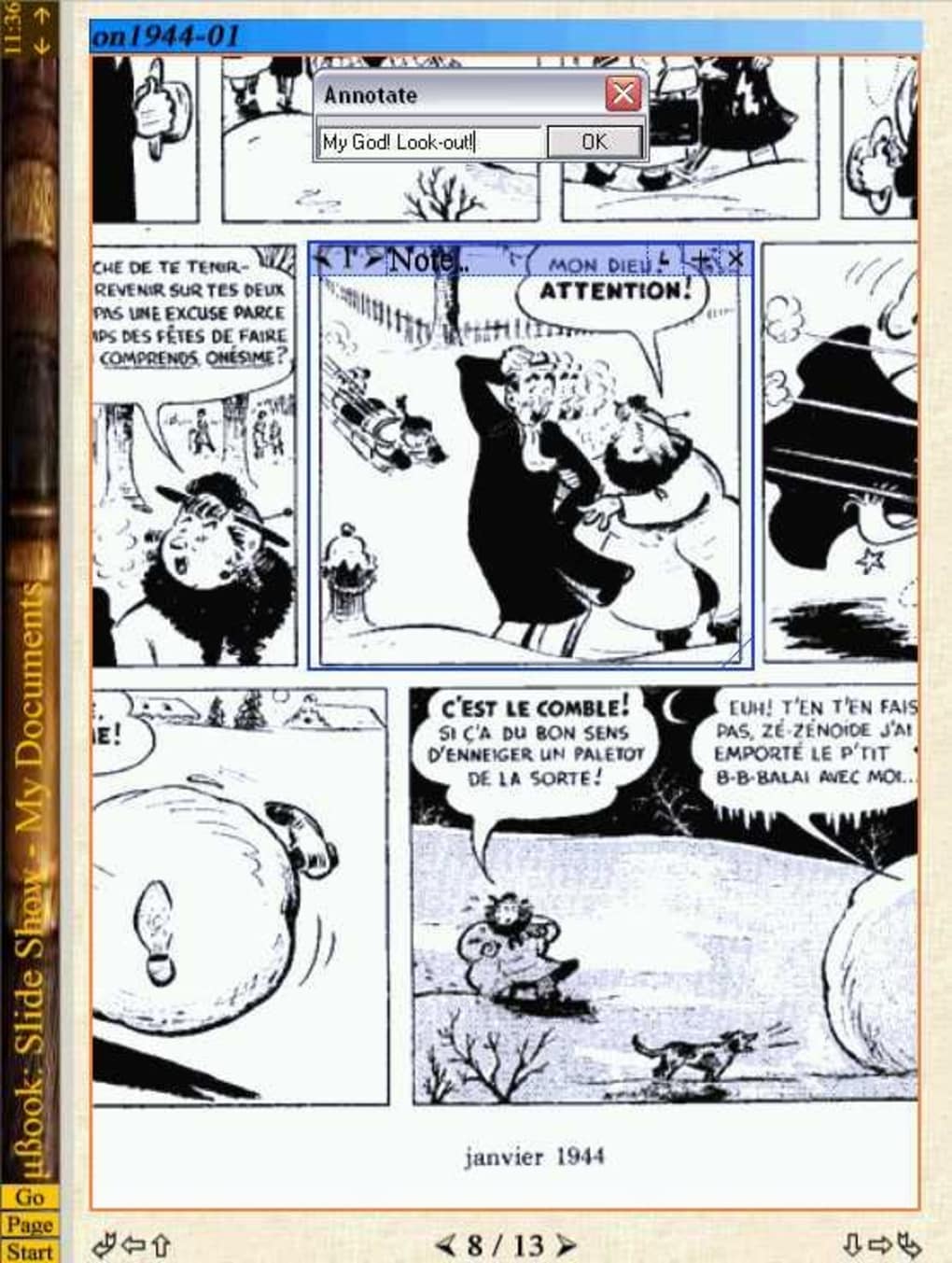
Nach der Installation starten Sie uBook, indem Sie die Desktop‑Verknüpfung doppelklicken. Es erscheint ein klares Fenster mit einer Menüleiste oben. Um ein Buch zu öffnen, wählen Sie File → Open oder drücken Sie Ctrl+O. Navigieren Sie zu dem Ordner, der Ihre .txt‑ oder .rtf‑Datei enthält, wählen Sie sie aus und klicken Sie auf „Öffnen“. Der Inhalt erscheint sofort, dargestellt mit der Standardschrift (Arial, 12 pt) auf weißem Hintergrund.
Passen Sie das Leseerlebnis über View → Settings an. Hier können Sie die Schriftfamilie ändern, die Größe vergrößern oder verkleinern, zu einem Sepia‑ oder dunklen Hintergrund wechseln und Zeilenabstand‑Optionen aktivieren. Lesezeichen werden mit Ctrl+B erstellt und später über das Untermenü „Bookmarks“ aufgerufen. Alle Änderungen werden automatisch gespeichert, sodass uBook beim nächsten Öffnen derselben Datei Ihre letzte Position und visuellen Einstellungen erinnert.
Für Benutzer, die häufig zwischen mehreren Büchern wechseln, bietet die Liste „Recent Files“ (zu finden unter File) schnellen Zugriff auf die letzten fünf geöffneten Dokumente. Die Tastaturnavigation (Page Up/Page Down, Home, End) funktioniert nahtlos, sodass große Dokumente durchgeblättert werden können, ohne die Maus zu benutzen.
Kompatibilität, Vor‑ und Nachteile
Betriebssystem‑Kompatibilität
uBook läuft auf Windows 95, Windows 98, Windows ME, Windows 2000 und allen späteren Versionen bis Windows 10 (32‑Bit). Da die Anwendung ausschließlich native Win32‑APIs verwendet, ist kein .NET‑Framework oder zusätzliche Laufzeitbibliotheken erforderlich. Das macht sie besonders wertvoll für Nutzer, die Legacy‑PCs oder Kioske betreuen, die nicht auf moderne Betriebssysteme aktualisieren können.
Vor‑ und Nachteile
- Extrem niedrige Systemanforderungen – perfekt für ältere Hardware.
- Kostenlos, werbefrei und ohne versteckte In‑App‑Käufe.
- Einfaches, ablenkungsfreies Interface, das sich auf das Lesen konzentriert.
- Unterstützt eingebettete PNG‑Grafiken in RTF‑Dateien, ein seltenes Merkmal für einen so kleinen Reader.
- Zuverlässige Lesezeichen und anpassbares Erscheinungsbild.
Cons
- Begrenzt auf .txt‑ und .rtf‑Formate – keine native EPUB‑ oder PDF‑Unterstützung.
- Nur‑englische Benutzeroberfläche kann für Nicht‑Englisch‑Sprecher eine Hürde sein.
- Das letzte offizielle Update wurde 2007 veröffentlicht, daher keine modernen Sicherheitspatches.
- Keine Cloud‑Synchronisation oder mobile Begleit‑Apps.
Häufig gestellte Fragen
Ist uBook sicher zum Herunterladen und Installieren?
Ja. uBook wird aus einer verifizierten Quelle verteilt und enthält weder Malware, Adware noch Telemetrie. Der Installer ist digital signiert, und da das Programm eigenständig ist, benötigt es keine Drittanbieter‑Bibliotheken, die Schwachstellen einführen könnten.
Kann uBook EPUB‑ oder PDF‑Dateien öffnen?
Nein. uBook ist auf Nur‑Text‑(.txt) und Rich‑Text‑Format‑(.rtf) Dateien beschränkt. Wenn Sie EPUB‑ oder PDF‑Unterstützung benötigen, müssen Sie diese Dateien in RTF konvertieren oder einen speziellen Reader für diese Formate verwenden.
Wird uBook auf einem 64‑Bit‑Windows‑10‑PC laufen?
Ja. Obwohl uBook ursprünglich für 32‑Bit‑Windows entwickelt wurde, läuft es dank der integrierten Kompatibilitätsschicht von Windows problemlos auf 64‑Bit‑Windows 10. Das Programm erscheint im Verzeichnis „Program Files (x86)“.
Wie füge ich ein neues Buch zur Liste der zuletzt verwendeten Dateien hinzu?
Öffnen Sie das Buch einfach über File → Open oder die Ctrl+O‑Kurzbefehltaste. Sobald es geöffnet ist, fügt uBook die Datei automatisch oben im Untermenü „Recent Files“ hinzu, sodass der zukünftige Zugriff einen Klick entfernt ist.
Gibt es eine Möglichkeit, uBook in anderen Sprachen als Englisch zu erhalten?
Derzeit wird uBook nur auf Englisch veröffentlicht. Der Entwickler hat keine Pläne für eine Lokalisierung angekündigt, sodass Nutzer, die eine andere Sprache benötigen, nach alternativen Readern suchen müssen, die mehrsprachige Oberflächen unterstützen.
Endgültiges Fazit & Handlungsaufruf
uBook zeichnet sich als nostalgischer, aber funktionaler e‑Book‑Reader für alle aus, die noch Legacy‑Windows‑Systeme betreiben oder einfach eine minimalistische Leseumgebung bevorzugen. Sein ultraleichtes Design, der kostenlose Preis und das unkomplizierte Funktionsset machen es zu einer ausgezeichneten Wahl für Studenten, Hobbyisten und IT‑Profis, die ältere Geräte warten. Zwar schränkt das Fehlen moderner Formate und Sprachoptionen seine Attraktivität für Power‑User ein, doch das Kernleseerlebnis bleibt solide und zuverlässig.
Wenn Sie eine schnelle, sichere Möglichkeit benötigen, .txt‑ oder .rtf‑Bücher auf einem Windows‑PC zu öffnen, ohne sich mit Unordnung oder Abonnementgebühren auseinanderzusetzen, laden Sie uBook noch heute herunter und genießen Sie ein problemloses Leseerlebnis. Klicken Sie auf die Schaltfläche unten, um den Download zu starten, in wenigen Minuten zu installieren und sofort in Ihre Lieblings‑Digitalbücher einzutauchen.
Download uBook – Kostenlos







