
Télécharger UltimateZip – Logiciel gratuit de compression de fichiers pour Windows, Mac, Android & iOS
UltimateZip est un outil de compression de fichiers puissant et sécurisé développé par SWE von Schleusen, conçu pour simplifier la gestion des archives sur plusieurs plateformes. Que vous compressiez de gros dossiers pour les partager ou extrayiez des archives complexes, UltimateZip prend en charge une large gamme de formats, dont ZIP, RAR, 7ZIP, ZIPX et bien d’autres. Grâce au chiffrement intégré AES 256‑bits et Twofish 256‑bits, vos données sensibles restent protégées avec une sécurité de niveau militaire. Le logiciel offre également une intégration fluide avec le cloud via Dropbox, Google Drive et OneDrive, permettant aux utilisateurs de synchroniser, compresser et extraire des fichiers directement depuis le cloud. Son interface intuitive, sa vitesse de traitement rapide et son support de plus de 100 formats de fichiers en font un outil idéal tant pour les utilisateurs occasionnels que pour les professionnels. La version d’essai gratuite propose toutes les fonctionnalités, vous permettant de tester ses capacités avant de passer à un plan premium. Avec des mises à jour régulières et une forte compatibilité multiplateforme, UltimateZip se démarque comme l’un des outils de compression les plus polyvalents disponibles aujourd’hui.
Fonctionnalités clés d’UltimateZip – Compression puissante et simplifiée
UltimateZip propose un ensemble complet de fonctionnalités qui améliorent l’expérience de compression de fichiers. L’une de ses capacités remarquables est la prise en charge de multiples formats d’archive, dont ZIP, RAR, 7ZIP, ZIPX et même des formats propriétaires comme UZE (UltimateZip Encrypted). Cela vous permet de travailler avec presque n’importe quel fichier d’archive sans avoir besoin d’un logiciel supplémentaire. L’inclusion du chiffrement AES 256‑bits et Twofish 256‑bits assure une protection robuste des fichiers sensibles, en faisant un choix de premier plan pour les entreprises et les particuliers soucieux de la confidentialité des données. Que vous sécurisiez des documents financiers ou des photos personnelles, UltimateZip garantit que vos archives restent inaccessibles aux utilisateurs non autorisés.
Un autre avantage majeur est l’intégration cloud intégrée. Les utilisateurs peuvent accéder directement, compresser et extraire des fichiers depuis Dropbox, Google Drive et OneDrive sans les télécharger au préalable. Cette fonctionnalité est parfaite pour les travailleurs à distance, les freelances et les équipes collaborant sur plusieurs appareils. Le logiciel comprend également une fenêtre d’aperçu puissante qui prend en charge plus de 100 types de fichiers, vous permettant de visualiser le contenu sans ouvrir l’archive complète. Cela est particulièrement utile pour vérifier le contenu d’un gros fichier ZIP avant l’extraction.
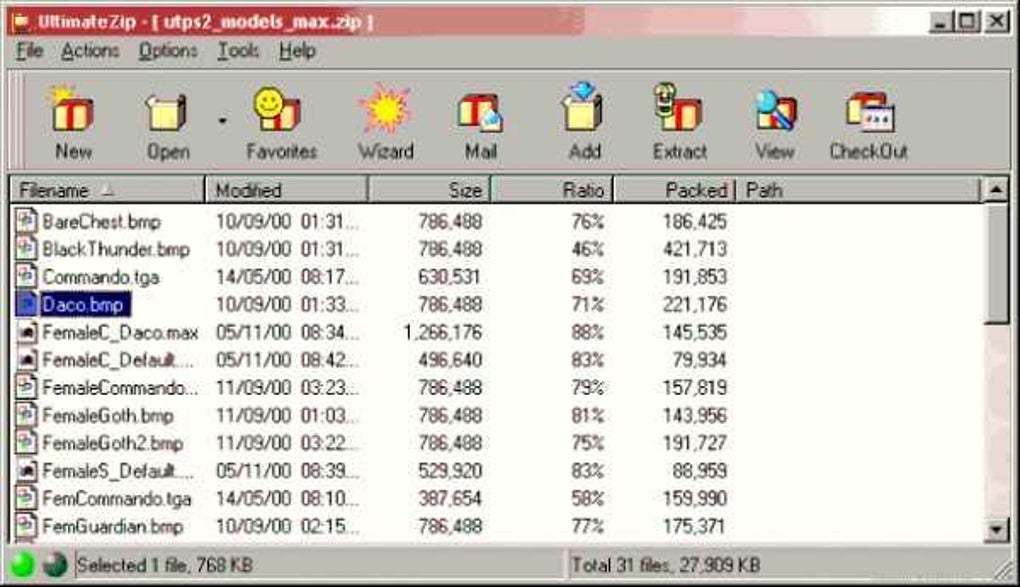
UltimateZip améliore également l’expérience utilisateur avec une interface graphique moderne et personnalisable qui s’intègre parfaitement à l’Explorateur Windows et prend en charge les thèmes pour Windows Vista et 7. Le logiciel est optimisé pour les performances, offrant des vitesses de chargement, de compression et de décompression plus rapides pour les fichiers RAR et ZIP. De plus, la nouvelle version UZE 2 introduit un format crypto plus sécurisé, tandis que le support de BZip2 a été réécrit pour éliminer la dépendance aux DLL externes, améliorant ainsi la stabilité. Avec des mises à jour régulières, le support des thèmes et une interface épurée, UltimateZip continue d’évoluer en tant qu’outil de compression de référence.
Comment installer et utiliser UltimateZip – Guide étape par étape
Le téléchargement et l’installation d’UltimateZip sont un processus simple, adapté aux utilisateurs de tous niveaux techniques. Commencez par visiter le site officiel et cliquez sur le bouton « Download Free Trial ». Choisissez la version appropriée pour votre système d’exploitation — Windows (32 bits et 64 bits), Mac (Intel et Apple Silicon), Android ou iOS. L’installateur est léger et se termine en moins d’une minute. Pendant l’installation, il vous sera demandé de choisir votre langue préférée et le répertoire d’installation. L’assistant d’installation vous guide à chaque étape, garantissant l’absence d’erreurs de configuration.
Une fois installé, lancez UltimateZip et vous serez accueilli par une interface propre et intuitive. Pour compresser un fichier ou un dossier, faites simplement un clic droit sur l’élément dans l’Explorateur Windows (ou le gestionnaire de fichiers sur Mac/Android) et sélectionnez « Add to Archive » dans le menu contextuel. Une fenêtre pop‑up apparaîtra où vous pourrez choisir le format d’archive (ZIP, RAR, 7ZIP, etc.), définir un mot de passe et activer le chiffrement avec AES 256‑bits ou Twofish 256‑bits. Vous pouvez également sélectionner les options de synchronisation cloud si nécessaire. Cliquez sur « Create » et le processus de compression démarre immédiatement.
Pour extraire des fichiers, faites un clic droit sur n’importe quelle archive et choisissez « Extract Here » ou « Extract to… » afin de sélectionner une destination personnalisée. La fenêtre d’aperçu vous permet de parcourir le contenu avant l’extraction, réduisant le risque d’ouvrir accidentellement des fichiers indésirables. Sur les appareils mobiles, l’application propose une interface tactile avec des gestes de glissement et un accès rapide aux archives récentes. Le logiciel vérifie automatiquement les mises à jour en arrière‑plan, vous assurant de toujours disposer des derniers correctifs de sécurité et améliorations de performance. Grâce à son intégration fluide dans les flux de travail quotidiens, UltimateZip rend la gestion des fichiers sans effort sur les plateformes de bureau et mobiles.
Compatibilité & exigences système
UltimateZip est conçu pour une large compatibilité, prenant en charge de nombreux systèmes d’exploitation et appareils. Sur les ordinateurs de bureau, il fonctionne parfaitement sous Windows 7, 8, 10 et 11 (32 bits et 64 bits), ainsi que sous macOS 10.14 et versions ultérieures, y compris les Mac Apple Silicon. Le logiciel s’intègre nativement à l’Explorateur Windows et au Finder macOS, offrant un accès via le menu contextuel pour une compression et une extraction rapides. Cela le rend idéal pour les utilisateurs qui souhaitent une interruption minimale de leurs flux de travail existants.
Pour les utilisateurs mobiles, UltimateZip est disponible en tant qu’application native sur Android et iOS. La version mobile prend en charge tous les principaux formats d’archive et inclut des fonctionnalités de synchronisation cloud, vous permettant de gérer vos fichiers où que vous soyez. L’application est optimisée pour les écrans tactiles et fonctionne efficacement sur les smartphones et tablettes dotés de processeurs modernes. Elle nécessite au moins 1 Go de RAM et 100 Mo d’espace de stockage libre sur les appareils mobiles, ce qui la rend légère et rapide.
Les exigences système pour les versions de bureau comprennent un processeur d’au moins 1 GHz, 512 Mo de RAM (1 Go recommandé) et 50 Mo d’espace disque libre. Pour des performances optimales, notamment lors du traitement de grosses archives, 2 Go de RAM ou plus et un stockage SSD sont recommandés. Le logiciel est compatible avec toutes les principales plateformes cloud, dont Dropbox, Google Drive et OneDrive, et prend en charge la synchronisation automatique entre les appareils. Que vous travailliez sur un système hérité ou sur le dernier MacBook Pro, UltimateZip assure une performance et une fiabilité constantes.
Avantages et inconvénients d’UltimateZip – Avis honnête
- Avantages :
- Prise en charge d’une large gamme de formats d’archive (ZIP, RAR, 7ZIP, ZIPX, UZE)
- Chiffrement avancé avec AES 256‑bits et Twofish 256‑bits
- Intégration cloud fluide avec Dropbox, Google Drive et OneDrive
- Vitesse de compression et d’extraction rapide avec performances améliorées
- Fenêtre d’aperçu pour plus de 100 types de fichiers
- Interface personnalisable avec support de thèmes pour Windows
- Disponible pour Windows, Mac, Android et iOS
- Essai gratuit avec accès complet aux fonctionnalités
- Inconvénients :
- La version complète nécessite un abonnement payant (pas de licence perpétuelle)
- La synchronisation cloud peut demander des autorisations supplémentaires et la configuration d’un compte
- L’application mobile manque de certaines fonctionnalités avancées présentes dans les versions de bureau
- Les options de chiffrement avancées peuvent prêter à confusion pour les débutants
- Les notifications de mise à jour occasionnelles peuvent être intrusives
Verdict final : UltimateZip vaut‑il le coup ?
Après des tests approfondis sur plusieurs plateformes, UltimateZip s’avère être l’un des outils de compression les plus fiables et riches en fonctionnalités du marché. Sa capacité à gérer divers formats d’archive, combinée à un chiffrement de pointe et à une intégration cloud, en fait un choix de premier plan tant pour un usage personnel que professionnel. L’essai gratuit donne aux utilisateurs un accès complet à toutes les fonctionnalités, leur permettant d’évaluer les performances, la vitesse et la convivialité sans risque.
Bien que le modèle d’abonnement pour la version complète puisse décourager certains utilisateurs qui préfèrent les achats uniques, les mises à jour continues, les améliorations de sécurité et les capacités de synchronisation multi‑appareils justifient le coût pour les utilisateurs avancés et les entreprises. Le design intuitif, le traitement rapide et le système d’aperçu robuste simplifient la gestion quotidienne des fichiers. Que vous soyez étudiant, freelance ou professionnel de l’informatique, UltimateZip rationalise votre flux de travail et renforce la sécurité des données.
Pour ceux qui recherchent un outil de compression sécurisé, rapide et polyvalent, UltimateZip est une option de premier ordre. Téléchargez la version gratuite dès aujourd’hui et découvrez l’avenir de la gestion de fichiers.
CTA : Téléchargez UltimateZip maintenant – Essai gratuit disponible








