
Download UPDF – Kostenloser PDF-Editor, Konverter & OCR-Tool
Umfassender Überblick über UPDF
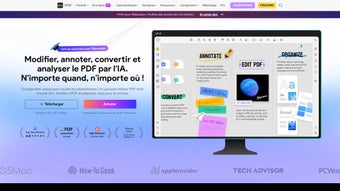
UPDF positioniert sich als voll ausgestattete PDF‑Management‑Suite, die speziell für macOS entwickelt wurde, aber auch reibungslos auf Windows, Android und iOS läuft. Das Kernversprechen der Anwendung ist, das traditionell umständliche Erlebnis beim Umgang mit PDFs in einen schlanken Workflow zu verwandeln, der sich so natürlich anfühlt wie das Bearbeiten eines Word‑Dokuments. Vom Annotieren und Kommentieren bis zum Umgestalten ganzer Seiten deckt UPDF jede Phase des Dokumenten‑Lebenszyklus ab. Sicherheitsbewusste Nutzer werden die mehrschichtigen Schutzoptionen zu schätzen wissen, zu denen Passwortverschlüsselung, Berechtigungseinschränkungen und digitale Signaturen gehören, die den Industriestandards entsprechen. Die integrierte OCR‑Engine wandelt gescannte Bilder in durchsuchbaren, editierbaren Text um und eliminiert damit den Bedarf an Drittanbieter‑Konvertern. Zusätzlich bietet UPDF eine Stapelkonvertierung über ein breites Spektrum von Dateiformaten – wie DOCX, PPT, JPG und EPUB – sodass Nutzer Inhalte teilen können, ohne sich um Kompatibilitätsprobleme sorgen zu müssen. Schließlich reduziert der Optimierer die Dateigröße, ohne die visuelle Treue zu opfern, was große Berichte oder E‑Books leicht per E‑Mail oder Upload verschickbar macht. Kurz gesagt, UPDF ist mehr als ein Viewer; es ist ein vielseitiger Werkzeugkasten, der Fachleuten, Studierenden und Gelegenheitsnutzern gleichermaßen ermöglicht, PDF‑Dokumente sicher zu erstellen, zu schützen und zu verbreiten.
Wesentliche Funktionen, die UPDF hervorheben
- Umfangreiche Annotations‑Suite: Text hervorheben, Notizzettel hinzufügen, Formen zeichnen und Stempel einfügen – alles im Echtzeit‑Kollaborationsmodus.
- Vollständige Bearbeitung: Absätze ändern, Bilder ersetzen, Schriftarten anpassen und Abschnitte neu anordnen, ohne die App zu verlassen.
- Erweiterte Sicherheit: Passwortschutz, Berechtigungskontrollen und zertifizierte digitale Signaturen halten sensible Daten sicher.
- Leistungsstarke OCR‑Engine: Gescannte Seiten in durchsuchbaren, editierbaren Text in über 30 Sprachen umwandeln.
- Mehrformat‑Konvertierung: PDFs nach DOCX, PPT, XLS, JPG, PNG, EPUB und mehr exportieren; diese Formate wieder in PDF importieren.
- Seitenverwaltung: Drag‑and‑Drop‑Seitenreihenfolge, Aufteilen, Zusammenführen, Extrahieren und Drehen mit einem Klick.
- Datei‑Optimierer: Dateigröße um bis zu 80 % reduzieren und dabei Bildqualität und Layout‑Integrität bewahren.
- Cloud‑Sync & Zusammenarbeit: Synchronisation über iCloud, Dropbox oder Google Drive; annotierte PDFs sofort teilen.
- Anpassbare UI: Helle und dunkle Themen, anpassbare Symbolleiste und Tastenkombinationen für einen personalisierten Workflow.
- Regelmäßige Updates & Support: Kostenlose Updates für das gesamte Leben, mit einem reaktionsschnellen Support‑Team, das per Chat oder E‑Mail erreichbar ist.
Installation, Bedienungsanleitung und Kompatibilität
Der Einstieg in UPDF ist bewusst reibungslos gestaltet. macOS‑Nutzer besuchen einfach die offizielle Website, klicken den „Download for Mac“-Button, und der .dmg‑Installer beginnt mit dem Herunterladen. Sobald die Datei fertig ist, doppelklicken, um das Disk‑Image zu mounten, das UPDF‑Symbol in den Ordner „Applications“ ziehen und das Programm starten. Windows‑Nutzer folgen einem analogen Prozess mit einem .exe‑Installer, der sie durch einen Standard‑Wizard führt. Mobile Nutzer finden UPDF im Apple App Store oder Google Play Store; die App aktualisiert sich automatisch über die jeweiligen Store‑Mechanismen.
Nach der Installation fordert der erste Start Sie auf, ein kostenloses Konto zu erstellen oder sich mit einer bestehenden Google‑ oder Apple‑ID anzumelden. Dieser Schritt aktiviert die Cloud‑Synchronisation und sorgt dafür, dass Ihre Einstellungen geräteübergreifend erhalten bleiben. Der intuitive Startbildschirm zeigt zuletzt geöffnete Dateien, eine Schnellzugriffs‑Symbolleiste und einen „Create New PDF“-Button. Um ein Dokument zu bearbeiten, ziehen Sie es auf die Oberfläche oder nutzen den „Open File“-Dialog. Alle Annotations‑ und Bearbeitungswerkzeuge erscheinen in einem schwebenden Panel, das links, rechts oder oben am Bildschirm angedockt werden kann.
Unterstützte Betriebssysteme: macOS 10.14 oder neuer, Windows 10/11 (64‑Bit), iOS 13 oder neuer, Android 8 oder neuer. Die Anwendung läuft außerdem unter Linux via WebAssembly‑Build, obwohl der native Desktop‑Client für Linux derzeit nicht offiziell veröffentlicht ist.
Leistungstechnisch ist UPDF für Intel‑ und Apple‑Silicon‑Macs optimiert und nutzt nativen Code für schnelles Rendering und geringen Speicherverbrauch. Windows‑Nutzer profitieren von Mehrkern‑Verarbeitung, besonders bei OCR‑ und Stapelkonvertierungs‑Aufgaben. Mobile Versionen sind leichtgewichtig und laufen flüssig auf Smartphones mit nur 2 GB RAM.
Vorteile, Nachteile und häufig gestellte Fragen
Vorteile
- All‑in‑One‑Lösung eliminiert den Bedarf an mehreren PDF‑Tools.
- Intuitive UI reduziert die Lernkurve für neue Nutzer.
- Robuste OCR unterstützt viele Sprachen und bewahrt das Layout.
- Starke Sicherheitsoptionen erfüllen Unternehmens‑Compliance‑Standards.
- Kostenlose lebenslange Updates halten die Software aktuell ohne Zusatzkosten.
Nachteile
- Erweiterte Stapelverarbeitungs‑Funktionen sind hinter einem „Pro“-Schalter verborgen.
- Kein nativer Linux‑Desktop‑Client (nur Web‑Version).
- Einige Nutzer berichten gelegentliche Verzögerungen bei PDFs größer als 500 MB.
Häufig gestellte Fragen
Ist UPDF komplett kostenlos oder gibt es eine kostenpflichtige Stufe?
UPDF bietet eine kostenlose Version mit Kern‑Bearbeitungs‑, Annotations‑ und Konvertierungs‑Tools. Ein Pro‑Abonnement schaltet erweiterte Stapelverarbeitung, Premium‑OCR‑Genauigkeit und vorrangigen Support frei.
Kann ich UPDF zum digitalen Signieren von Dokumenten verwenden?
Ja. UPDF enthält eine digitale Signatur‑Funktion, die den e‑Signature‑Vorschriften entspricht. Nutzer können ein Signatur‑Bild erstellen oder ein zertifikatsbasiertes Signaturverfahren nutzen.
Wie geht die OCR‑Funktion mit mehrspaltigen Layouts um?
Die OCR‑Engine erkennt intelligent Spaltenumbrüche und bewahrt den ursprünglichen Fluss, sodass der editierbare Text das Quell‑Layout widerspiegelt.
Gibt es ein Limit für die Anzahl der PDFs, die ich in der Cloud speichern kann?
UPDF nutzt den vorhandenen Cloud‑Speicher des Nutzers (iCloud, Dropbox, Google Drive). Es gibt kein internes Speicher‑Kontingent, das von UPDF auferlegt wird.
Welche Dateiformate können mit UPDF in PDF konvertiert werden?
UPDF unterstützt die Konvertierung von DOCX, PPTX, XLSX, JPG, PNG, BMP, TIFF, EPUB und vielen anderen Formaten, sowohl in PDF als auch aus PDF heraus.
Gesamtbewertung: 4.5/5
Fazit – Sollten Sie UPDF herunterladen?
Nach Prüfung des Funktionsumfangs, der Sicherheitsfähigkeiten und der plattformübergreifenden Verfügbarkeit erweist sich UPDF als hochgradig wettbewerbsfähige Wahl für alle, die täglich mit PDFs arbeiten. Die Kombination aus leistungsstarken Bearbeitungswerkzeugen, zuverlässiger OCR und robusten Konvertierungsoptionen eliminiert die Notwendigkeit, mehrere Anwendungen zu jonglieren. Während die kostenlose Stufe bereits die meisten Alltagsaufgaben abdeckt, werden Power‑User das Pro‑Upgrade wegen seiner Stapelverarbeitungs‑Shortcuts und des Premium‑Supports als lohnenswert empfinden. Die einzigen nennenswerten Nachteile sind das Fehlen eines nativen Linux‑Desktop‑Clients und gelegentliche Leistungseinbrüche bei extrem großen Dateien – Probleme, die das Entwicklungsteam offenbar aktiv durch regelmäßige Updates adressiert.
Wenn Sie eine sichere All‑in‑One‑PDF‑Lösung schätzen, die sich auf macOS und Windows native anfühlt, und die Flexibilität mobiler Apps für unterwegs‑Bearbeitungen zu nutzen wissen, ist UPDF definitiv einen Download wert. Klicken Sie den Button unten, um Ihren kostenlosen Download zu starten, ein Konto zu erstellen und noch heute einen reibungsloseren PDF‑Workflow zu erleben.








