
USB Network Gate herunterladen – Remote‑USB‑Freigabe, sicheres Netzwerk‑Tool
Übersicht
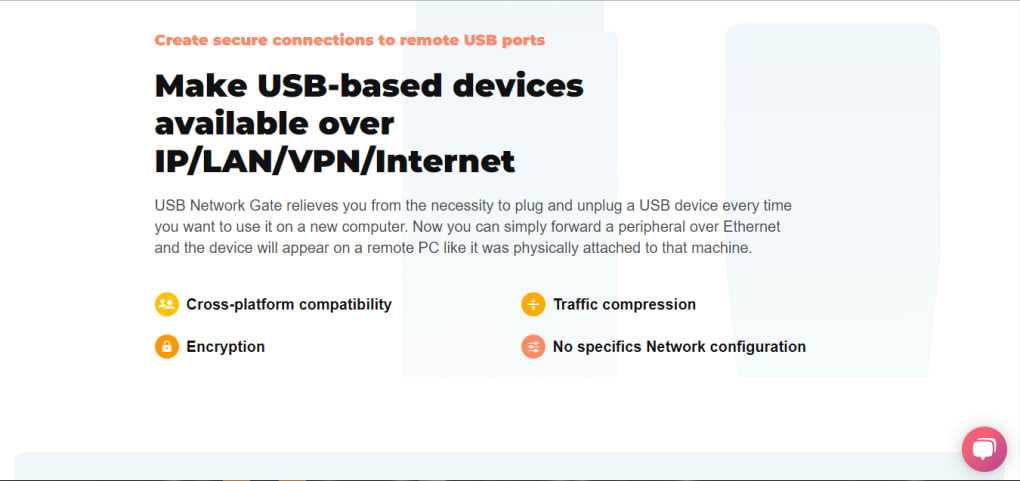
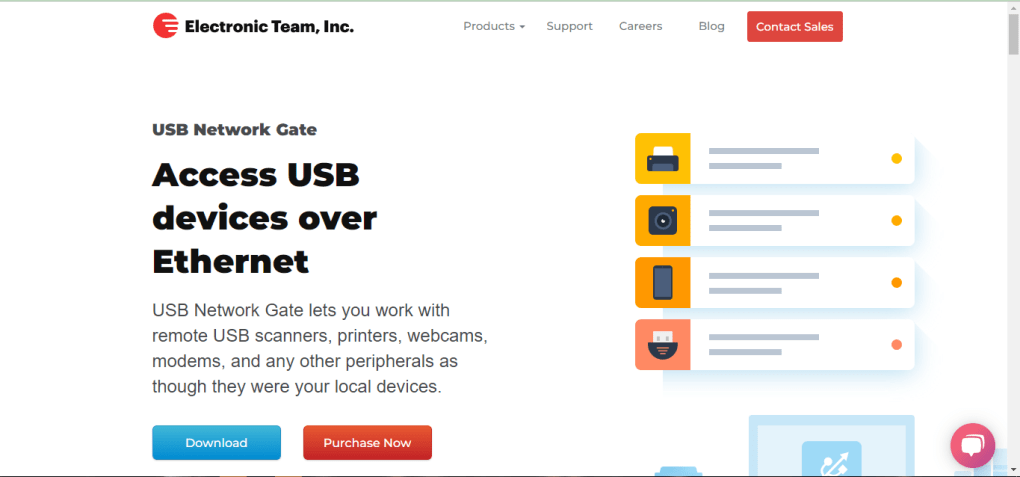
USB Network Gate ist eine vielseitige Netzwerklösung, die es Ihnen ermöglicht, jedes USB‑basierte Peripheriegerät über eine IP‑, LAN‑, VPN‑ oder Internetverbindung zu teilen und darauf zuzugreifen. Egal, ob Sie einen Scanner, Drucker, Webcam, Modem oder ein anderes USB‑Gerät von einem entfernten Arbeitsplatz aus nutzen möchten, diese Software erstellt eine virtuelle Brücke, die sich exakt so verhält, als wäre das Gerät physisch an Ihren Computer angeschlossen. Die kostenlos testbare Version bietet eine 14‑tägige Voll‑Feature‑Testphase, die den Nutzern ausreichend Zeit gibt, die Leistung zu bewerten, bevor sie eine Lizenz erwerben. USB Network Gate positioniert sich als praktische Alternative zu anderen USB‑over‑Network‑Dienstprogrammen wie USB Redirector, FlexiHub und ähnlichen Tools. Sein Kernwert liegt darin, das ständige Ein‑ und Ausstecken von Flash‑Laufwerken oder anderen Peripheriegeräten zu eliminieren und den Arbeitsablauf für Remote‑Teams, IT‑Support‑Mitarbeiter und alle, die USB‑Hardware aus der Ferne benötigen, zu optimieren. Sicherheit ist integriert; alle Datenströme werden verschlüsselt, um Abhören und Malware‑Angriffen vorzubeugen. Die Benutzeroberfläche ist bewusst einfach: zwei Haupttabs – Lokal und Remote – zeigen jeweils verbundene Geräte und aktive Sitzungen an, sodass auch Nutzer mit nur grundlegenden technischen Kenntnissen schnell starten können. Durch die Nutzung der bestehenden Netzwerk‑Infrastruktur verwandelt USB Network Gate jede Ethernet‑ oder Wi‑Fi‑Verbindung in einen Hochgeschwindigkeits‑Kanal für USB‑Daten und liefert die gleiche Leistung, die Sie von einer direkten Kabelverbindung erwarten würden.
Hauptfunktionen
- Plattformübergreifende Unterstützung: Läuft unter Windows, macOS, Linux, Android und iOS und ermöglicht das Teilen von USB‑Geräten über praktisch jedes Geräte‑Ökosystem.
- Sichere verschlüsselte Kanäle: AES‑256‑Verschlüsselung schützt den Datenverkehr und stellt sicher, dass sensible Informationen niemals im Klartext übertragen werden.
- Zero‑Configuration‑Networking: Es sind keine komplexen Firewall‑Regeln oder Port‑Forwardings nötig; die Software verhandelt automatisch den besten Pfad.
- Mehrere Verbindungstypen: Unterstützt LAN, VPN und direkte Internetverbindungen und ist damit ideal für lokale Büro‑Umgebungen sowie globale Remote‑Zusammenarbeit.
- Gerätekompatibilität: Unterstützt Scanner, Drucker, Webcams, Modems, Speicherlaufwerke, Dongles und praktisch jedes USB‑Klassen‑Gerät.
- Sitzungsverwaltung: Echtzeit‑Überwachung aktiver Verbindungen, Bandbreitennutzung und Gerätestatus über den Remote‑Tab.
- Automatische Updates: Der integrierte Updater hält die Software mit den neuesten Sicherheitspatches und Funktionsverbesserungen aktuell.
- Kostenlose 14‑Tage‑Testphase: Voller Zugriff auf alle Premium‑Funktionen ohne versteckte Einschränkungen, sodass Sie die Leistung vor dem Kauf testen können.
- Leichtgewichtiger Footprint: Minimaler CPU‑ und Speicherverbrauch, sodass das Tool andere kritische Anwendungen nicht beeinträchtigt.
- Skalierbare Lizenzierung: Optionen für Einzel‑, Mehr‑ und Unternehmenslizenzen, passend für Teams jeder Größe.
Installations‑ & Nutzungsanleitung
Schritt‑für‑Schritt‑Installation
Das Herunterladen und Installieren von USB Network Gate ist unkompliziert. Besuchen Sie zunächst die offizielle Website und klicken Sie auf den Download‑Button für Ihr Betriebssystem – Windows, macOS, Linux, Android oder iOS. Der Installer ist signiert und verifiziert, was einen sicheren kostenlosen Download garantiert. Sobald die Datei gespeichert ist, führen Sie den Installer aus und folgen Sie den Bildschirmanweisungen. Der Assistent fragt Sie, ob Sie die Lizenzvereinbarung akzeptieren, einen Installationsordner wählen und optional eine Desktop‑Verknüpfung erstellen möchten. Bei Windows‑Nutzern kann das Setup Administratorrechte anfordern, um erforderliche Netzwerk‑Treiber zu installieren; das ist normal und notwendig für die low‑level USB‑Umleitung. macOS‑Nutzer werden durch einen Genehmigungsprozess für System‑Erweiterungen geleitet, der ebenfalls Administratorrechte erfordert. Auf mobilen Plattformen (Android/iOS) wird die App über Google Play bzw. den Apple App Store verteilt, sodass die Installation dem üblichen App‑Store‑Ablauf folgt.
Erste Verbindung konfigurieren
Nach der Installation starten Sie USB Network Gate. Das Hauptfenster zeigt zwei Tabs: Lokal und Remote. Im Tab Lokal scannt die Software automatisch und listet alle physisch am Host‑Computer angeschlossenen USB‑Geräte auf. Wählen Sie das Gerät, das Sie teilen möchten, und klicken Sie auf den Share‑Button. Ein Dialog erscheint und fordert Sie auf, eine Port‑Nummer (Standard ist 3300) und optional ein Passwort für zusätzliche Sicherheit festzulegen. Bestätigen Sie die Einstellungen, und das Gerät wird im Netzwerk sichtbar.
Auf dem Client‑Rechner – sei es ein zweiter PC, ein Mac‑Laptop oder ein mobiles Gerät – öffnen Sie USB Network Gate und wechseln Sie zum Remote‑Tab. Klicken Sie auf Add Connection, geben Sie die IP‑Adresse oder den Hostnamen des Host‑Computers, die konfigurierte Port‑Nummer und das Passwort ein, falls Sie eines festgelegt haben. Sobald die Verbindung hergestellt ist, erscheint das entfernte Gerät in der Liste und ist einsatzbereit. Beispielsweise wird ein entfernter Drucker im Drucker‑Manager des Betriebssystems angezeigt, als wäre er lokal angeschlossen, sodass Sie drucken können, ohne die physische Hardware zu bewegen.
Tipps für optimale Leistung
- Verwenden Sie für bandbreitenintensive Geräte wie hochauflösende Webcams oder große externe Laufwerke eine kabelgebundene Ethernet‑Verbindung.
- Aktivieren Sie die integrierte Auto‑Reconnect-Funktion, wenn Sie gelegentliche Netzwerkabbrüche erleben; die Software versucht, die Sitzung automatisch wiederherzustellen.
- Halten Sie die Software über den Check for Updates-Button aktuell, um von den neuesten Leistungsoptimierungen und Sicherheitspatches zu profitieren.
- Wenn Sie Speichergeräte teilen, sollten Sie den Read‑Only-Modus aktivieren, falls Sie nur Dateien abrufen müssen, um das Risiko versehentlicher Datenverluste zu reduzieren.
Kompatibilität, Vor‑ und Nachteile
Unterstützte Betriebssysteme: Windows 10/11, Windows Server 2016‑2022, macOS 10.13‑13 (Ventura), wichtige Linux‑Distributionen (Ubuntu, Debian, Fedora), Android 6.0 und höher, iOS 12 und höher.
Vorteile
- Breite plattformübergreifende Unterstützung eliminiert die Notwendigkeit mehrerer Tools.
- Starke AES‑256‑Verschlüsselung hält Daten während der Übertragung sicher.
- Zero‑Configuration‑Networking vereinfacht die Bereitstellung für nicht‑technische Nutzer.
- Kostenlose 14‑Tage‑Testphase bietet vollen Funktionszugriff ohne Einschränkungen.
- Leichtgewichtiger Ressourcenverbrauch sorgt dafür, dass das Host‑System reaktionsfähig bleibt.
- Skalierbare Lizenzoptionen passen sowohl zu Einzelpersonen als auch zu Unternehmen.
Nachteile
- Die Benutzeroberfläche ist funktional, aber fehlt es an modernem visuellen Feinschliff.
- Erweiterte Funktionen (z. B. Multi‑Session‑Management) sind hinter der kostenpflichtigen Version gesperrt.
- Die Erstkonfiguration unter macOS erfordert zusätzliche Genehmigungsschritte für System‑Erweiterungen.
- Die Leistung über hochlatente Internetverbindungen kann bei bandbreitenintensiven Geräten eingeschränkt sein.
Gesamturteil: USB Network Gate liefert eine zuverlässige, sichere und einfach zu nutzende Lösung für den Remote‑USB‑Zugriff. Während die UI von einer visuellen Auffrischung profitieren könnte, machen das robuste Funktionsset und die plattformübergreifende Reichweite es zu einem Spitzenkandidaten für Teams, die Peripheriegeräte teilen müssen, ohne den Aufwand physischer Kabel.
Häufig gestellte Fragen
Kann ich USB Network Gate nach der Testphase kostenlos weiter nutzen?
Die kostenlose Version erlaubt das Teilen einer begrenzten Anzahl von Geräten und enthält nicht alle erweiterten Funktionen. Für die volle Funktionalität ist eine kostenpflichtige Lizenz erforderlich.
Ist die Datenübertragung wirklich verschlüsselt?
Ja. USB Network Gate verwendet AES‑256‑Verschlüsselung für alle Verbindungen, wodurch Daten vor Abhören und Man‑in‑the‑Middle‑Angriffen geschützt sind.
Welche Netzwerkgeschwindigkeiten kann ich erwarten?
In einem Gigabit‑Ethernet‑LAN erreichen die meisten USB 2.0‑Geräte nahezu native Geschwindigkeiten, während USB 3.0‑Geräte durch die Netzwerk‑Bandbreite begrenzt sein können. Über Wi‑Fi oder VPN hängen die Geschwindigkeiten von der zugrunde liegenden Verbindungsqualität ab.
Unterstützt USB Network Gate mehrere gleichzeitige Nutzer?
Ja, die Enterprise‑Lizenz erlaubt mehrere gleichzeitige Verbindungen, sodass mehrere Remote‑Nutzer dasselbe physische Gerät gleichzeitig nutzen können.
Kann ich ein USB‑Speicherlaufwerk sicher teilen?
Absolut. Die Software verschlüsselt den Datenstrom, und Sie können den Nur‑Lese‑Modus aktivieren, um versehentliche Änderungen von Remote‑Clients zu verhindern.
Fazit & Handlungsaufruf
USB Network Gate zeichnet sich als robuste, sichere und plattformübergreifende Lösung für alle aus, die USB‑Peripheriegeräte aus entfernten Standorten zugreifen müssen. Die Fähigkeit, jedes Netzwerk – sei es ein lokales LAN, ein VPN‑Tunnel oder das offene Internet – in einen virtuellen USB‑Hub zu verwandeln, spart Zeit, reduziert den Verschleiß von Hardware und vereinfacht die Zusammenarbeit über Entfernungen hinweg. Zwar könnte die Benutzeroberfläche von einem visuellen Upgrade profitieren, doch die Kernfunktionalität, Verschlüsselung und einfache Bereitstellung kompensieren diesen kleinen Mangel mehr als ausreichend. Für Unternehmen, die Remote‑Support optimieren wollen, Entwickler, die Hardware auf mehreren Rechnern testen müssen, oder Privatpersonen, die das ständige Ein‑ und Ausstecken vermeiden möchten, bietet USB Network Gate eine überzeugende Lösung. Nutzen Sie die 14‑tägige kostenlose Testphase, um das komplette Funktionsset zu erleben, und wenn es Ihren Anforderungen entspricht, erwägen Sie ein Upgrade auf eine kostenpflichtige Lizenz für unbegrenztes Gerätesharing und erweiterte Verwaltungswerkzeuge. Laden Sie USB Network Gate noch heute herunter und verwandeln Sie jedes Netzwerk in eine nahtlose USB‑Erweiterung.








